Salut tout le monde ! Vous arrive-t-il de vous arracher les cheveux sur Word ? Moi, souvent ! Aujourd'hui, on s'attaque à un petit truc qui peut vite devenir une galère : numéroter les pages sans que le numéro 1 s'affiche fièrement sur votre page de garde. C'est un peu comme arriver à une fête d'anniversaire déguisé... en pyjama. Pas vraiment l'effet recherché, n'est-ce pas ?
Pourquoi s'embêter avec ça ?
Imaginez : vous rédigez un rapport super important pour votre boss, un mémoire de fin d'études qui va changer le monde, ou même juste un recueil de recettes pour votre famille (le fameux "Recettes de Mamie", qui est un trésor national). Vous voulez que ça ait l'air pro, clean, soigné. Afficher un numéro de page sur la page de garde, c'est comme mettre de la mayonnaise sur un éclair au chocolat. Ça gâche tout !
Et puis, soyons honnêtes, naviguer dans un document sans numéros de page, c'est un peu comme chercher ses clés dans un sac à main de Mary Poppins. On tourne en rond, on se perd, on désespère. Alors, on s'y met ?
La solution, étape par étape (facile, promis !)
Accrochez-vous, c'est moins compliqué qu'il n'y paraît. On va utiliser Word 2007, notre bon vieux copain un peu daté, mais toujours fidèle au poste !
1. Insertion des numéros de page (le début de l'aventure) :

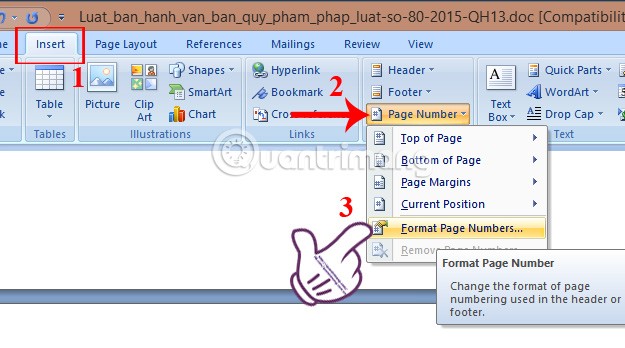
Allez dans l'onglet "Insertion", puis cherchez le bouton "Numéro de page". Là, vous choisissez où vous voulez afficher vos numéros : en haut, en bas, à gauche, à droite... faites-vous plaisir ! (Mais restez sobre, quand même.)
2. La magie des sections (on entre dans le vif du sujet) :
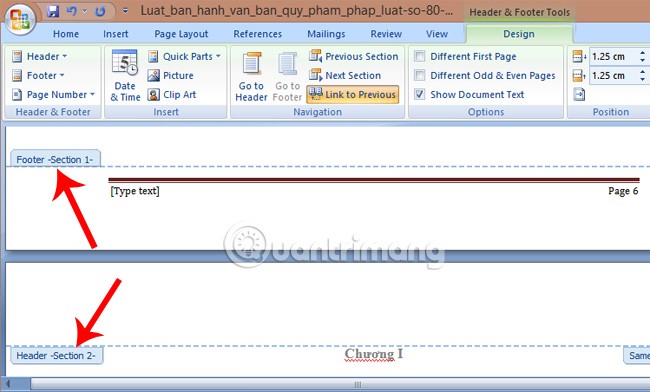
C'est là que ça devient intéressant. Avant votre page de garde, insérez un saut de section. Pour ça, allez dans l'onglet "Mise en page" (ou "Disposition" selon votre version de Word), puis "Sauts de page", et choisissez "Page suivante" sous "Sauts de section". C'est comme construire un mur invisible entre votre page de garde et le reste de votre document.

3. Délier les en-têtes et pieds de page (la séparation des pouvoirs) :
Double-cliquez dans l'en-tête ou le pied de page de la deuxième section (celle où vous voulez que la numérotation commence). Vous devriez voir quelque chose comme "Lier au précédent". Désactivez cette option ! C'est comme divorcer de votre page de garde : vous n'avez plus les mêmes obligations !

4. Supprimer le numéro sur la page de garde (le grand nettoyage) :
Toujours dans l'en-tête ou le pied de page de la première section (la page de garde), supprimez le numéro de page. Hop, disparu !
5. Formater la numérotation (la touche finale) :

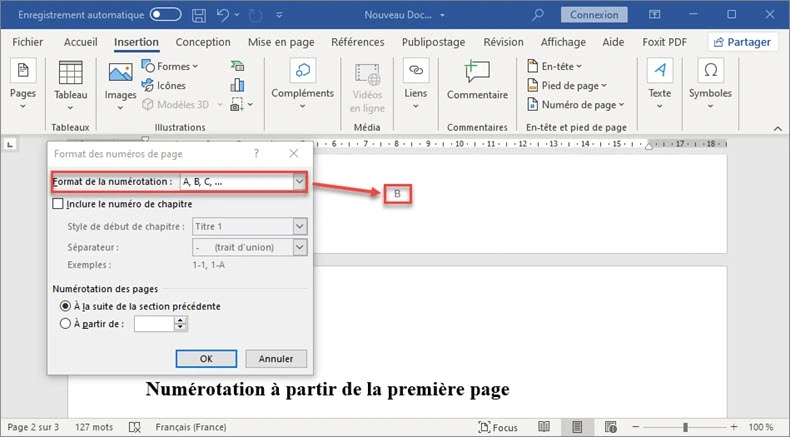
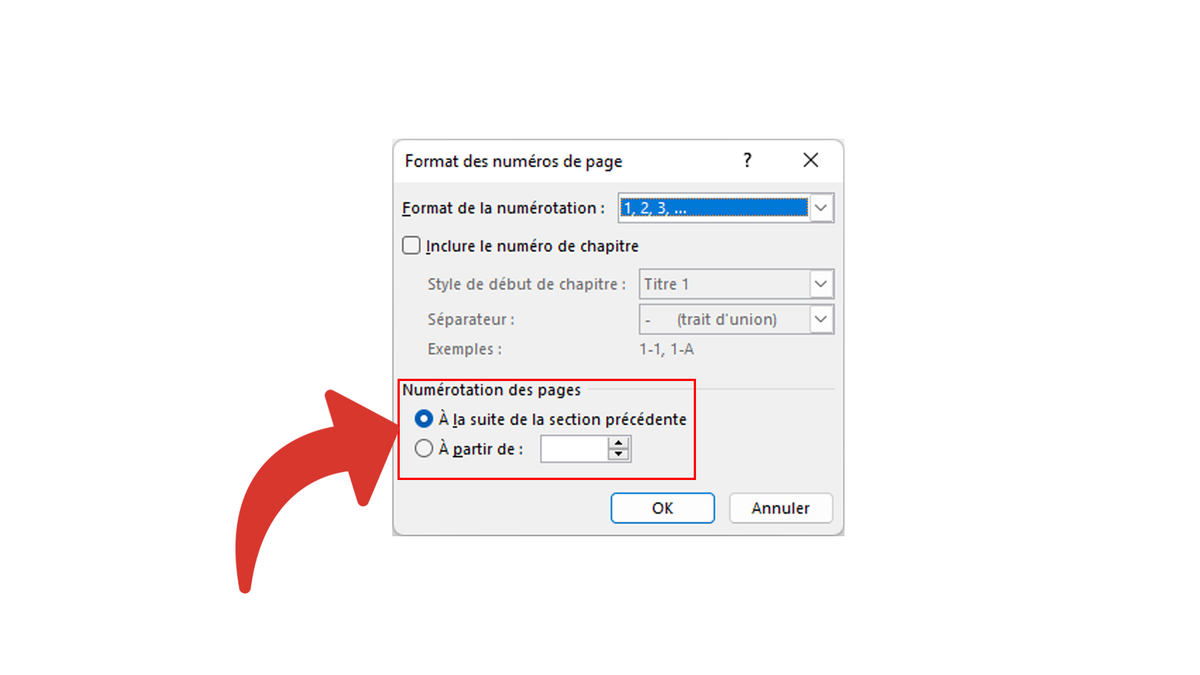
Enfin, retournez dans l'onglet "Insertion", puis "Numéro de page" et choisissez "Format des numéros de page". Dans la fenêtre qui s'ouvre, sélectionnez "A partir de" et entrez le numéro "1". Comme ça, Word comprendra que vous voulez que la numérotation commence à 1 sur la deuxième page, même si elle est techniquement la deuxième section de votre document.
Et voilà ! Plus de page de garde mal numérotée. Votre document est maintenant digne d'un prix Pulitzer (ou au moins d'un bon café offert par votre boss) !
Alors, prêt à impressionner la galerie ? À vos Word !