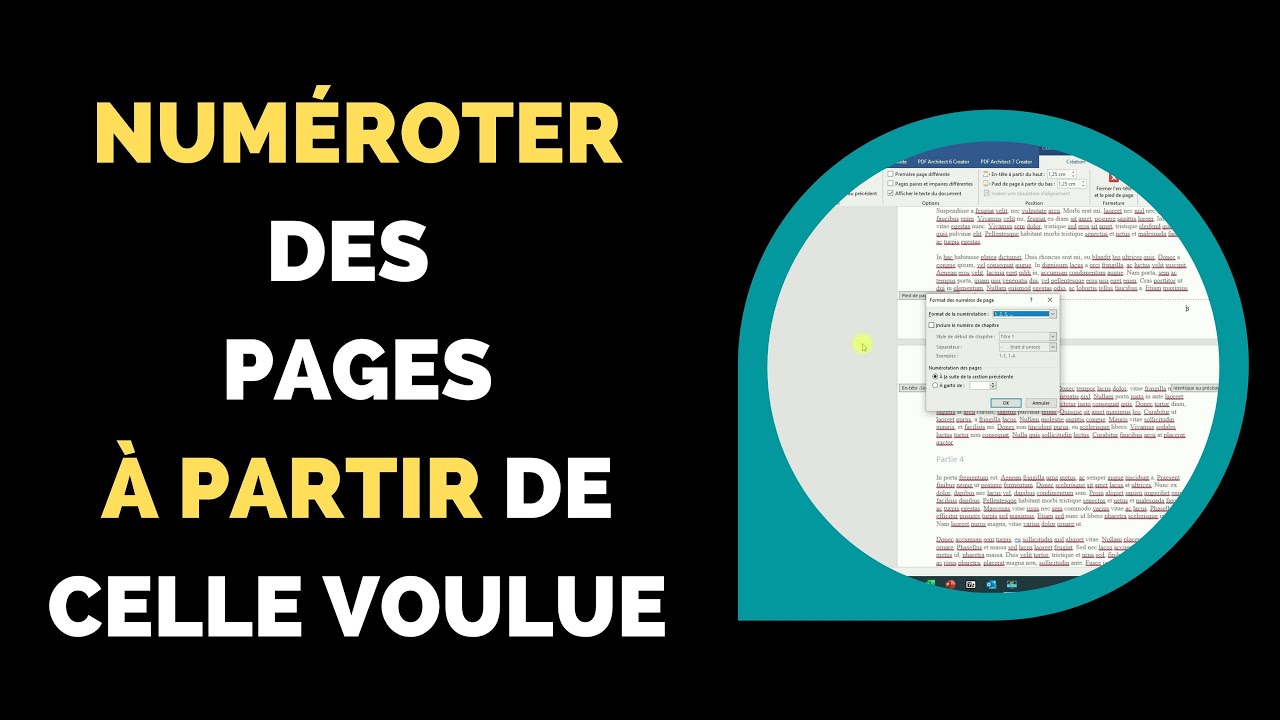
Salut l'ami(e) ! Alors, tu galères avec LibreOffice et cette satanée numérotation des pages, hein ? Pas de panique, on est tous passés par là ! On dirait que LibreOffice a un petit faible pour les énigmes... (ou peut-être c'est juste moi qui suis un peu blonde, va savoir!). Mais bon, aujourd'hui, on va dompter la bête !
Tu veux numéroter tes pages à partir de la deuxième, en gros, sauf cette fichue page de garde que tu as mis tant d'amour à créer ? Tu te dis: "Pourquoi ça ne marche pas du premier coup ?!". Eh bien, accroche-toi, c'est parti pour un petit tutoriel (sans prise de tête, promis!).
La Magie des Styles de Page
Le secret, mon cher Watson, réside dans les styles de page. Oui, ça sonne un peu technique, mais crois-moi, c'est moins compliqué que de faire cuire un soufflé (quoique...).
Bon, première étape (et respire un bon coup!) : on va diviser ton document en deux sections distinctes. Imagine que tu sépares ton gâteau en deux parties, une avec de la crème et l'autre sans. Facile, non ?
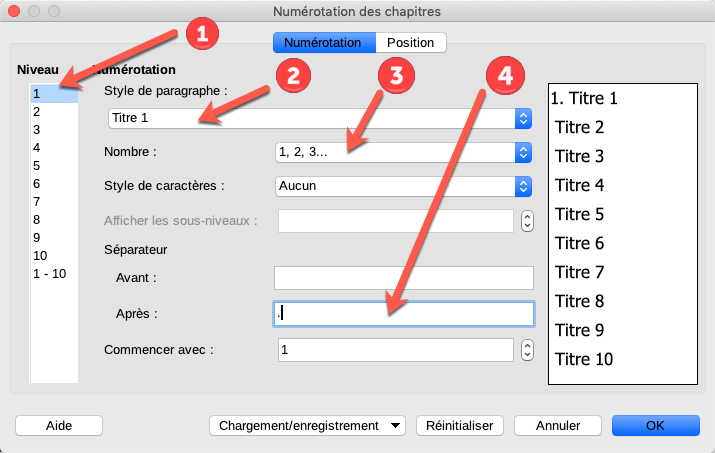
Pour ça, tu vas placer ton curseur à la fin de ta page de garde (celle que tu ne veux surtout pas numéroter). Ensuite, direction l'onglet "Insertion" (en haut, tu vois ?). Là, tu cliques sur "Saut de page" (ou "Autres sauts" et tu choisis "Manuel"). Une fenêtre s'ouvre. Choisis "Style". Et là, attention, c'est crucial : sélectionne "Page suivante" et dans le menu déroulant en dessous, choisis un style de page différent. Par exemple, crée un nouveau style que tu appelleras "PageNumérotée" (ou ce que tu veux, soyons fous!). Tu peux aussi utiliser le style "Première page" pour ta page de garde et "Par défaut" pour le reste, c'est toi le chef !
Voilà ! Tu as maintenant deux sections bien distinctes dans ton document. Bravo ! (Applaudissements virtuels!).
La Numérotation, enfin !
Maintenant, le moment que tu attends tous (presque autant que le café du matin, je sais!) : la numérotation !

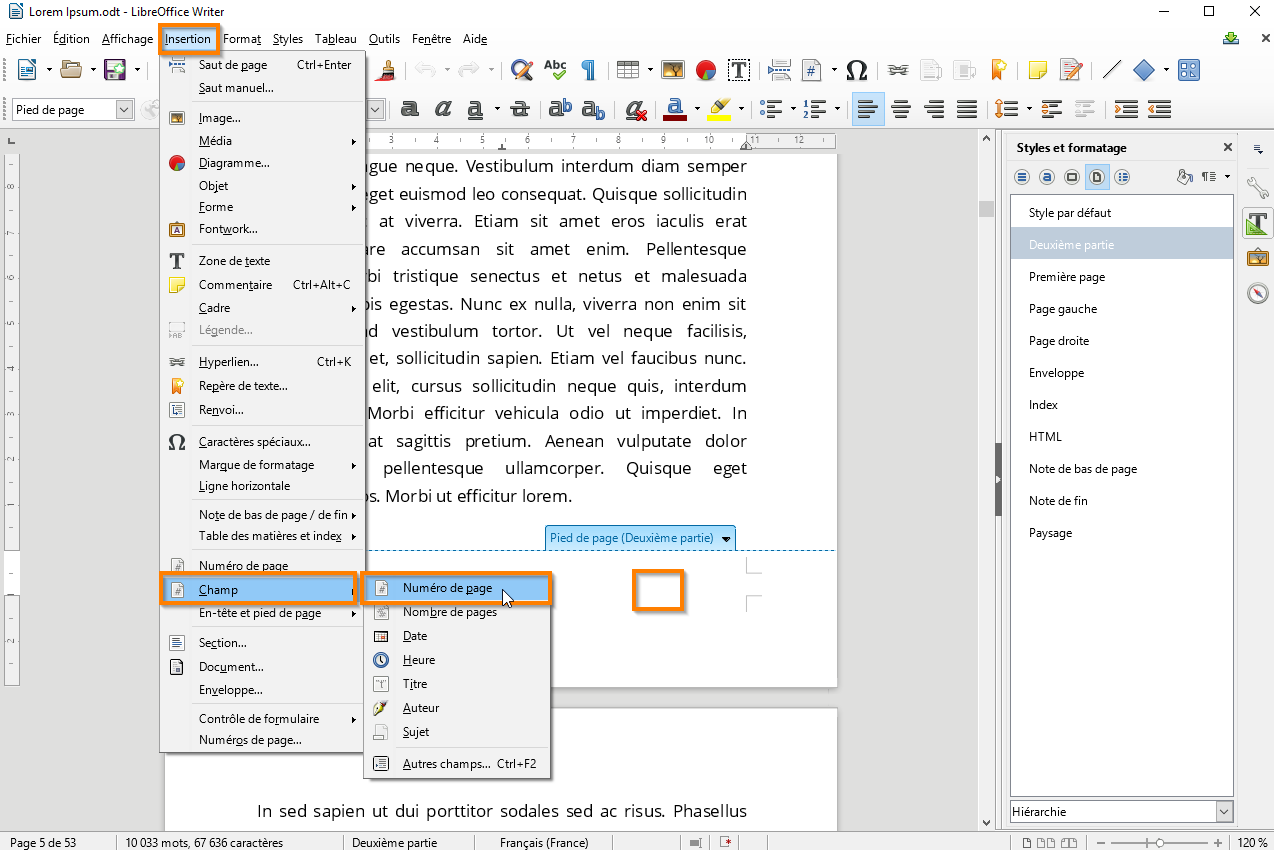
Tu cliques n'importe où sur ta deuxième page (celle qui commence ta nouvelle section, celle qu'on a séparée avec amour). Ensuite, tu vas dans "Insertion" (encore !), puis "Champs", et enfin "Numéro de page".
Si par miracle ça marche du premier coup, je t'offre un cookie virtuel (choisis ta saveur!). Sinon, on continue...
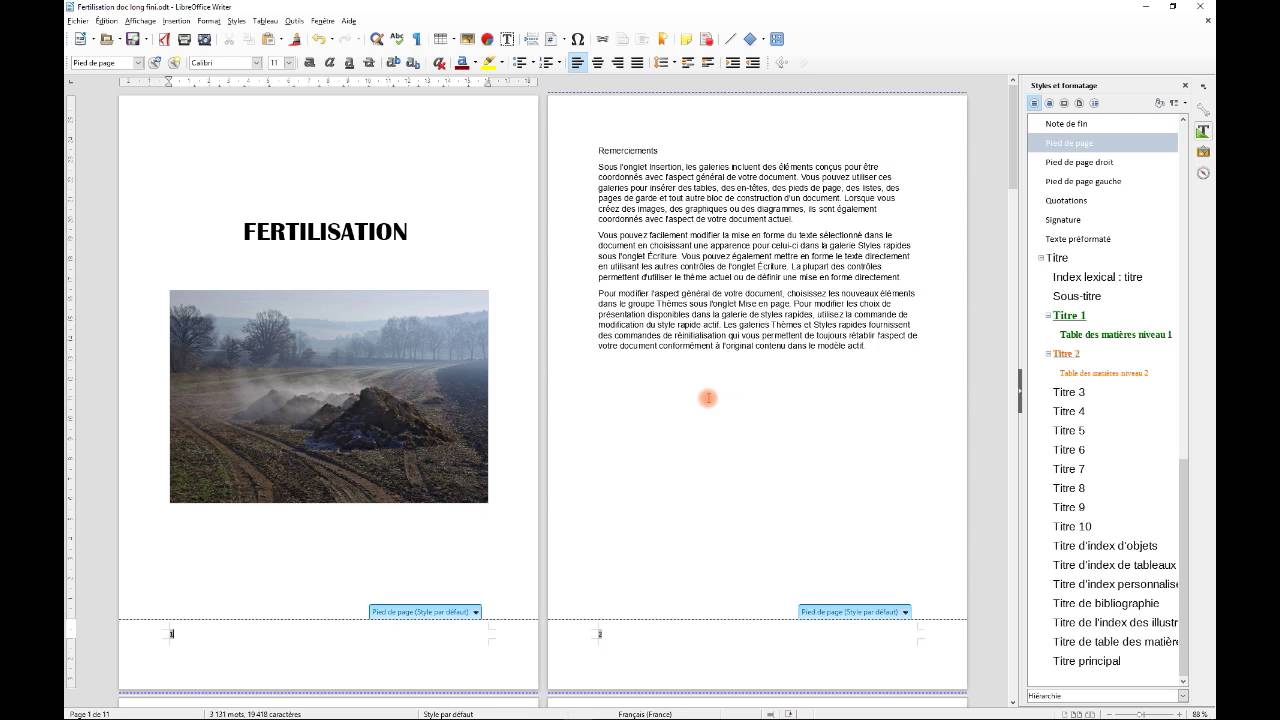
Double-clique dans le pied de page (ou l'en-tête, selon où tu veux mettre tes numéros). Le numéro de page s'affiche, mais... ce n'est pas encore ce qu'on veut ! (Soupir...).
Clique droit sur le numéro que tu viens d'insérer, et sélectionne "Modifier le champ". Là, une fenêtre magique apparaît. Dans l'onglet "Champ", cherche "Décalage". Et BOUM ! Tu mets "1" (ou "2" si tu veux que la première page numérotée soit la page 3... délire total!). Ça va faire démarrer la numérotation à partir de "1" sur cette page, ignorant superbement ta page de garde !
Et Voilà le Travail !
Normalement (et je croise les doigts pour toi très fort!), tu as maintenant tes pages numérotées à partir de la deuxième. Ta page de garde est tranquille, sans numéro qui vient gâcher son esthétique. Tu peux maintenant savourer ta victoire (et peut-être même un vrai cookie, cette fois-ci!).
Si jamais ça ne marche toujours pas (ça arrive, on est humains!), n'hésite pas à fouiller dans les options des styles de page ("Format", "Page", puis l'onglet "Page"). Vérifie que les marges sont correctes, que le format du papier est bien celui que tu souhaites, etc. Des fois, un petit détail peut tout faire foirer.
Alors, tu en penses quoi ? Simple comme bonjour, non ? (Ok, j'exagère peut-être un peu...). Mais bon, l'important, c'est que tu aies réussi ! À la prochaine pour de nouvelles aventures LibreOffice !