Salut l'ami ! Tu galères avec Word ? Genre, tu veux numéroter tes pages, mais surtout, pas la page de garde ? Pas de panique ! On va rigoler un peu en explorant ce mystère numérique. Accroche-toi, c'est moins compliqué qu'il n'y paraît !
Le grand défi : Éviter la page de garde
Imagine la scène : tu as créé une page de garde magnifique, un chef-d'œuvre visuel. Et bam ! Word veut y coller un numéro 1. Non, non et non ! On ne va pas laisser Word gâcher notre art. C'est un peu comme si on mettait de la moutarde sur un croissant. Sacrilège !
La solution ? C'est un peu comme un tour de magie. On va utiliser des "sections". Pense aux sections comme à des petits territoires indépendants dans ton document. Chaque section a ses propres règles de numérotation. Ingénieux, non ?
Comment créer des sections (avec une touche de fun)
Alors, on y va. Place ton curseur à la fin de ta page de garde. Ensuite, direction l'onglet "Mise en page" (ou "Disposition", ça dépend des versions de Word). Cherche l'option "Sauts de page". Là, sélectionne "Page suivante" sous la catégorie "Sauts de section". BOUM ! Tu as créé une nouvelle section. C'est comme si tu avais mis une petite clôture invisible.
Pourquoi c'est fun ? Parce que tu es maintenant le maître de ton document. Tu as le pouvoir de dire : "Page de garde, tu es une zone dénumérotée ! Section 2, c'est à toi de jouer !". C'est un peu comme être un roi ou une reine numérique.

La numérotation (enfin !)
Maintenant, double-clique dans le pied de page de la DEUXIÈME page (la première de la section 2). L'onglet "En-tête et pied de page" apparaît. Fais attention à un truc : une option appelée "Lier au précédent" (ou "Identifier au précédent"). Il faut la désactiver. Sinon, Word va continuer à croire que la section 2 doit suivre les règles de la section 1 (la page de garde, qu'on ne veut pas numéroter!).
C'est comme si tu disais : "Non, section 2, tu es libre ! Fais ce que tu veux !". Bon, en l'occurrence, ce qu'on veut, c'est la numéroter.

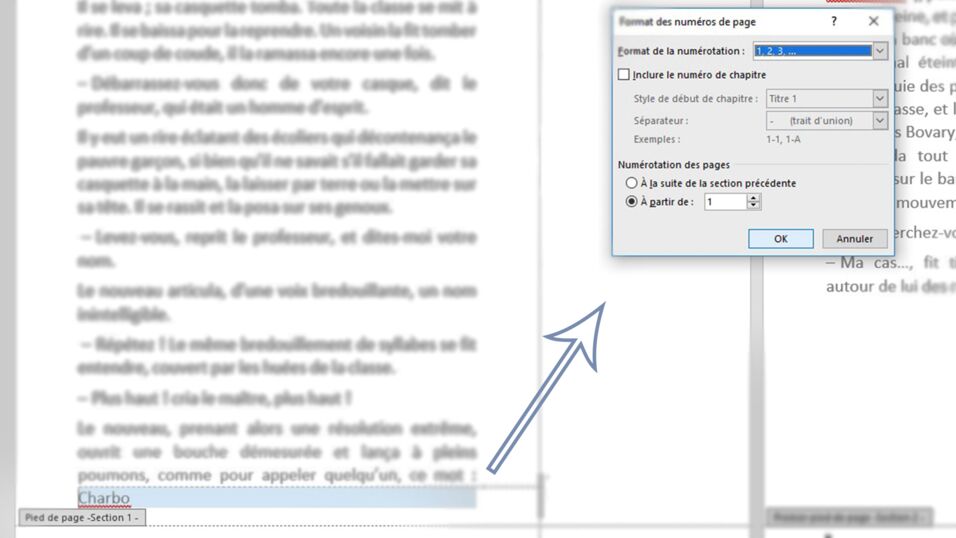
Dans le même onglet "En-tête et pied de page", clique sur "Numéro de page". Choisis où tu veux que le numéro apparaisse (en bas, en haut, à droite, à gauche... les possibilités sont infinies !). Et là, Word va te demander : "On commence à quel numéro ?". Bien sûr, on veut commencer à 1 ! (Ou à n'importe quel autre numéro que tu souhaites, c'est TON document).
Le moment de vérité
Voilà ! Magie ! Ta page de garde est intacte, sans numéro. Et toutes les pages suivantes sont correctement numérotées. Tu as réussi ! Tu es un héros de la numérotation ! Tu peux aller te vanter auprès de tes amis (ou pas, c'est ton choix).
Au final, c'est pas si terrible, hein ? Juste quelques clics, quelques sections et hop, le tour est joué. Et si tu te trompes, pas de panique ! On recommence. Après tout, c'est en faisant des erreurs qu'on apprend ! Et surtout, qu'on rigole !