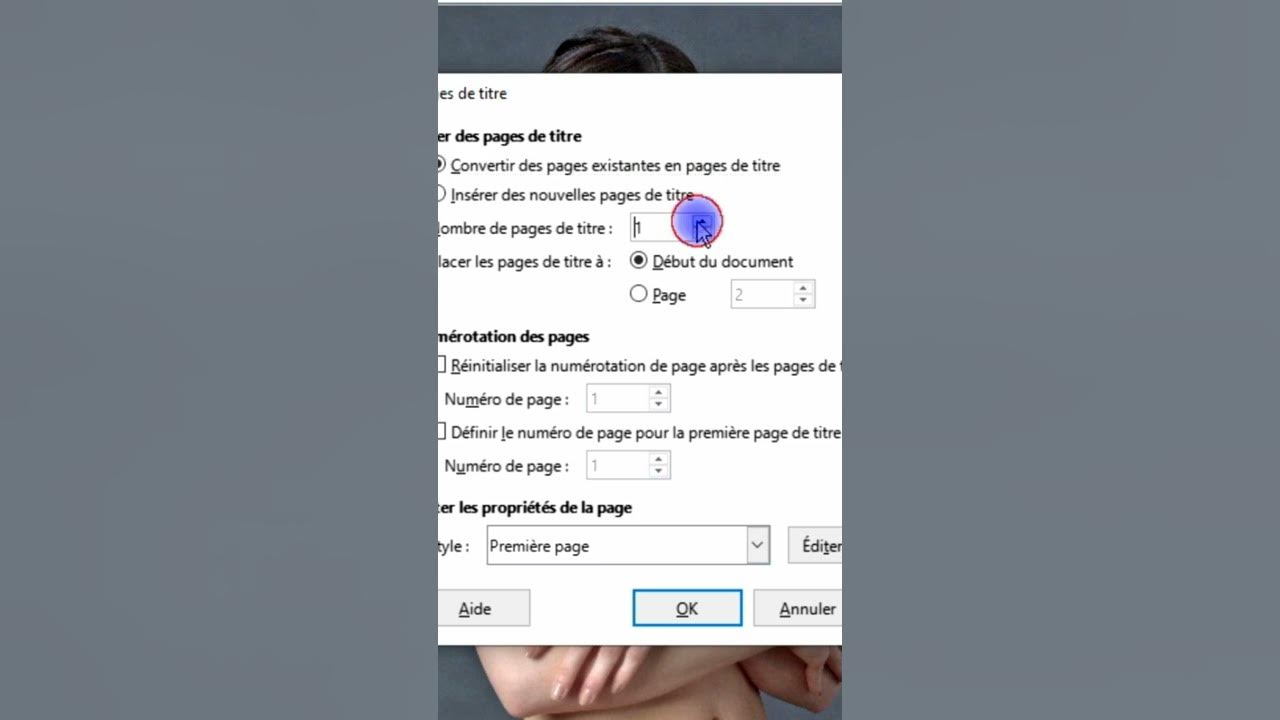
Ah, la page de garde. Ce moment solennel où tu te crois devenu graphiste de renom, choisissant la police parfaite (Times New Roman, bien sûr, parce qu'on est sérieux, là!), et agenceant les informations comme si ta vie en dépendait. Sauf que... ça se complique vite, non? Et parlons de la numérotation des pages dans LibreOffice! C'est un peu comme essayer de cuisiner un soufflé: facile en théorie, un désastre en pratique.
On a tous vécu ça. Tu tapes fièrement ton mémoire, ton roman (celui qui te rendra célèbre, enfin, après 10 ans), ou même juste un rapport pour le boulot. Tout est beau, tout est parfait… jusqu'à ce que tu veuilles enlever ce satané numéro de page de ta magnifique page de garde. C'est là que LibreOffice décide de te tester.
C'est un peu comme jouer à un jeu vidéo où le niveau de difficulté monte en flèche juste quand tu pensais avoir compris les règles. Tu cliques, tu bidouilles, tu consultes Google… Rien n'y fait! Le numéro de page fantôme hante ta page de garde, te narguant de son existence.
Les Sections, ces Mystérieuses Créatures
La solution? Les sections. Oui, ça sonne un peu comme un club secret réservé aux initiés de LibreOffice. Mais en réalité, c'est l'outil magique qui va te sauver la mise. Pense aux sections comme des "zones" distinctes dans ton document. Chaque section peut avoir son propre formatage, sa propre numérotation, son propre… tout!
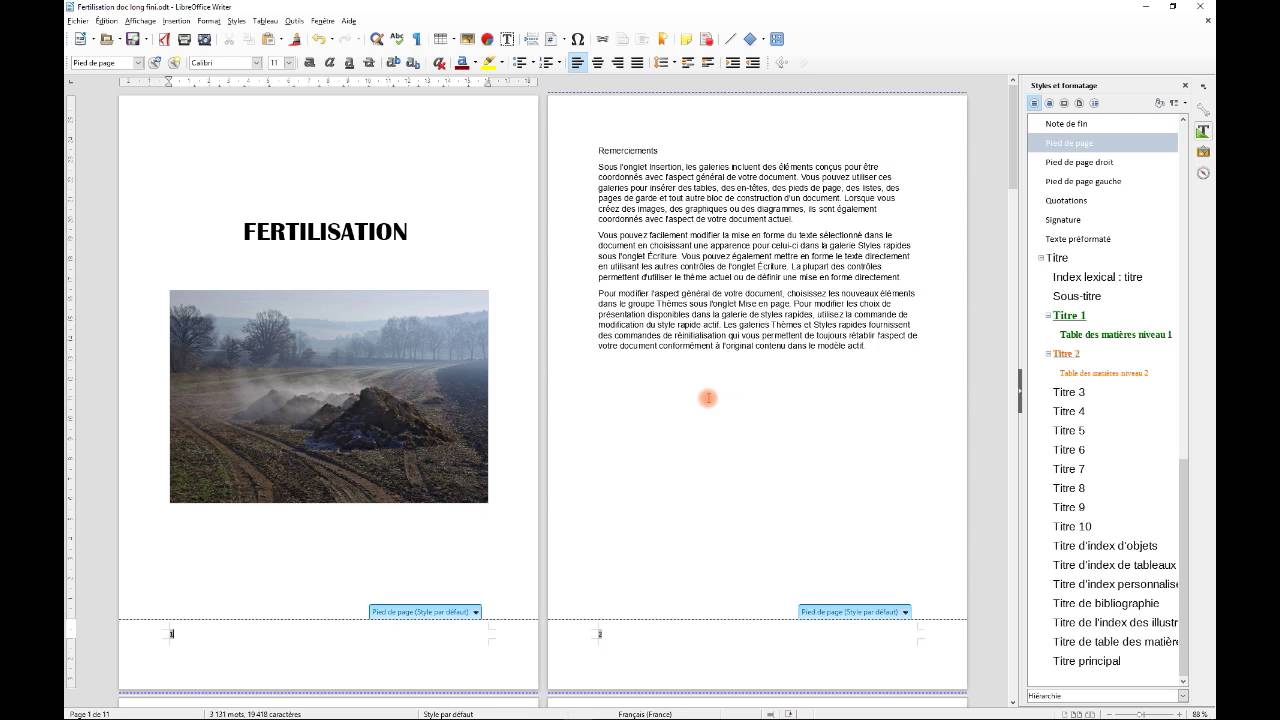
Imagine ton document comme une maison. La page de garde, c'est l'entrée. Tu ne vas pas mettre de carrelage de salle de bain dans l'entrée, n'est-ce pas? (Enfin, j'espère pas!). Les sections, c'est pareil: ça permet de définir des styles différents pour chaque partie de ton document.
Comment Dompter la Bête (La Numérotation, Pas Ton Chat)
Voici la méthode, étape par étape. Accroche-toi, ça va décoiffer (ou pas, mais au moins tu auras une page de garde sans numéro).

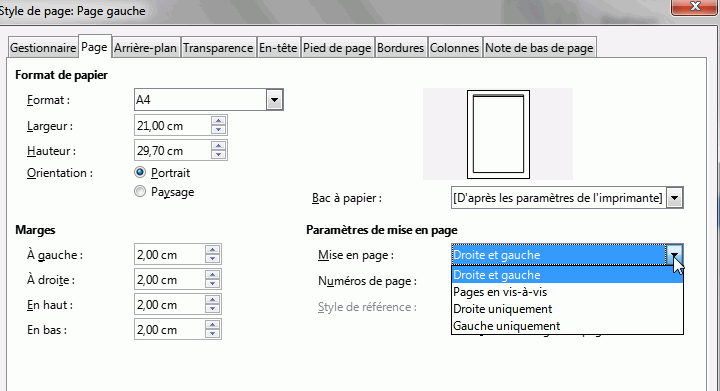
- Insertion d'une section: Place ton curseur à la fin de ta page de garde. Va dans le menu "Insertion" puis "Saut manuel…". Choisis "Saut de page" et, surtout, coche la case "Avec style". Crée un nouveau style de page, appelle-le "SuiteDuDocument" (ou un truc plus fun, soyons fous!).
- Formatage de la section: Maintenant, double-clique sur le style "SuiteDuDocument" dans le volet latéral "Styles". Tu vas atterrir dans une fenêtre de configuration. Là, sous l'onglet "Page", assure-toi que le style de page est différent de celui de ta page de garde.
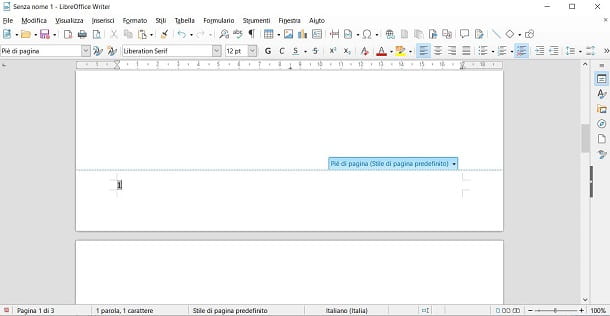
- Suppression du numéro sur la page de garde: Sur ta page de garde, assure-toi que le pied de page (ou l'en-tête, selon où se trouve ton numéro) n'est pas lié à la section suivante. Si c'est le cas, désactive l'option "Même contenu à gauche/droite" et "Même contenu en haut/bas" (ou un truc du genre, ça dépend des versions de LibreOffice). Et là, supprime le numéro!
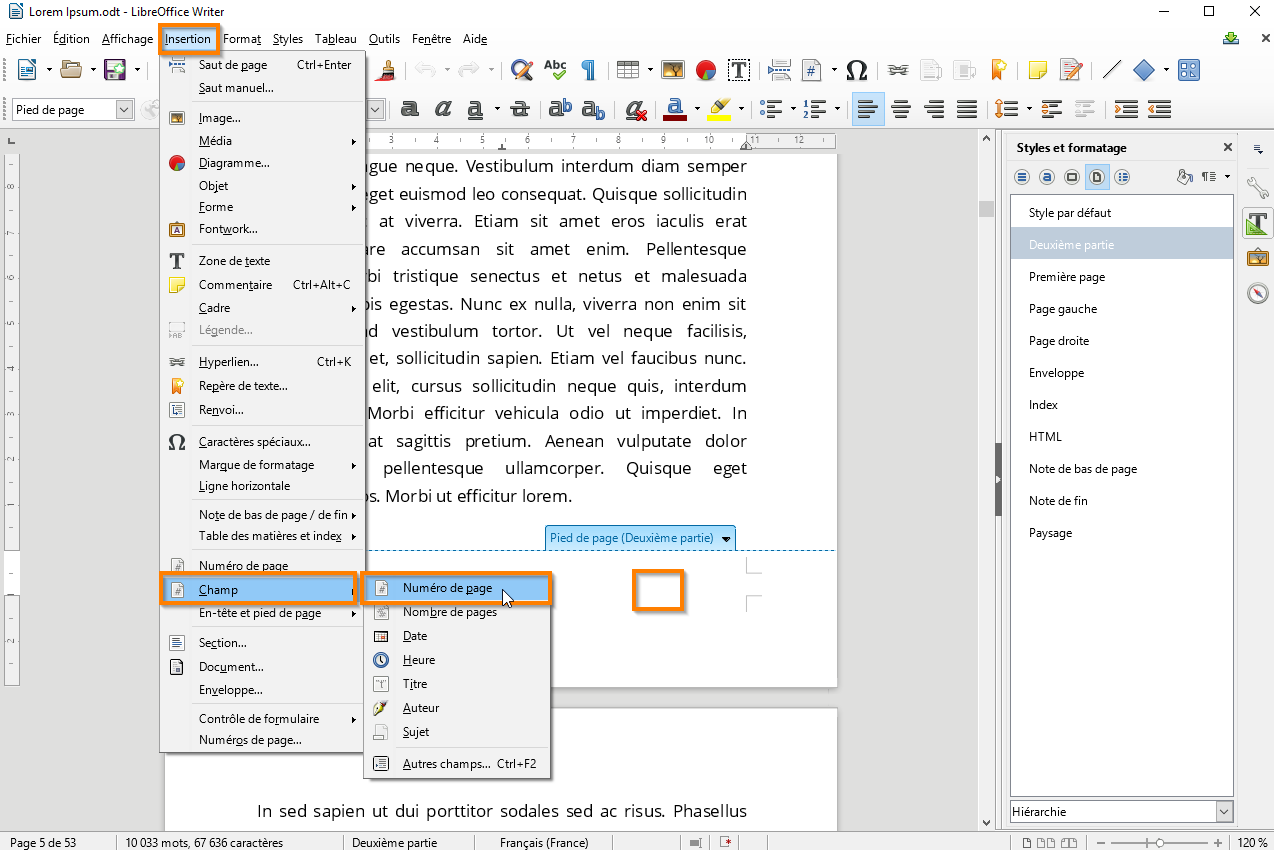
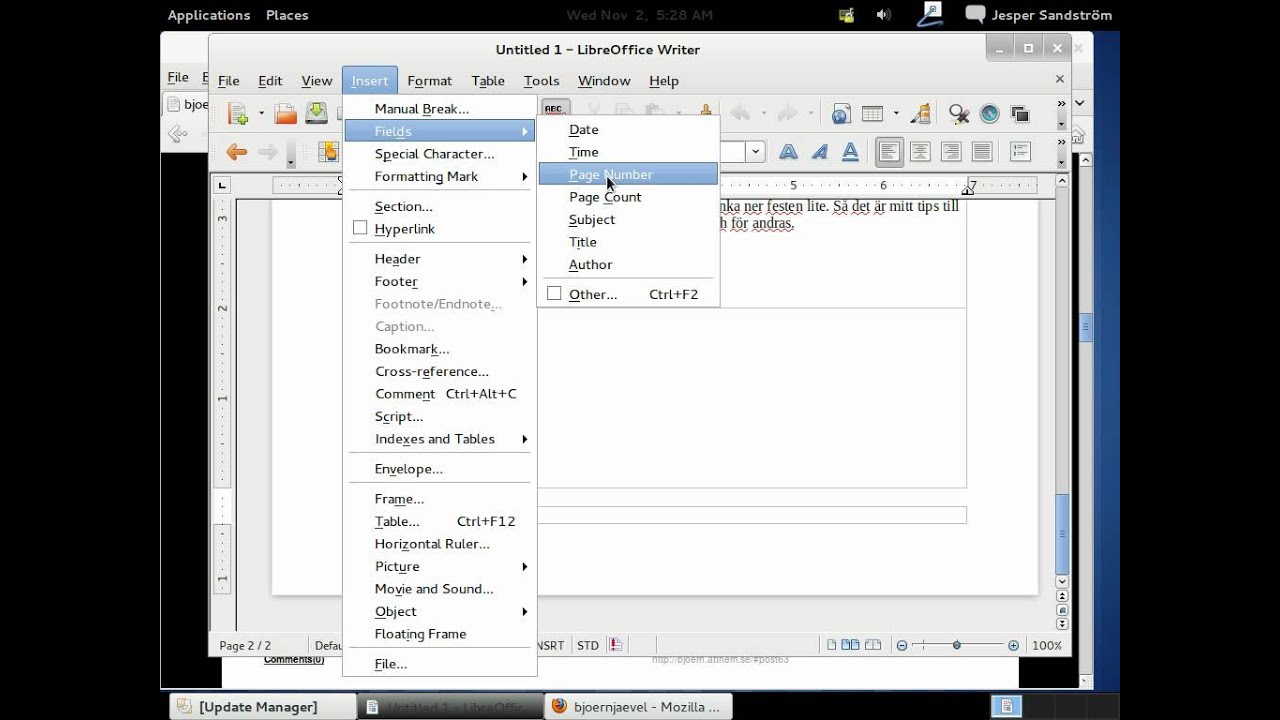
- Re-numérotation: Dans la section "SuiteDuDocument", insère ton numéro de page. Tu peux le faire via "Insertion" -> "Champs" -> "Numéro de page". Si la numérotation ne commence pas à 1, clique droit sur le numéro, choisis "Modifier le champ", et ajuste la valeur de départ.
Ça peut paraître compliqué, mais une fois que tu as pigé le truc des sections, c'est comme enlever les autocollants sur les nouvelles casseroles: un peu de patience, et le résultat est impeccable! (Enfin, presque. Il restera toujours cette petite trace de colle, mais on s'en fout, non?).
Et voilà! Tu as réussi! Tu es officiellement un maître de la numérotation dans LibreOffice. Tu peux maintenant briller en société en expliquant à tes amis comment dompter les sections. Ils te regarderont avec admiration, et tu pourras savourer ta victoire. Et la prochaine fois que tu verras un numéro de page rebelle sur une page de garde, tu souriras, en sachant que tu as le pouvoir de le supprimer. You're a wizard, Harry! (Euh, je veux dire… You're a LibreOffice master!)