Ah, la numérotation des pages... Un peu comme essayer d'enfiler des spaghettis, n'est-ce pas? Surtout quand il faut gérer cette fameuse page de garde ! On dirait que l'univers complote pour nous faire oublier les bases de mathématiques de CE2.
On est tous passés par là. On a un document, un rapport, un mémoire, un roman, (rayez la mention inutile... ou pas!), et on se dit: "Pas de problème, je gère !". Et puis, bam ! On se retrouve à batailler avec Word (ou LibreOffice, ou Google Docs, bref, l'outil de torture informatique de votre choix) pour que les numéros de pages apparaissent là où on veut, et surtout, pas là où on ne veut pas !
La Page de Garde, Cette Diva
La page de garde, parlons-en! C'est un peu la starlette de votre document. Elle veut être belle, majestueuse, et surtout, elle refuse catégoriquement d'être numérotée. Imaginez-vous : vous arrivez à une soirée habillé comme James Bond, et quelqu'un vous colle un numéro sur le front. Ridicule, non ? C'est un peu pareil pour la page de garde.
Alors, comment faire pour que cette diva reste zen et que vos pages suivantes soient sagement numérotées à partir de "1" (ou "2", ou "3", selon votre niveau d'optimisme) ? La réponse, mes amis, se trouve dans les sauts de section !
Oui, oui, je sais, ça sonne un peu technique, comme un cours de physique quantique pour les nuls. Mais promis, c'est plus simple qu'il n'y paraît. Imaginez chaque section comme un petit royaume indépendant. Vous pouvez dire à chaque royaume : "Toi, tu as des numéros de pages. Toi, tu n'en as pas."

Pour cela, insérez un saut de section "Page suivante" (généralement dans le menu "Mise en page" ou "Insertion" de votre logiciel de traitement de texte) juste après votre page de garde. Ce saut va créer une rupture entre la page de garde (votre royaume sans numéro) et le reste du document (votre royaume avec numéro).
Le Diable est dans les Détails (et les En-têtes et Pieds de Page)
Une fois le saut de section créé, c'est là que la magie opère (ou le désespoir, si vous n'avez pas bien lu cet article!). Double-cliquez dans l'en-tête ou le pied de page de la deuxième section (celle qui suit la page de garde). Vous allez voir une option du genre "Lier au précédent" ou "Identique au précédent". Désactivez cette option ! C'est crucial. C'est comme couper le cordon ombilical entre vos sections.

Ensuite, insérez le numéro de page où vous le souhaitez (en bas, en haut, à gauche, à droite, faites-vous plaisir!). Et voilà ! Normalement, votre page de garde restera vierge de tout numéro, et les pages suivantes seront numérotées comme vous le souhaitez. Si ce n'est pas le cas, respirez un grand coup et relisez les instructions. On a tous besoin d'un petit rappel de temps en temps.
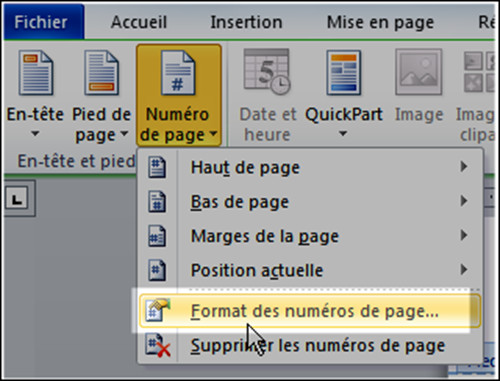
N'oubliez pas de vérifier que le format de numérotation est correct. Vous voulez commencer à "1" ? Assurez-vous que c'est bien ce qui est indiqué dans les options de numérotation de page. Parfois, on a l'impression que l'ordinateur a décidé de commencer à numéroter à partir de "42" juste pour nous embêter.

En résumé, la numérotation des pages et la page de garde, c'est un peu comme cuisiner un soufflé : ça demande de la patience, de la précision, et un peu de chance. Mais avec les bonnes astuces, vous finirez par maîtriser l'art de la numérotation et impressionner vos lecteurs (et surtout, vous sauver la mise avant la date limite !).
Alors, la prochaine fois que vous vous retrouverez face à ce défi, rappelez-vous que vous n'êtes pas seul. Et que si tout échoue, vous pouvez toujours faire semblant que c'est un choix artistique.