Alors, on va parler de la bête noire de tout étudiant, écrivain en herbe, et même, soyons honnêtes, de certains professionnels : la numérotation de page sur Word. Et plus précisément, comment faire pour que cette satanée numérotation évite la page de garde, comme si elle avait la peste.
C'est une histoire vieille comme le monde, non ? Tu te bats pendant des heures pour peaufiner ta page de couverture, la rendre magnifique, digne d'une exposition au Louvre (oui, carrément !). Et là, BAM! Un gros "1" qui vient gâcher la fête, comme un cheveu sur la soupe. Un affront! Heureusement, il y a des solutions. Des solutions simples, promis juré craché!
Brisons la Page! (Non, pas vraiment)
L'astuce, mes amis, c'est de sectionner ton document. Imagine que tu sépares ta page de garde du reste du document avec une paire de ciseaux (virtuels, bien sûr, on ne veut pas abîmer ton ordi!).
Voilà comment procéder:
- Tu cliques juste à la fin de ta page de garde.
- Ensuite, tu vas dans l'onglet "Mise en page" (ou "Disposition", ça dépend des versions de Word, c'est un peu le bazar, je sais).
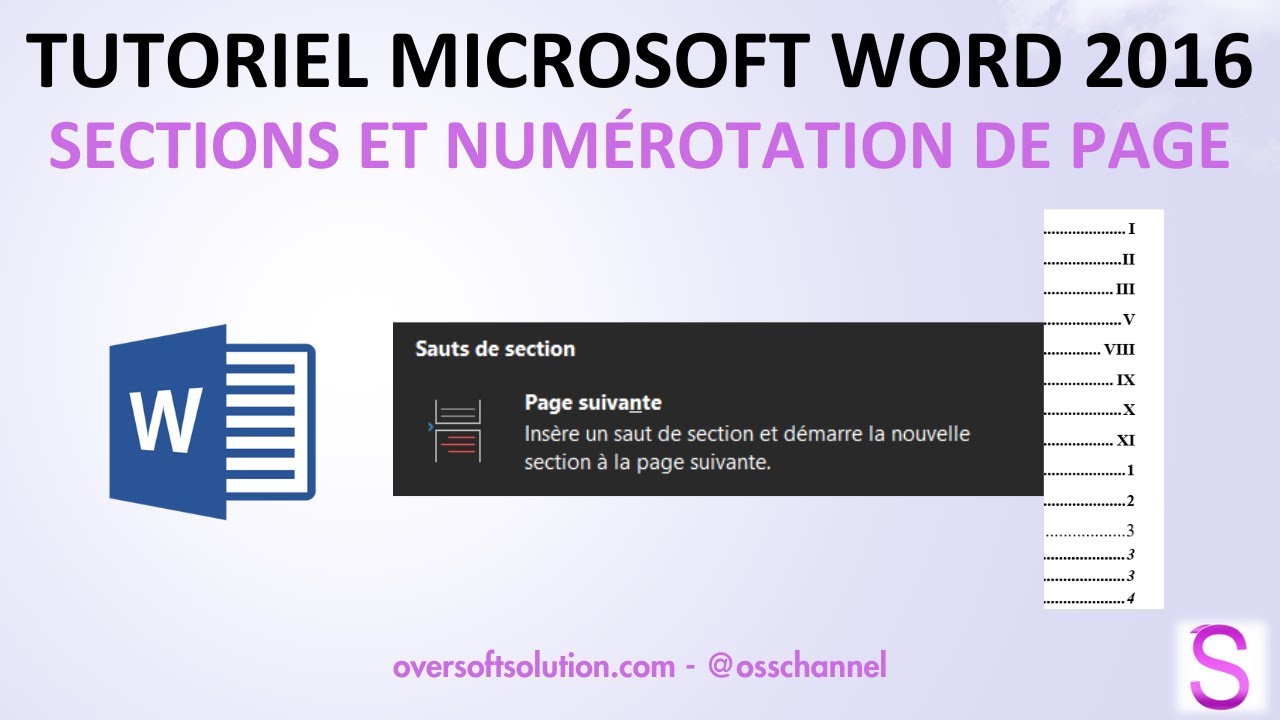
- Tu cherches un truc qui s'appelle "Sauts de page" (ou "Sauts de section").
- Et là, tu choisis "Page suivante". Tadaaam! Tu as créé une nouvelle section.
C'est bon ? Tu as réussi à ne rien casser ? Génial! Maintenant, le vrai fun commence.

La Magie de la Numérotation (Presque)
Maintenant que tu as deux sections, tu peux enfin dire à Word : "Hé, toi! La numérotation, on la veut à partir de la deuxième section, et pas avant, pigé ?".
Pour ça:

- Tu doubles-cliques dans le pied de page (ou l'en-tête) de la deuxième page (celle qui suit ta page de garde).
- Normalement, un onglet "En-tête et pied de page" (ou un truc du genre) apparaît.
- Tu cherches une option qui s'appelle "Lier au précédent" ou "Identique au précédent". Et là, tu la décocher! C'est super important.
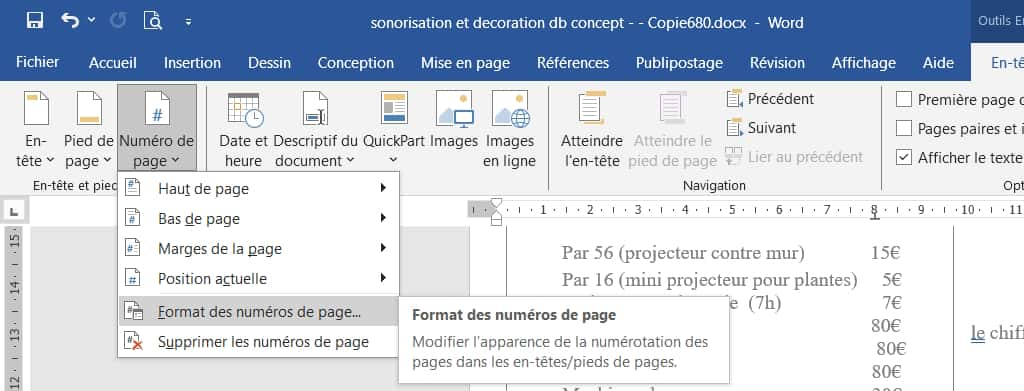
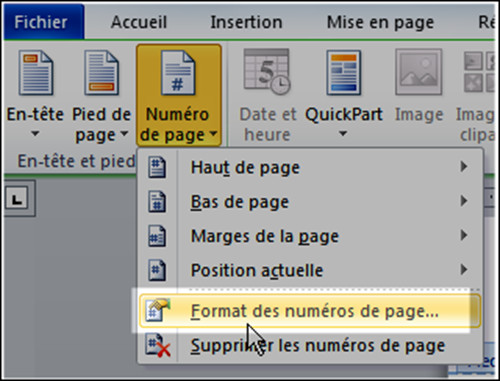
- Maintenant, tu peux insérer ta numérotation comme d'habitude (Insertion > Numéro de page).
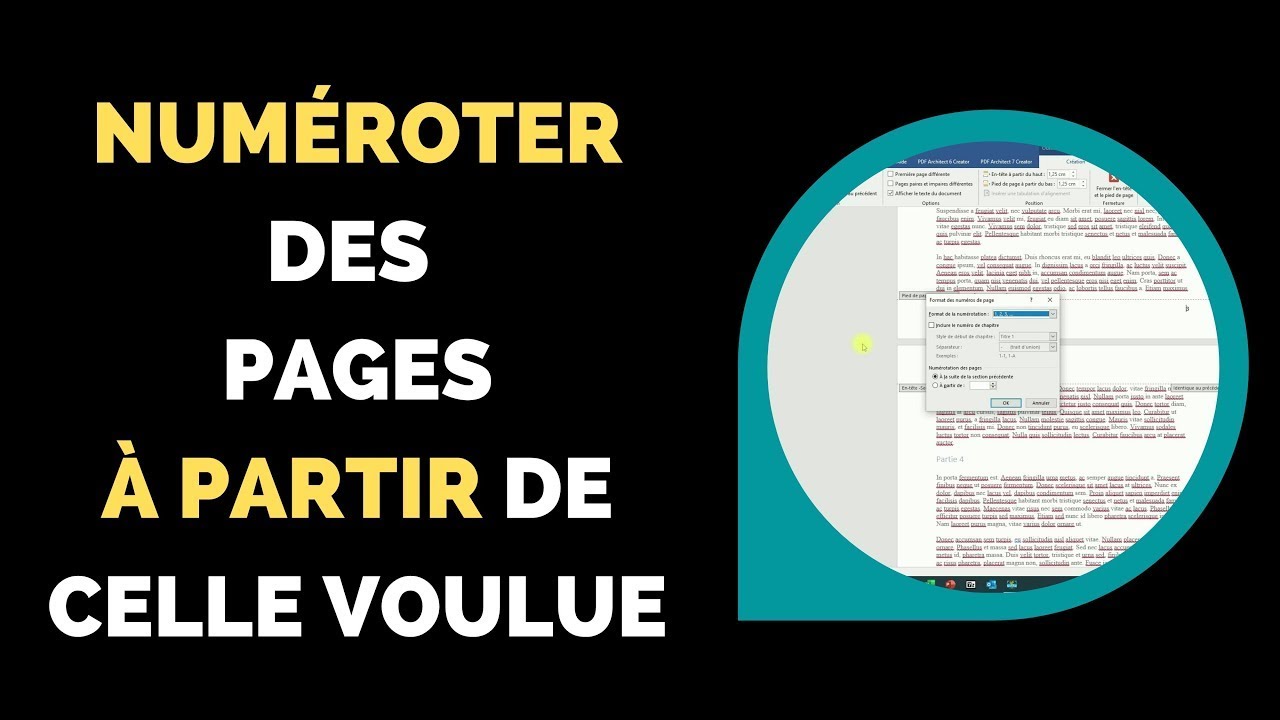
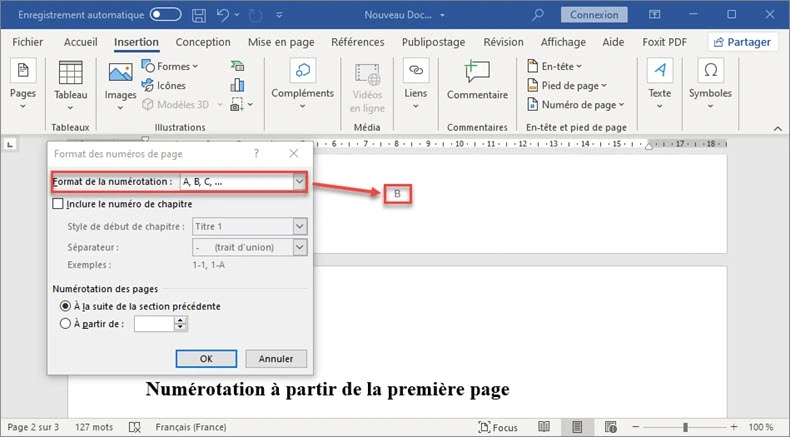
- Et le plus important: tu indiques à Word de commencer à 1 à partir de cette page. En général, il faut aller dans "Format des numéros de page" et spécifier "Début à : 1".
Et voilà! Normalement, ta page de garde est vierge de toute numérotation, et le reste de ton document est numéroté comme par enchantement (enfin, presque... On a quand même bien bossé!). Si jamais tu as encore un "1" qui traîne sur ta page de garde, respire un grand coup et vérifie que tu as bien décoché l'option "Lier au précédent". C'est souvent ça le problème.
Alors, prêt à conquérir le monde de la numérotation de page ? Vas-y, champion! Et si tu as encore des soucis, n'hésite pas à crier à l'aide! (Ou à chercher sur Google, c'est souvent plus rapide... Mais moins drôle!).