Alors, mes amis, on se lance dans le vaste monde du traitement de texte, plus précisément dans l'art subtil et parfois frustrant de la numérotation des pages de garde avec OpenOffice. Oui, je sais, ça ne sonne pas hyper glamour au premier abord. Mais croyez-moi, maîtriser cet aspect est essentiel pour donner une allure professionnelle à vos documents, que ce soit pour votre mémoire de fin d'études, votre roman en devenir ou simplement pour organiser vos recettes de cuisine.
Le défi de la page de garde rebelle
La page de garde. Elle est là, fière, première de la file. Elle présente votre travail, son titre, votre nom, parfois une petite illustration... Mais elle refuse obstinément d'être numérotée. C'est le propre de la page de garde : elle se veut unique, un peu comme le premier chapitre d'un bon roman qui vous plonge directement dans l'ambiance sans artifice. Mais voilà, OpenOffice, parfois, n'est pas de cet avis.
Pas de panique ! On va dompter cette numérotation récalcitrante. La solution réside dans les styles de page. C'est un peu comme les différents costumes que peut porter un acteur selon le rôle qu'il doit incarner.
Les styles de page : votre arme secrète
OpenOffice utilise des styles de page pour définir le format de chaque page de votre document. On a, par défaut, le style "Standard", mais on peut en créer d'autres pour avoir plus de contrôle. C'est là que la magie opère.
Voici les étapes clés :
- Style de page "Première page" : Pour votre page de garde, utilisez le style "Première page". Il est généralement préconfiguré pour ne pas afficher de numéro de page.
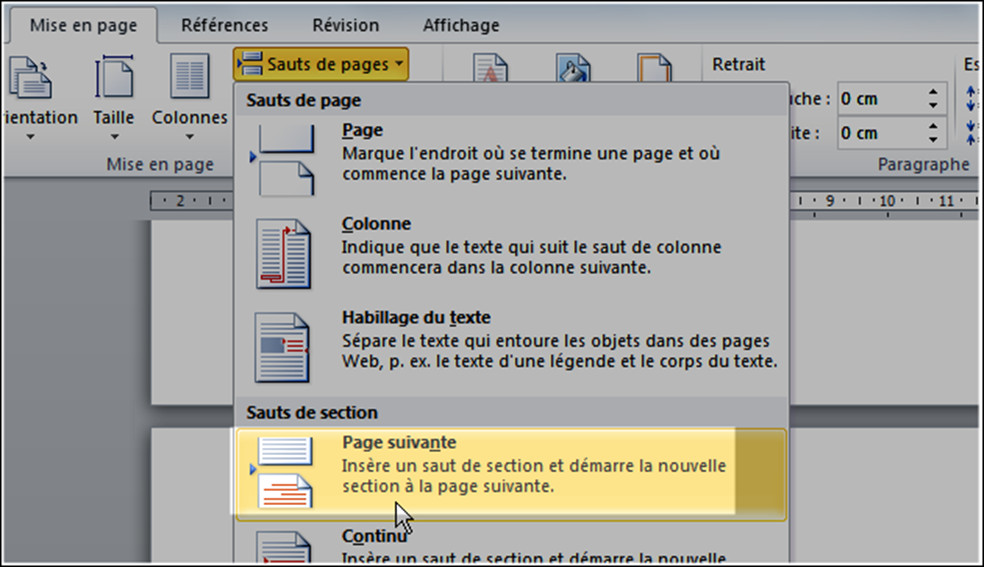
- Sauts de section : Après votre page de garde, insérez un saut de section. (Insertion > Saut manuel > Saut de page > Changer le style). C'est comme donner le signal à OpenOffice : "Attention, on change de décor !". Choisissez un nouveau style, par exemple "Standard".
- Numérotation à partir de... : Dans le style "Standard", activez la numérotation et indiquez à OpenOffice de commencer à numéroter à partir de 1 (ou du chiffre que vous souhaitez). Pour cela, allez dans Format > Page > Onglet "Page" > Numérotation : Choisissez le style de numérotation, et entrez le numéro de départ dans "Premier numéro de page".
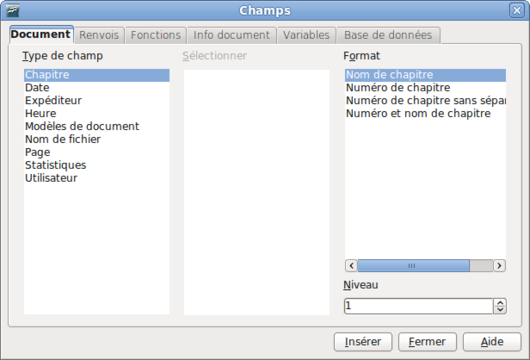
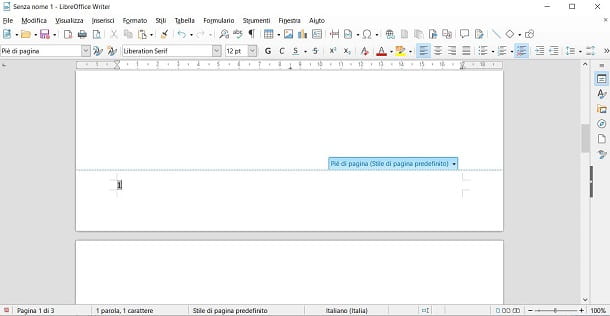
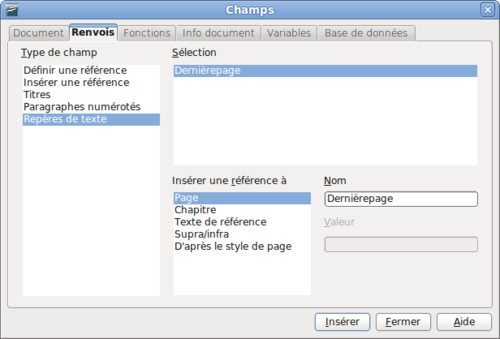
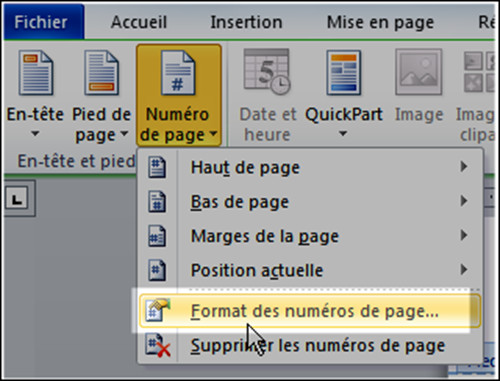
- Insertion du numéro de page : Enfin, insérez le numéro de page là où vous le souhaitez (pied de page, en-tête...). Insertion > Champs > Numéro de page.
Petits trucs et astuces pour un rendu parfait
- Le style de caractère : Si votre numéro de page a une police ou une taille qui ne vous plaît pas, modifiez le style de caractère correspondant. (Format > Styles et formatage > Styles de caractère).
- Masquer les numéros sur certaines pages : Si vous avez besoin de masquer le numéro de page sur une page spécifique au milieu de votre document (par exemple, une page contenant un grand tableau), vous pouvez utiliser un autre saut de section et créer un style de page sans numérotation pour cette unique page.
- Utiliser des modèles : OpenOffice propose des modèles de documents déjà configurés. N'hésitez pas à les explorer, ils peuvent vous faire gagner du temps. C'est comme regarder un tuto de pro avant de se lancer !
Fun Fact: Saviez-vous que l'ancêtre d'OpenOffice, StarOffice, était déjà utilisé dans les années 80 ? C'est un peu le grand-père du traitement de texte moderne !
Conseil de pro: Créez vos propres modèles de documents avec vos styles de page favoris. Vous gagnerez un temps précieux à chaque nouveau projet. C'est comme avoir une garde-robe remplie de tenues impeccables prêtes à être enfilées !

Et après ? La beauté du détail
La numérotation des pages de garde avec OpenOffice, c'est plus qu'une simple formalité technique. C'est une attention au détail, une marque de professionnalisme. C'est comme choisir la bonne police de caractères, soigner la mise en page, relire attentivement son texte. Ce sont tous ces petits riens qui font la différence entre un document brouillon et un travail abouti.
Alors, la prochaine fois que vous ouvrirez OpenOffice, n'oubliez pas : chaque détail compte. Et maîtriser la numérotation des pages de garde, c'est un pas de plus vers la perfection. C'est un peu comme apprendre une nouvelle recette de cuisine, au début c'est intimidant, puis on prend confiance et on devient un chef !
![Numérotation des pages avec Open Office Writer [Résolu] - Forum](https://img-19.ccm2.net/aAMc5-TnbHGy36QJokwBh83HYgY=/dd6537a5b2f84b0fb5a0f93d55697510/ccm-ugc/Wi5q4c8xwhEP-writer-affichage-champs.png)






![[Tutoriel] Mise en page avec Open Office Apache 4.1.1](http://i38.servimg.com/u/f38/13/31/10/77/311.jpg)







