Salut tout le monde ! Vous êtes-vous déjà demandé comment faire une belle page de garde sur un Google Doc sans casser la numérotation du reste de votre document ? C'est un peu comme un défi de ninja de la bureautique, non ? Mais ne vous inquiétez pas, c'est plus facile qu'il n'y paraît !
Pourquoi se compliquer la vie avec la numérotation ?
Bonne question ! Imaginez un livre. Est-ce que la couverture est numérotée ? Bien sûr que non ! La page de garde d’un document, c'est un peu pareil. Elle doit resplendir, être accueillante, et surtout, ne pas perturber la numérotation des pages qui suivent. C’est comme arriver à une fête : on ne commence pas par le dessert, si ?
La magie des sauts de section
Le secret, mes amis, réside dans les sauts de section. C’est l’équivalent de la cape d’invisibilité d’Harry Potter, mais pour les Google Docs. Ça vous permet de diviser votre document en parties indépendantes, chacune avec sa propre numérotation. C'est génial, non ?
Comment ça marche concrètement ?
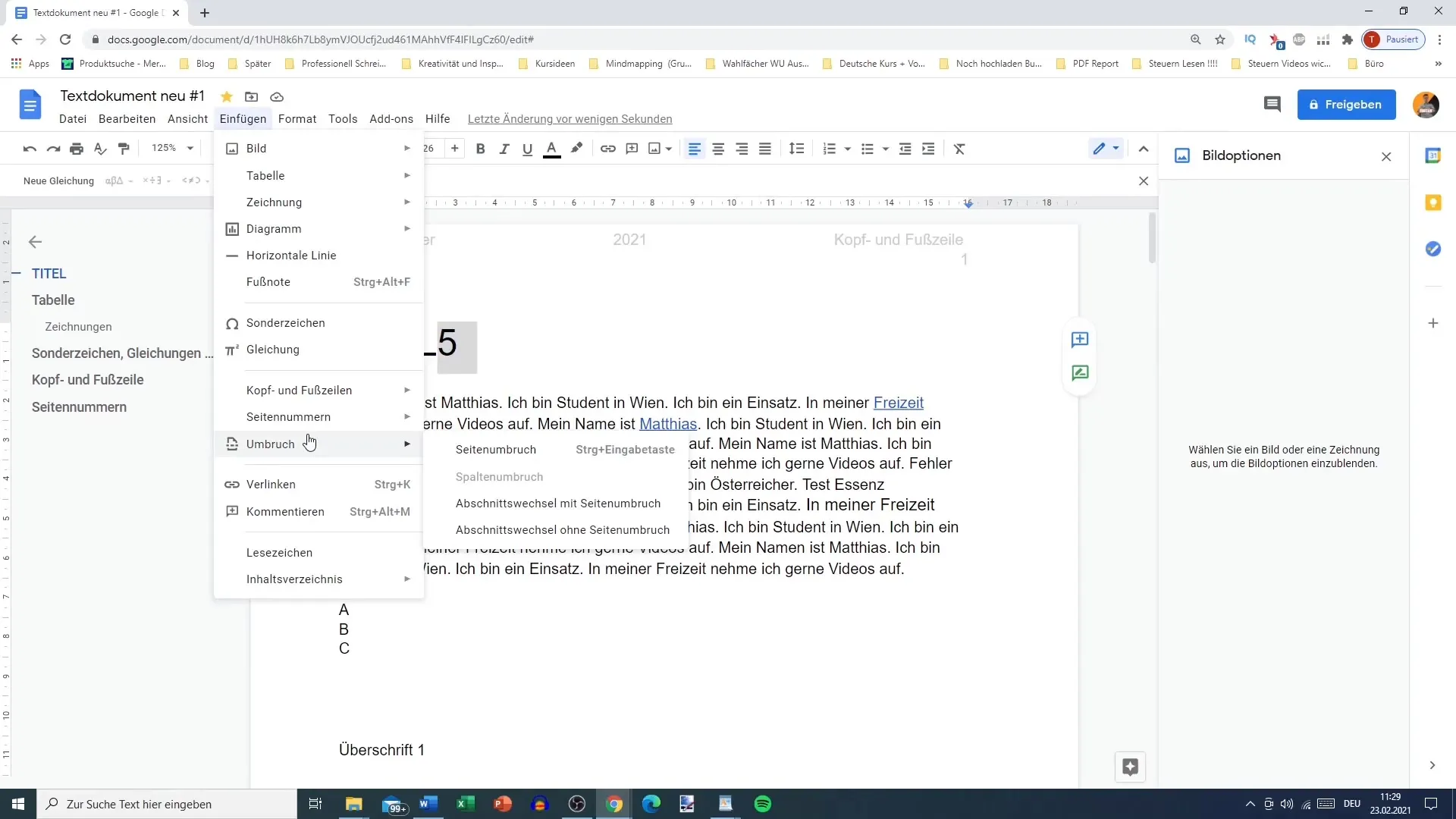
- Insérer un saut de section : Allez dans "Insertion" > "Saut" > "Saut de section (page suivante)". Vous venez de créer un mur invisible entre votre page de garde et le reste de votre document.
- Désactiver la liaison à la section précédente : Double-cliquez dans le pied de page de la deuxième page (celle qui suit la page de garde). Une option "Lier à la section précédente" apparaît. Désactivez-la ! C’est comme couper le cordon ombilical entre les deux sections.
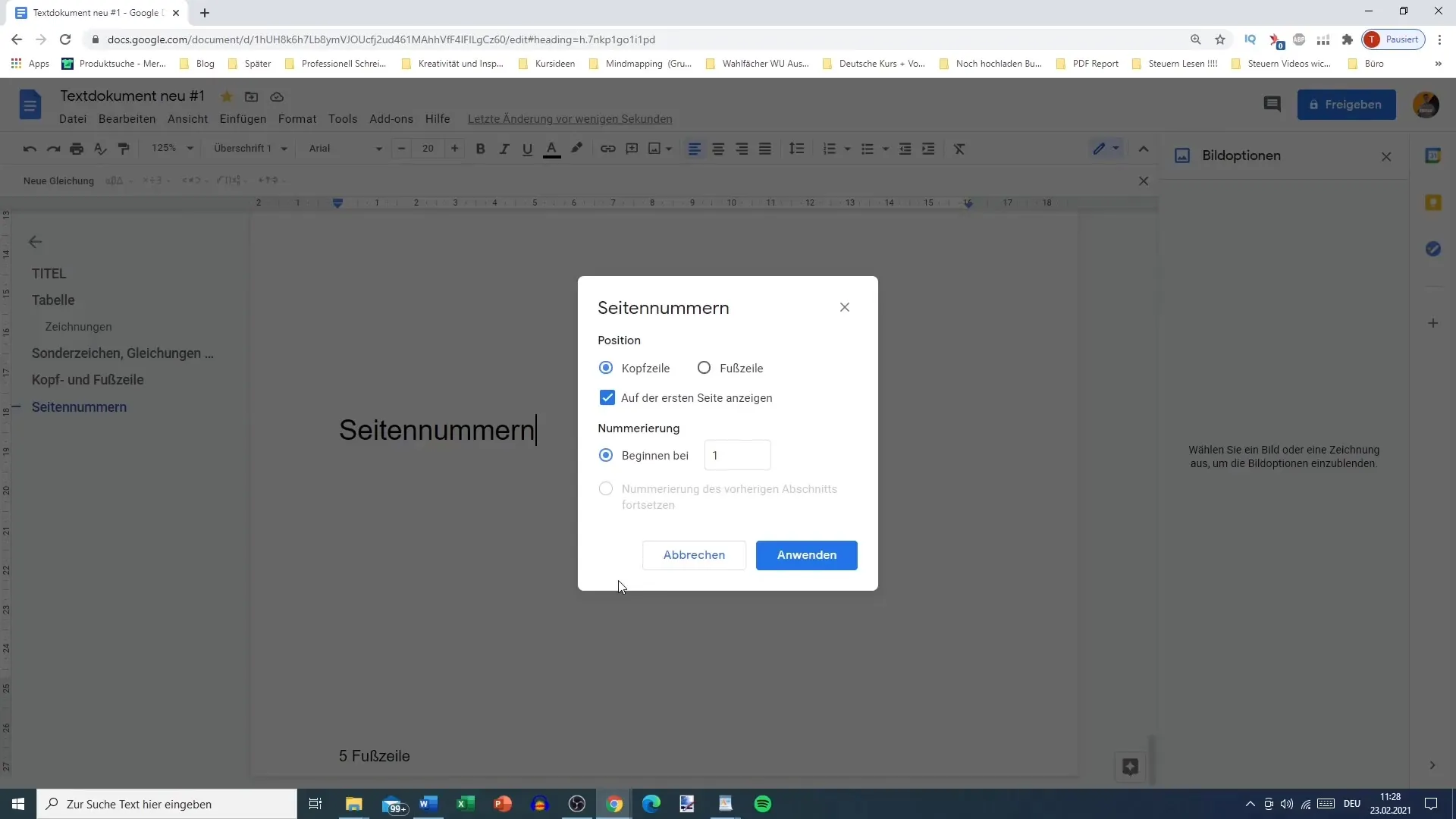
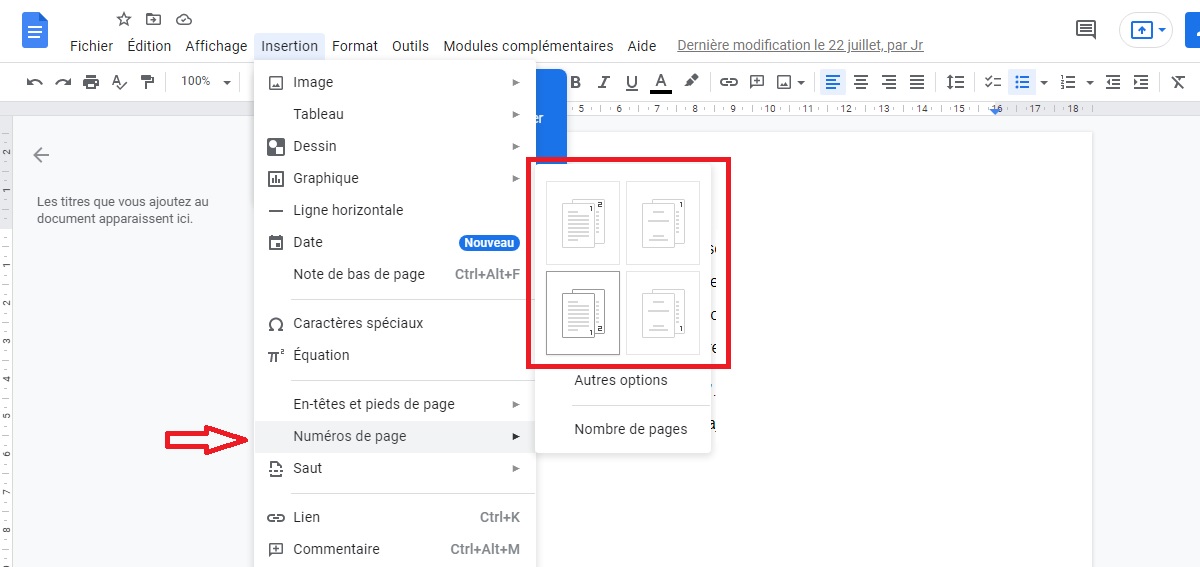
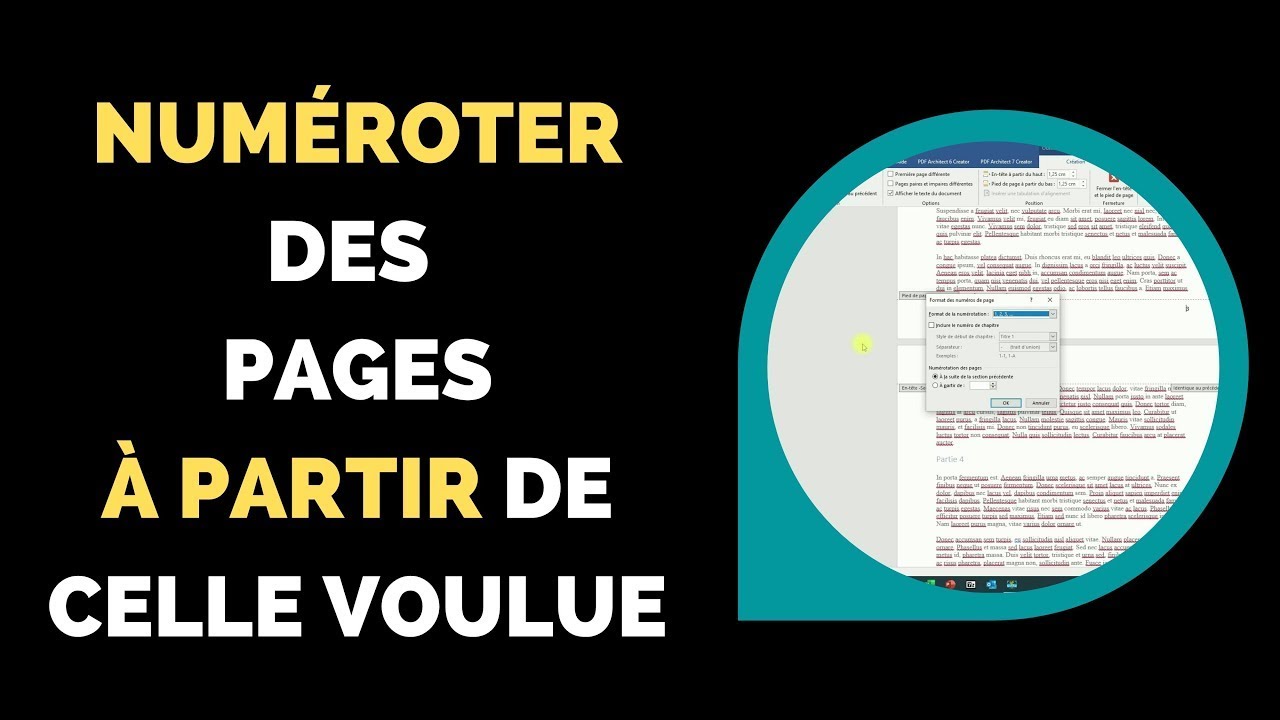
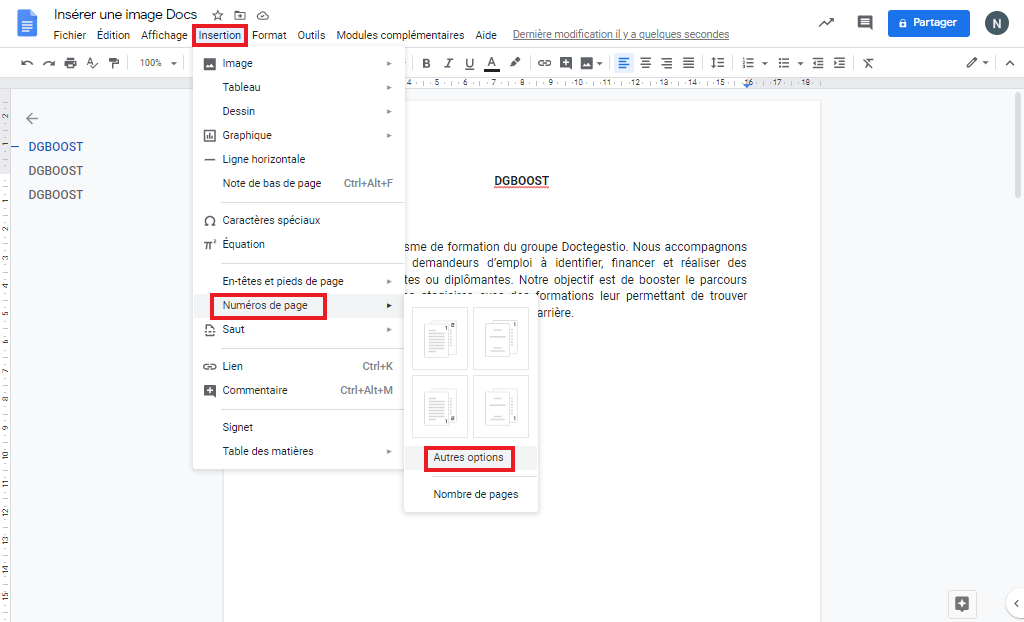
- Personnaliser la numérotation : Maintenant, toujours dans le pied de page, allez dans "Options" > "Numéros de page" > "Démarrer à". Définissez la numérotation à partir de 1 (ou le numéro que vous souhaitez).
Et voilà ! Votre page de garde est maintenant libre et indépendante, et la numérotation de votre document commence correctement après elle. C’est un peu comme construire une maison avec des fondations solides, non ?
Petits trucs en plus
- Cacher le numéro sur la première page : Dans "Options" > "Numéros de page", vous pouvez cocher la case "Omettre le numéro sur la première page". Boom ! Plus de numéro sur votre page de garde.
- Jouer avec les styles : N'oubliez pas, vous pouvez personnaliser la police, la taille, et la position des numéros de page. Soyez créatifs !
Alors, prêts à épater la galerie avec vos Google Docs impeccables ? J'espère que ce petit guide vous a été utile. À vos claviers ! Et n'oubliez pas, la bureautique peut aussi être amusante (si, si, je vous assure!).