Okay, imagine this: J'étais là, en sueur, à une heure du matin, la deadline pour mon mémoire me hantant comme un fantôme de la photocopieuse. Le document était parfait, parfait, sauf... la numérotation. La page de garde s'obstinait à afficher un majestueux "1", alors que, vous le savez, la page de garde n'est JAMAIS numérotée. C'était une nuit longue et pénible, remplie de jurons doux et de café amer. Heureusement, j'ai fini par trouver la solution. Et croyez-moi, je la partage volontiers pour vous éviter la même crise existentielle.
Alors, comment on fait pour dompter cette numérotation rebelle et avoir un document Word impeccable, avec la page de garde qui reste vierge et le reste qui se numérote comme par magie? Suivez le guide, c'est plus facile que vous ne le pensez!
Briser le lien infernal: Sections et Sauts de Section
La clé de tout, c'est de comprendre les sections dans Word. Pensez-y comme des zones indépendantes dans votre document. La première étape est donc de créer une séparation entre votre page de garde et le reste de votre document.
Comment faire?
- Placez votre curseur à la fin de votre page de garde.
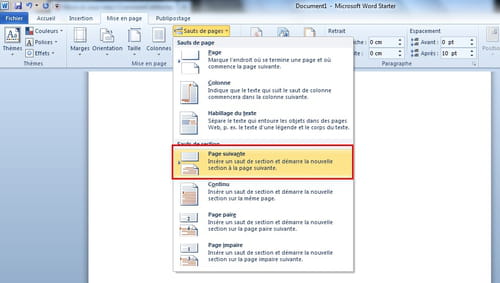
- Allez dans l'onglet "Mise en page" (ou "Disposition", selon votre version de Word).
- Cliquez sur "Sauts de page", puis choisissez "Page suivante" dans la section "Sauts de section". Voilà! Vous avez créé une nouvelle section! (Oui, c'est presque aussi satisfaisant que de gagner au loto).
Pourquoi c'est important? Parce que maintenant, on va pouvoir manipuler la numérotation de chaque section individuellement. C'est comme avoir deux documents en un!

La Magie de la Numérotation (sans la page de garde, bien sûr!)
Maintenant que votre document est divisé en sections, passons à la numérotation proprement dite.
Les étapes à suivre:

- Double-cliquez dans le pied de page (ou l'en-tête, selon où vous voulez votre numéro) de la DEUXIÈME page (la première page de votre section 2, donc).
- L'onglet "En-tête et pied de page" devrait apparaître. Désélectionnez l'option "Lier au précédent" (ou "Identifier à la précédente"). C'est crucial! Sans ça, vos modifications affecteront aussi la page de garde, et on n'est pas là pour ça, n'est-ce pas?
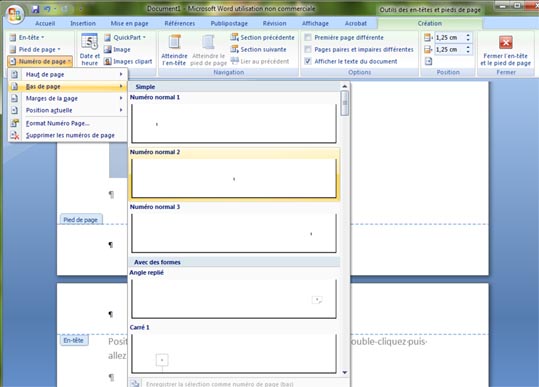
- Allez dans "Numéro de page", puis "Bas de page" (ou "Haut de page"), et choisissez le style de numérotation que vous préférez.
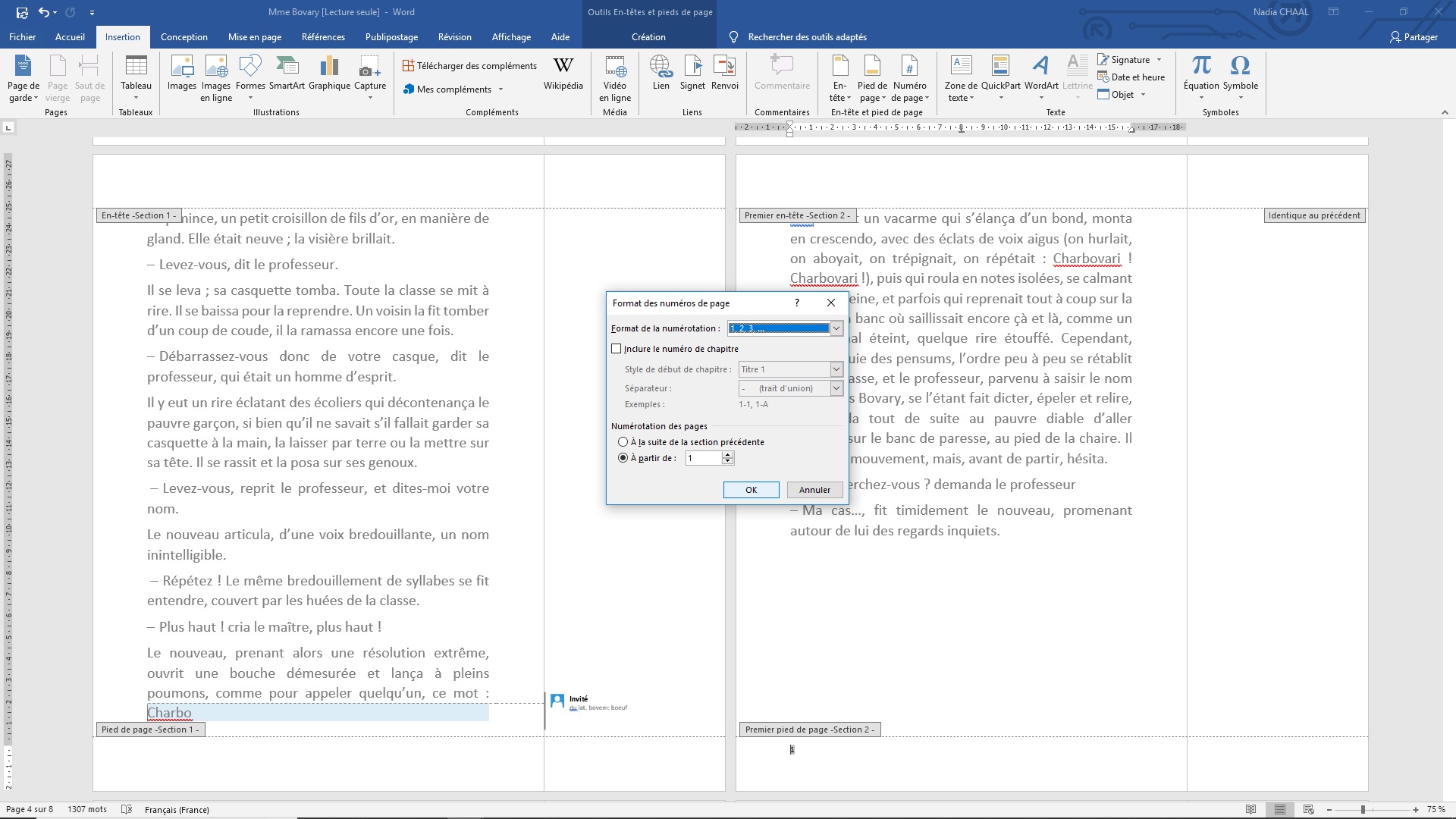
- Maintenant, le point crucial: cliquez à nouveau sur "Numéro de page", puis choisissez "Format des numéros de page".
- Dans la fenêtre qui s'ouvre, sélectionnez "Débuter à", et entrez "1". (Ou le numéro que vous voulez pour votre première page numérotée).
Et... voilà! Votre page de garde est miraculeusement vierge de tout numéro, et le reste de votre document est numéroté correctement. N'est-ce pas magnifique?
Derniers petits conseils... parce que je suis sympa
- Si vous avez des parties spécifiques (par exemple, la bibliographie) que vous voulez numérotées différemment (avec des chiffres romains, par exemple), vous pouvez répéter le processus de création de sections et de manipulation de la numérotation.
- N'hésitez pas à tester! Word peut être un peu capricieux parfois, mais en persévérant, vous finirez par le maîtriser.
Alors, respirez un grand coup, détendez-vous, et profitez de la satisfaction d'avoir vaincu la numérotation de Word. Votre mémoire (et votre santé mentale) vous remercieront! (Et si jamais vous avez encore des soucis, laissez un commentaire, je suis là pour vous aider!)