Ah, le numerotage de pages... Ce moment de grâce où tu te dis : "Super, je vais enfin pouvoir ordonner ce document qui ressemble plus à un puzzle géant qu'à un rapport cohérent." Mais attendez ! Il y a toujours un piège, n'est-ce pas? Comment numéroter ces satané pages sans la page de garde et le sommaire? Ne vous inquiétez pas, respirez un grand coup, on va décortiquer ça ensemble, avec une pincée d'humour (parce qu'on en aura besoin!).
La Page de Garde, cette Diva Imprévisible
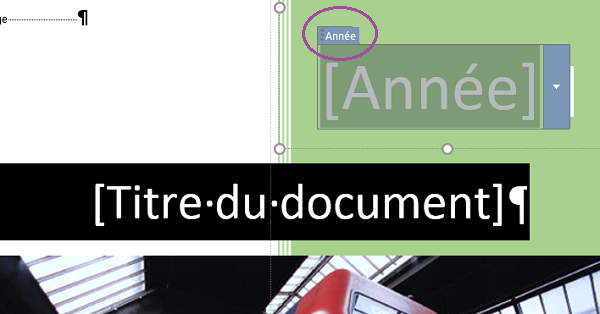
La page de garde... Toujours là pour faire son cinéma! Elle veut être la star, briller de mille feux... mais surtout, ne pas être numérotée. Compréhensible, après tout, une star n'a pas d'âge, enfin... de numéro. Voici quelques options pour la mettre hors jeu (enfin, hors numérotation) :
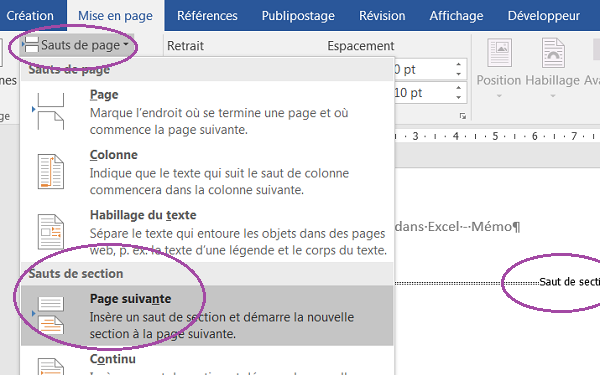
- Saut de Section : Le grand classique. Insérez un saut de section après la page de garde. Word (ou votre logiciel préféré) considérera ensuite que c'est un nouveau document à l'intérieur du document. Malin, n'est-ce pas?
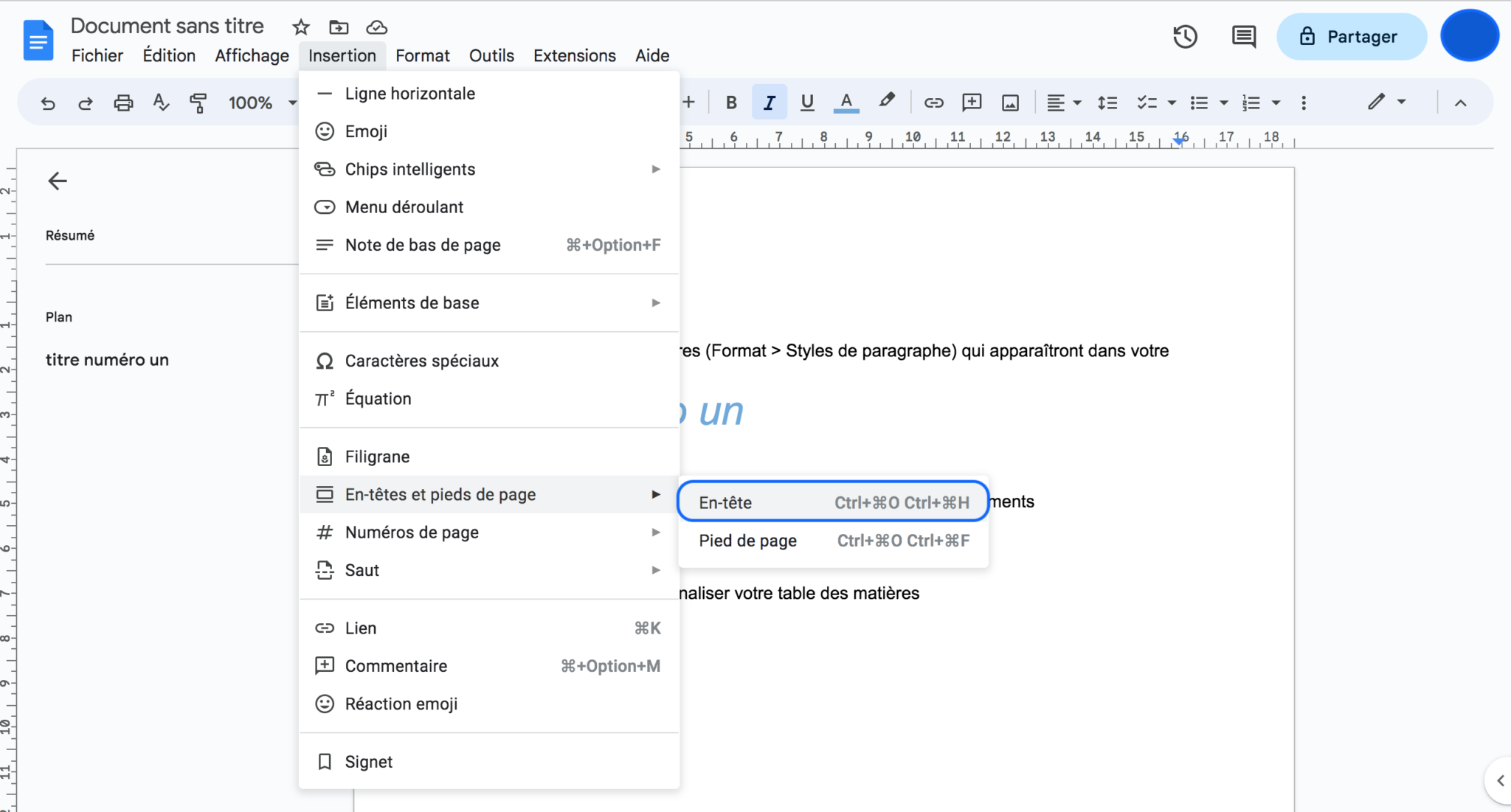
- La Suppression Pure et Simple : Dans les options d'en-tête et pied de page, vous trouverez souvent la possibilité de "Première page différente". Cochez cette case et... pouffe, la numérotation disparaît comme par magie! (Ou presque).
Attention! Si vous avez choisi l'option "Première page différente", assurez-vous que la numérotation commence bien à partir de la page suivante. Personne ne veut d'un rapport qui démarre à la page 2, sauf si vous essayez de faire croire qu'il est plus long qu'il ne l'est en réalité. (On ne juge pas, on a tous nos petits secrets.)
Le Sommaire : L'Art de la Discrétion Numérique
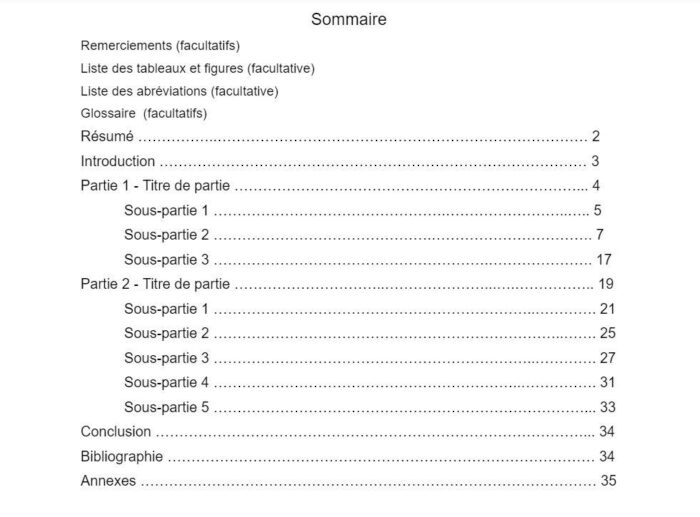
Le sommaire. On l'aime, on en a besoin, mais il a parfois tendance à nous compliquer la tâche. Lui aussi a décidé de faire la grève de la numérotation, ou quoi? Le plus souvent, on le traite comme une extension de la page de garde, en utilisant la même technique du saut de section. Voici comment on s'y prend :
- Le Saut Stratégique : Après votre sommaire, insérez un nouveau saut de section. Oui, encore un! On en abuse, mais c'est pour la bonne cause.
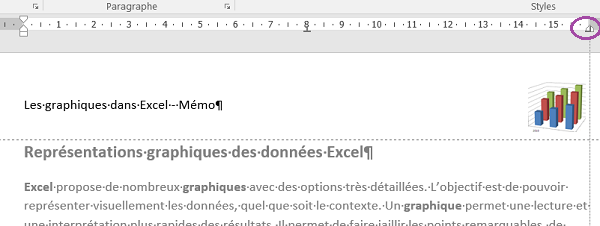
- La Magie du Formatage : Double-cliquez dans le pied de page (ou l'en-tête, selon où vous mettez votre numérotation) de la section suivante (celle qui commence après le sommaire). Décochez la case "Lier au précédent". Cette astuce vous permet de contrôler la numérotation indépendamment des sections précédentes.
- Le Point de Départ : Indiquez à Word (ou son équivalent) que la numérotation doit commencer à 1 (ou à la page que vous souhaitez) dans cette nouvelle section. Et voilà! Le tour est joué.
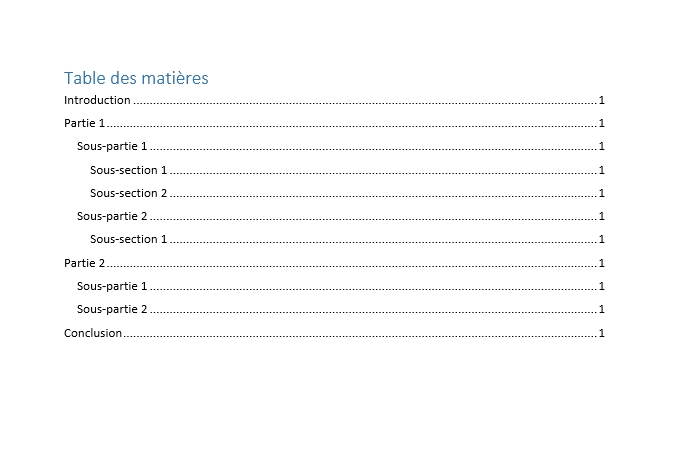
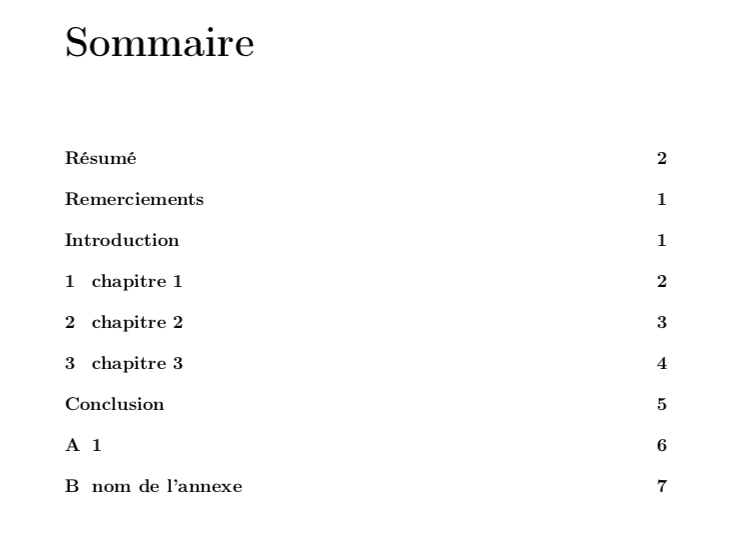
N'oubliez pas de vérifier que le sommaire généré automatiquement (si vous en utilisez un) correspond bien à la numérotation réelle des pages. Sinon, vous risquez de perdre vos lecteurs dans un labyrinthe de références incorrectes. Et croyez-moi, ils ne vous remercieront pas.

En Bref (et avec un clin d'œil)
Numéroter des pages sans page de garde ni sommaire, c'est un peu comme essayer de jongler avec des chats : ça demande de la patience, de la concentration, et une bonne dose de zen attitude. Mais avec les bonnes astuces et un peu de persévérance, vous finirez par y arriver. Et si vous vous arrachez les cheveux en cours de route, rappelez-vous : il existe des tutos YouTube. Et du vin. Surtout du vin.
Alors, prêt(e) à relever le défi? Allez, lancez-vous! Et si jamais vous vous perdez dans les méandres des sauts de section, envoyez-moi un message de détresse. (Je plaisante... enfin, pas complètement.) Bon courage, et que la numérotation soit avec vous!
![[Tuto] Comment faire un sommaire sur Word ? (Table des matières)](https://i1.wp.com/exceller-avec-la-bureautique.com/wp-content/uploads/2019/11/6-Faire-un-sommaire-sur-Word-Numerotation-des-titres.png?resize=1024%2C632&ssl=1)