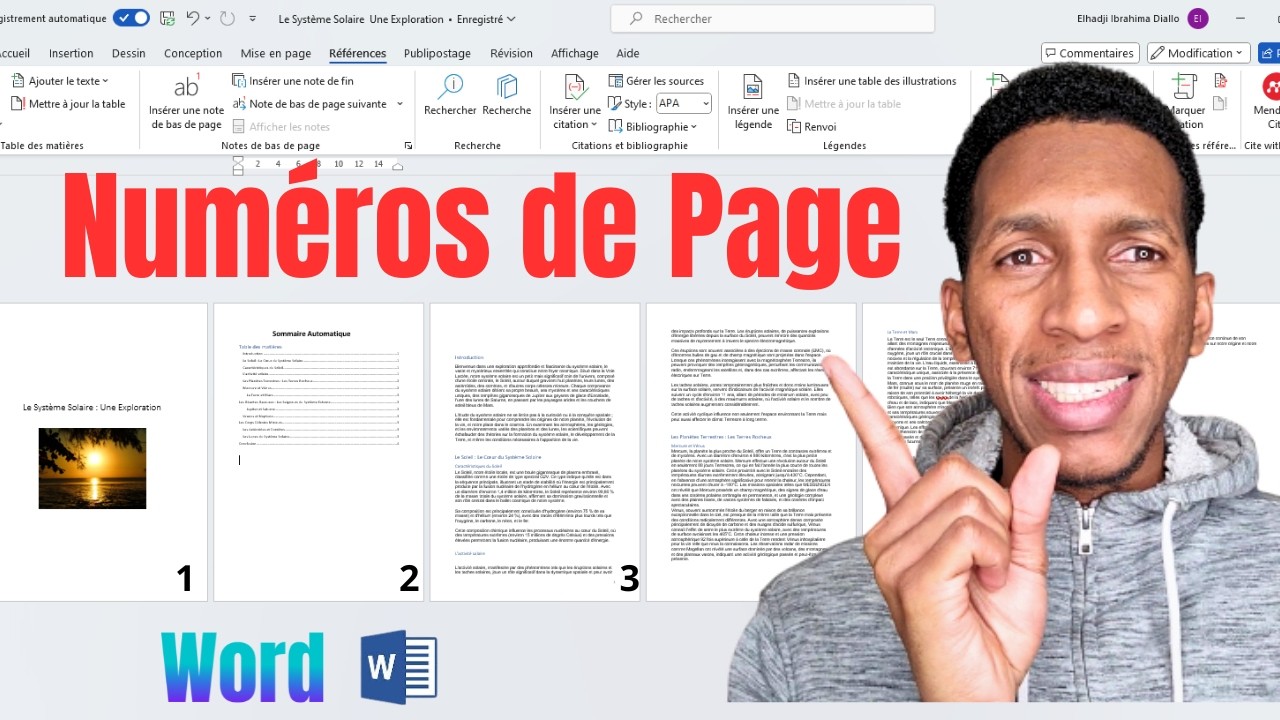
Salut tout le monde! Installez-vous, prenez un café (virtuel, bien sûr, parce qu'on est sur internet), et parlons d'un sujet vraiment passionnant : les numéros de page dans Word, et plus précisément, comment gérer cette satanée page de garde. Croyez-moi, c'est moins ennuyeux qu'il n'y paraît... enfin, presque.
Le Problème Existentiel de la Page de Garde
On l'a tous vécu. Vous passez des heures à peaufiner votre rapport, votre thèse, votre poème épique sur la vie d'un écureuil (oui, ça existe). Vous insérez une page de garde magnifique, avec des couleurs éclatantes et des polices dignes d'un roman du 18ème siècle. Puis, catastrophe! Votre numérotation commence... sur la page de garde. Non, NON, NON! C'est comme servir du champagne dans un gobelet en plastique : un sacrilège!
Pourquoi Word nous fait ça? Probablement parce qu'il aime nous voir souffrir. Ou peut-être parce qu'il est juste un peu distrait. En tout cas, pas de panique, on va mater ce logiciel récalcitrant ensemble.
La Solution, Aussi Simple qu'un Croissant Chaud
Voici quelques astuces pour dompter la numérotation de vos pages :

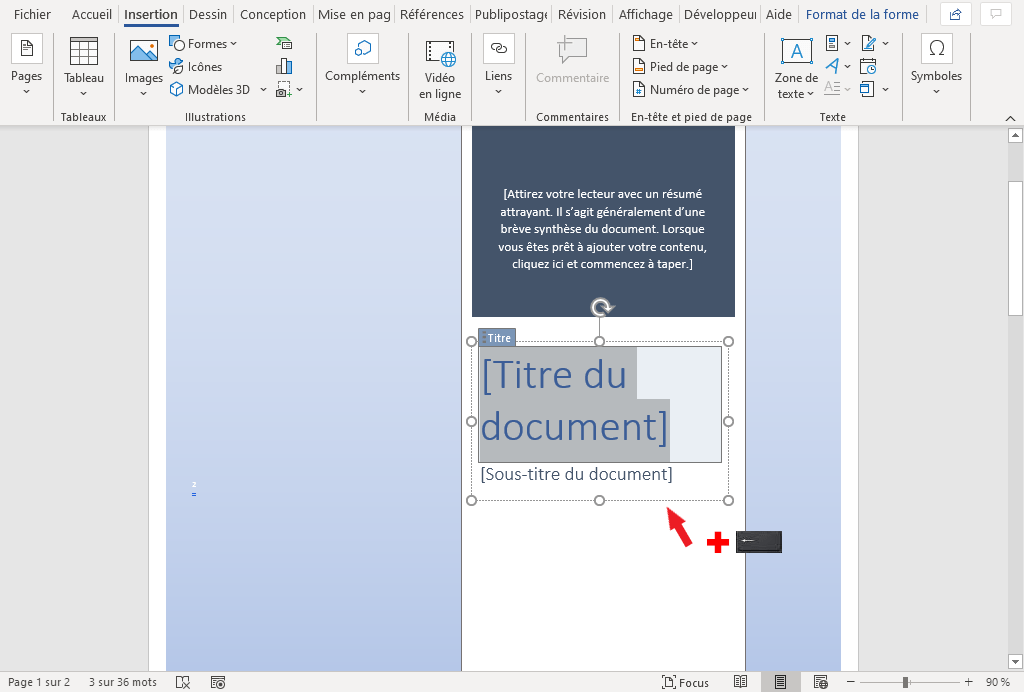
- "Première page différente" : C'est votre meilleure amie. Allez dans l'onglet "Insertion", puis "En-tête et pied de page" (ou juste "Pied de page" si c'est là que vous voulez vos numéros). Cochez la case "Première page différente". Magie! La numérotation disparaît de la page de garde.
- Sauts de section : Imaginez-les comme des portails interdimensionnels pour vos pages. Allez à la fin de votre page de garde, puis dans "Mise en page" (ou "Disposition"), choisissez "Sauts de page" et "Page suivante". Cela crée une nouvelle section, ce qui vous permet de redémarrer la numérotation à partir de la page suivante. Attention, Word aime bien faire des blagues ici, alors vérifiez bien que la case "Lier au précédent" dans l'en-tête ou le pied de page de votre nouvelle section n'est pas cochée.
- Formatage de la numérotation : Vous voulez commencer à numéroter à partir de la page 3 avec le numéro 1 ? Pas de problème ! Dans "En-tête et pied de page", cliquez sur "Numéro de page", puis "Format des numéros de page". Vous pouvez choisir le style (1, 2, 3 ou i, ii, iii) et le numéro de départ. C'est comme donner un nouveau nom à votre chat, mais en moins mignon.
Conseils de Pro (Enfin, Presque)
Et maintenant, quelques astuces bonus, parce que je suis sympa (et que je veux que vous me laissiez un pourboire... euh, un commentaire positif) :
- Faites des sauvegardes : On ne le dira jamais assez. Word est capable de faire des choses étranges, surtout quand on touche à la numérotation. Un Ctrl+S régulier peut vous éviter une crise de nerfs.
- N'ayez pas peur d'expérimenter : Le meilleur moyen d'apprendre, c'est de cliquer partout! (Enfin, presque partout. Évitez de cliquer sur les boutons avec des têtes de mort.)
- Si tout échoue, demandez de l'aide : Google est votre ami. Et moi aussi, si vous avez une question vraiment tordue.
Voilà! J'espère que ce petit guide vous a aidé à démystifier la numérotation dans Word. Maintenant, allez créer des documents magnifiques, avec des pages de garde impeccables et une numérotation... parfaite. Et n'oubliez pas de dire à Word que c'est moi qui vous ai envoyé.