
Je me souviens d'une fois, en pleine nuit, la veille d'une remise de mémoire cruciale. Le document était presque parfait. Presque. Le seul hic ? Ces satanés numéros de page ! Ils commençaient sur la page de garde... qui, évidemment, n'était pas censée être numérotée. C'était un cauchemar. J'ai passé des heures à bidouiller Word, à maudire Bill Gates, et à boire du café comme si c'était la dernière goutte d'eau sur Terre. (Franchement, qui a inventé Word ? Et pourquoi ça doit toujours être aussi compliqué ?)
Depuis, j'ai appris quelques trucs. Et aujourd'hui, je suis là pour vous éviter cette même souffrance. Parlons des numéros de page Word, et surtout, comment les maîtriser quand on a une page de garde récalcitrante. Parce que franchement, personne n'a envie de revivre ça.
Pourquoi c'est si compliqué ?
Word, dans sa grande sagesse (ironie, bien sûr), a parfois du mal à comprendre nos besoins spécifiques. Par défaut, il numérote tout, du début à la fin. Mais nous, on veut généralement :
- Une page de garde sans numéro
- Des numéros qui commencent à "1" sur la page d'introduction ou le sommaire
- Peut-être même des numéros romains (I, II, III) pour les premières pages, et des chiffres arabes (1, 2, 3) ensuite
Le défi, c'est de dire à Word : "Hey, écoute-moi bien, j'ai des règles très précises pour ce document !"
La solution : les sauts de section !
La clé, c'est les sauts de section. Considérez-les comme des barrières magiques qui permettent de diviser votre document en parties indépendantes. Chaque section peut avoir son propre formatage, y compris sa propre numérotation.

Voici comment procéder (étape par étape, promis, c'est moins effrayant que ça en a l'air) :
- Insérez un saut de section à la fin de votre page de garde. Allez dans l'onglet "Mise en page" (ou "Disposition", selon votre version de Word), puis cliquez sur "Sauts de page", et choisissez "Saut de section : Page suivante".
- Déconnectez l'en-tête/pied de page de la deuxième section (celle après la page de garde) de la section précédente. Double-cliquez dans l'en-tête ou le pied de page de la deuxième section. Dans l'onglet "Création" qui apparaît, désactivez l'option "Lier au précédent". (C'est crucial, sinon vous numérotez tout pareil).
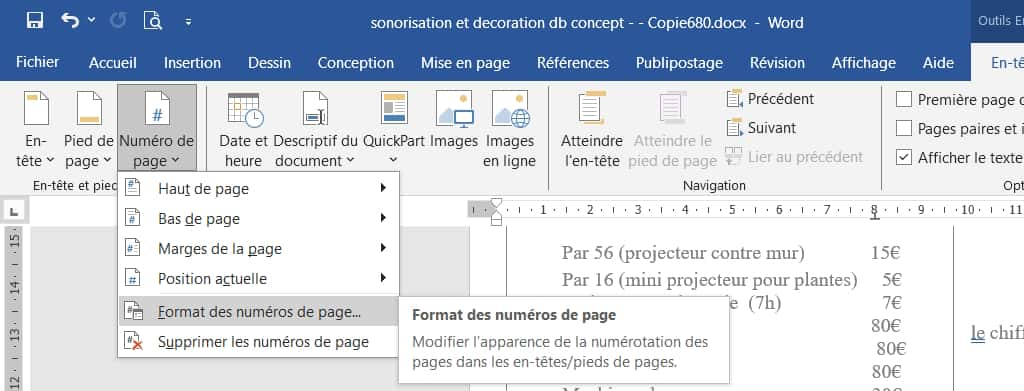
- Insérez les numéros de page dans la deuxième section (et les suivantes). Allez dans l'onglet "Insertion", puis "Numéro de page", et choisissez l'emplacement souhaité.
- Modifiez le format du numéro de page pour commencer à "1" (ou "I", si vous voulez des chiffres romains). Double-cliquez sur le numéro de page, puis allez dans "Numéro de page" et choisissez "Format des numéros de page". Dans la fenêtre qui s'ouvre, sélectionnez "A partir de" et entrez "1" (ou "I").
Voilà ! Normalement, votre page de garde est exempte de numéros, et la numérotation commence correctement sur la page suivante. (Si ça ne marche pas du premier coup, respirez, relisez les étapes, et n'hésitez pas à maudire Word encore une fois. On ne vous jugera pas.)

Bonus : chiffres romains, puis chiffres arabes
Pour avoir des chiffres romains pour le sommaire et l'introduction, et des chiffres arabes pour le reste :
- Insérez un autre saut de section après l'introduction (avant le premier chapitre, par exemple).
- Déconnectez l'en-tête/pied de page de la troisième section de la deuxième.
- Modifiez le format des numéros de page dans la troisième section pour commencer à "1" et utiliser les chiffres arabes.
C'est un peu plus complexe, mais une fois qu'on a compris le principe des sauts de section, ça devient plus facile. (Enfin, "plus facile"... disons moins frustrant !)
Alors, prêt à dompter Word et ses numéros de page ? Bon courage ! Et surtout, n'oubliez pas de sauvegarder régulièrement ! (Croyez-moi, je parle d'expérience.) 😉








![[Docx] Un Modèle Gratuit De Page De Garde Word 2025 LArt de la Première](https://4.bp.blogspot.com/-qsFTsOmjK3g/VF_cZtdd15I/AAAAAAAACJ4/czP2AEXuh18/w1200-h630-p-k-no-nu/modele+page+de+garde+gratuit+word.PNG)




![[Docx] Page de garde Business pour rapport ~ StagePFE](https://3.bp.blogspot.com/-BOdtfGJg9gQ/VGJIDEcyorI/AAAAAAAACLk/wsrjhFgs_sU/s1600/Modele%2BPage%2Bde%2Bgarde%2B%2BBusiness%2Bpour%2Brapport.PNG)



