Alors, on se penche sur un truc un peu bizarre aujourd'hui : le numéro de page. Mais pas n'importe lequel, hein ! Celui qui se cache, qui fait de la résistance. Celui qu'on ne trouve pas sur la page de garde ni dans le sommaire. Oui, oui, celui-là même ! Tu vois de quoi je parle, n'est-ce pas ? C'est le ninja de la pagination, le Houdini des numéros.
Pourquoi on s'intéresse à ça, me diras-tu ? Bonne question ! C'est juste que, parfois, quand on bosse sur un document (rapport, mémoire, roman… bref, n'importe quoi qui a besoin d'être classé), on a besoin de cette info, et la voilà qu'elle nous échappe ! Frustrant, non ?
Alors, imaginons. Tu as un superbe document Word sous les yeux. Tout est nickel. Sauf que... tu dois commencer à numéroter les pages à partir du contenu principal, après l'intro qui n'intéresse personne (pardon, qui est importante, bien sûr !). Mais comment on fait ça, sérieusement ? C'est pas comme si Word avait un bouton "Numérotation Fantôme" ! (Si seulement…)
Le grand mystère de la section
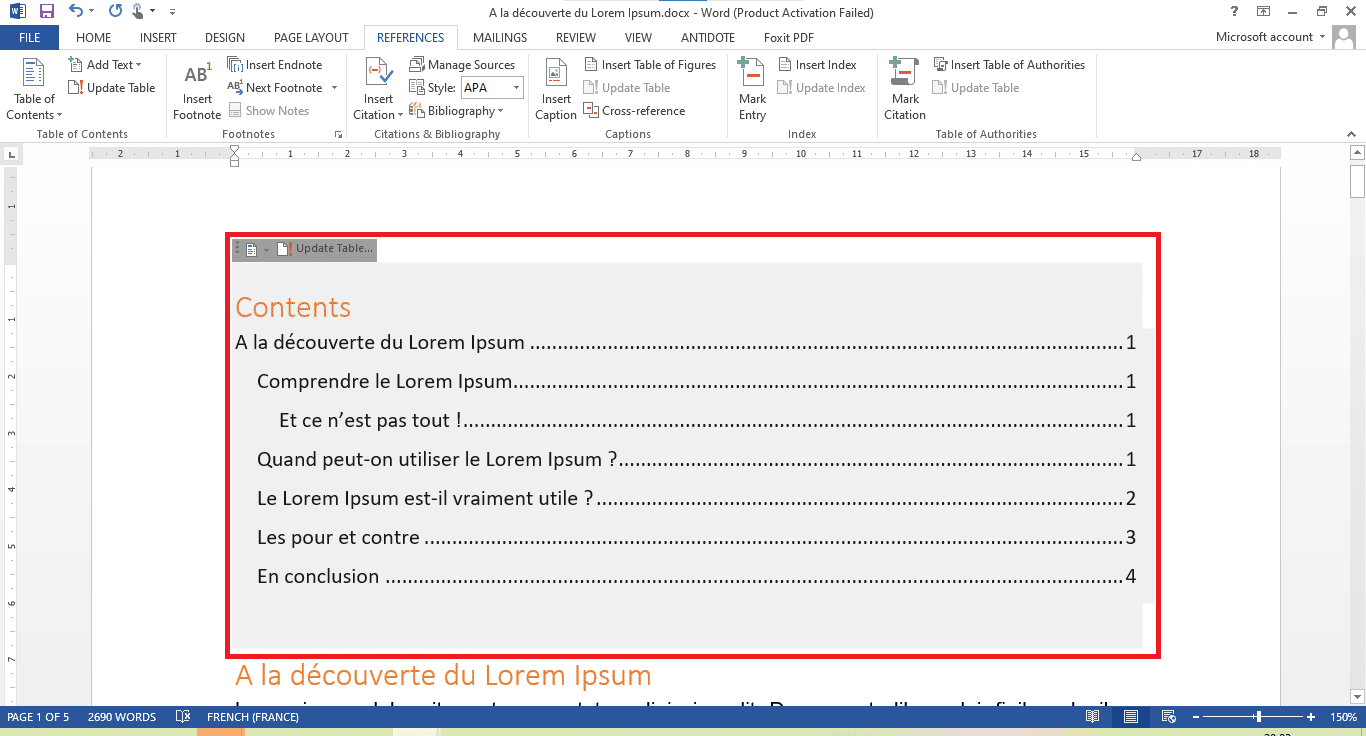
La clé, mon ami, réside dans le concept de section. Oui, ça sonne un peu comme un cours de mathématiques, mais promis, c'est pas si compliqué. En gros, Word considère ton document comme un assemblage de "boîtes" (sections). Et chaque section peut avoir sa propre numérotation. Astucieux, non ?
Donc, tu vas devoir insérer une saut de section. Imagine que tu coupes ton document en deux avec des ciseaux virtuels. (Surtout, ne prends pas de vrais ciseaux, hein! On rigole !) Ce saut de section te permet de dire à Word : "Okay, à partir de maintenant, on change les règles du jeu !"

Où insérer ce fameux saut de section ? Juste à la fin de ta page de garde ou de ton sommaire (ou des deux !). Va dans l'onglet "Mise en page" (ou "Disposition", ça dépend des versions), puis "Sauts de page" (ou "Sauts de section"), et choisis "Page suivante". Paf ! La magie opère (enfin, presque).
Détacher la numérotation
Maintenant, le plus important : déconnecter la numérotation entre la première section (celle avec la page de garde) et la seconde (le reste du document). C'est là que ça devient un peu technique, mais respire un grand coup, tout ira bien.

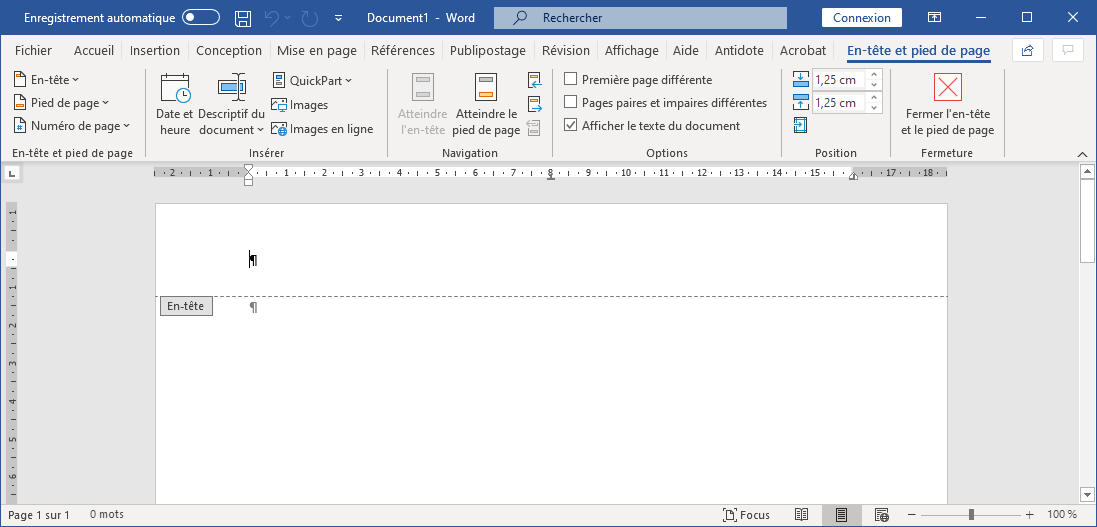
Double-clique dans le pied de page de ta deuxième section. Tu verras un onglet "En-tête et pied de page". Cherche l'option "Lier au précédent" (ou "Identique au précédent"). Elle doit être sélectionnée par défaut. Déselectionne-la ! Voilà, tu as rompu les chaînes de la numérotation !
Enfin, insère ton numéro de page dans la deuxième section (Insertion > Numéro de page). Et là, tu peux choisir de commencer à 1 (ou à n'importe quel autre chiffre qui te plaît !). Si Word est bien luné, il te demandera même à quel numéro tu veux commencer. Incroyable, non ?

Et pour la cerise sur le gâteau, tu peux supprimer manuellement les numéros de page dans la première section. Personne ne verra jamais qu'ils ont existé. (Sauf si tu laisses des traces… mais bon, on ne dira rien !)
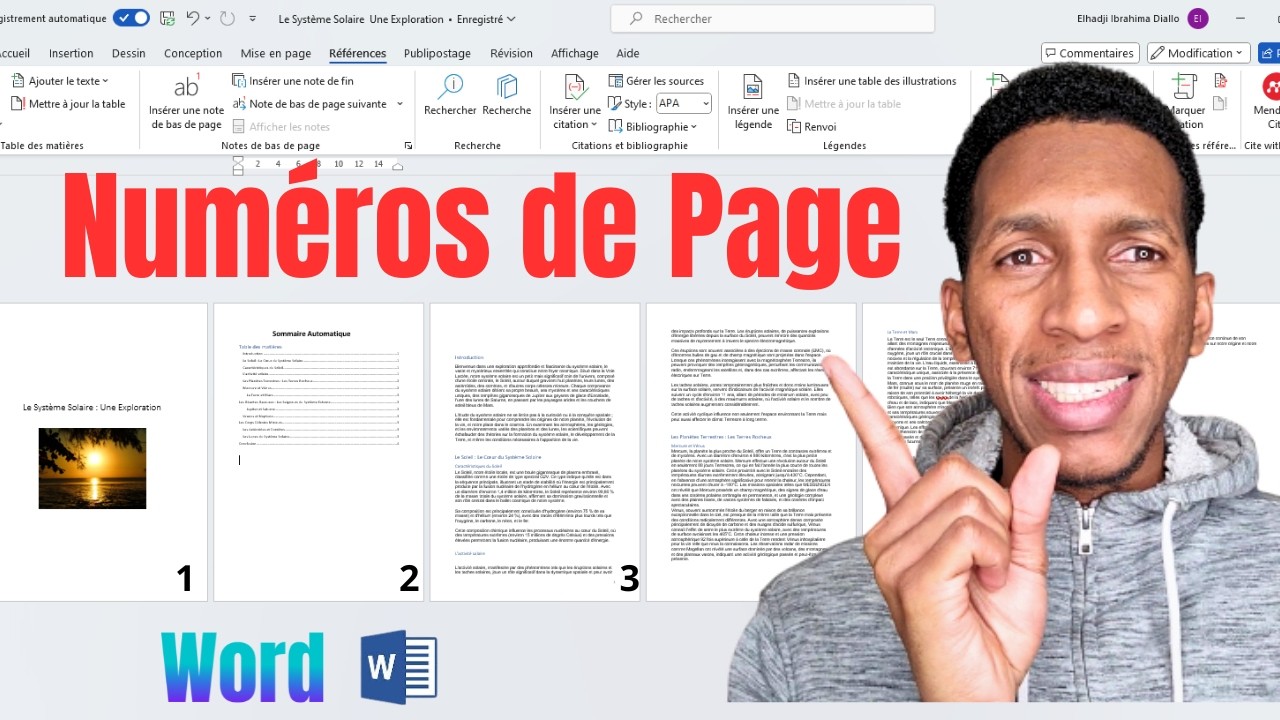
Voilà ! Tu as vaincu le numéro de page invisible ! Tu peux maintenant épater tes amis avec tes compétences en pagination Word. Alors, on reprend un café ?
![[Tuto] Comment faire un sommaire sur Word ? (Table des matières)](https://i1.wp.com/exceller-avec-la-bureautique.com/wp-content/uploads/2019/11/6-Faire-un-sommaire-sur-Word-Numerotation-des-titres.png?resize=676%2C417&ssl=1)



![Créer une TABLE DES MATIÈRES automatique [Cours WORD] + Numérotation](https://i.ytimg.com/vi/71645Z8g7rY/maxresdefault.jpg)


![[Tuto] Comment faire un sommaire sur Word ? (Table des matières)](https://exceller-avec-la-bureautique.com/wp-content/uploads/2019/11/13-Faire-un-sommaire-sur-Word-Final.png)