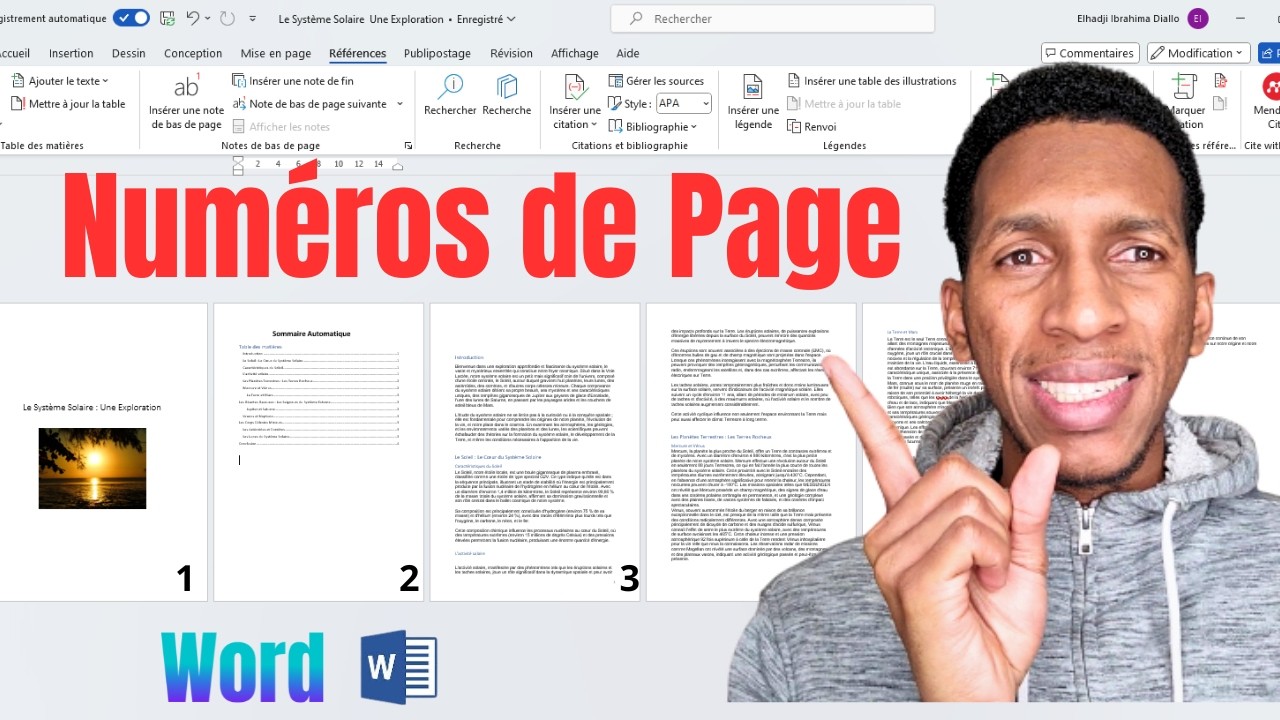
Salut l'ami(e) ! Alors, on papote d'un truc qui peut sembler méga-barbant, mais qui en fait, est super simple : la numérotation des pages sans compter la page de garde. Ouais, je sais, dit comme ça, ça donne envie de dormir, mais promis, je vais rendre ça plus fun qu'une bataille d'oreillers !
Imagine, tu as écrit un chef-d'œuvre. Une thèse sur la vie secrète des chatons, un roman d'amour entre un grille-pain et une machine à café, bref, le truc du siècle ! Et bien sûr, tu as une magnifique page de garde avec ton nom en grosses lettres dorées (ou pas, chacun son style !). Mais là, c'est le drame : tu veux numéroter tes pages, mais pas celle de garde, parce que ça, ça fait amateur... et toi, tu es un pro !
Pas de panique ! La solution est plus simple qu'enlever le noyau d'une cerise (bon, ok, c'est pas hyper dur non plus, mais tu vois l'idée !). On va utiliser un truc super puissant de ton logiciel de traitement de texte préféré (Word, OpenOffice, Google Docs... chacun sa religion !).
L'astuce du siècle (ou presque)
Le secret, c'est de créer ce qu'on appelle une "section". Une section, c'est comme une mini-division dans ton document. Ça permet de dire : "Hé, cette partie-là, je la gère différemment du reste !".
Alors, comment on fait ?

- Insertion d'un saut de section : Après ta page de garde (c'est-à-dire, juste en dessous de ton nom en lettres dorées), tu vas insérer un "saut de section". Dans Word, par exemple, c'est dans l'onglet "Mise en page", puis "Sauts de page" et tu choisis "Page suivante" sous la section "Sauts de section". (Attention, ce n’est pas un simple saut de page !)
- Liaison au précédent : Ensuite, tu vas dans l'en-tête ou le pied de page de la deuxième section (celle où tu veux commencer à numéroter tes pages). Là, tu devrais voir une option du genre "Lier au précédent" ou "Identifier à l'en-tête précédent". Désactive cette option ! C'est ça qui permet de dire : "Non non, cette section est indépendante, je fais ce que je veux !".
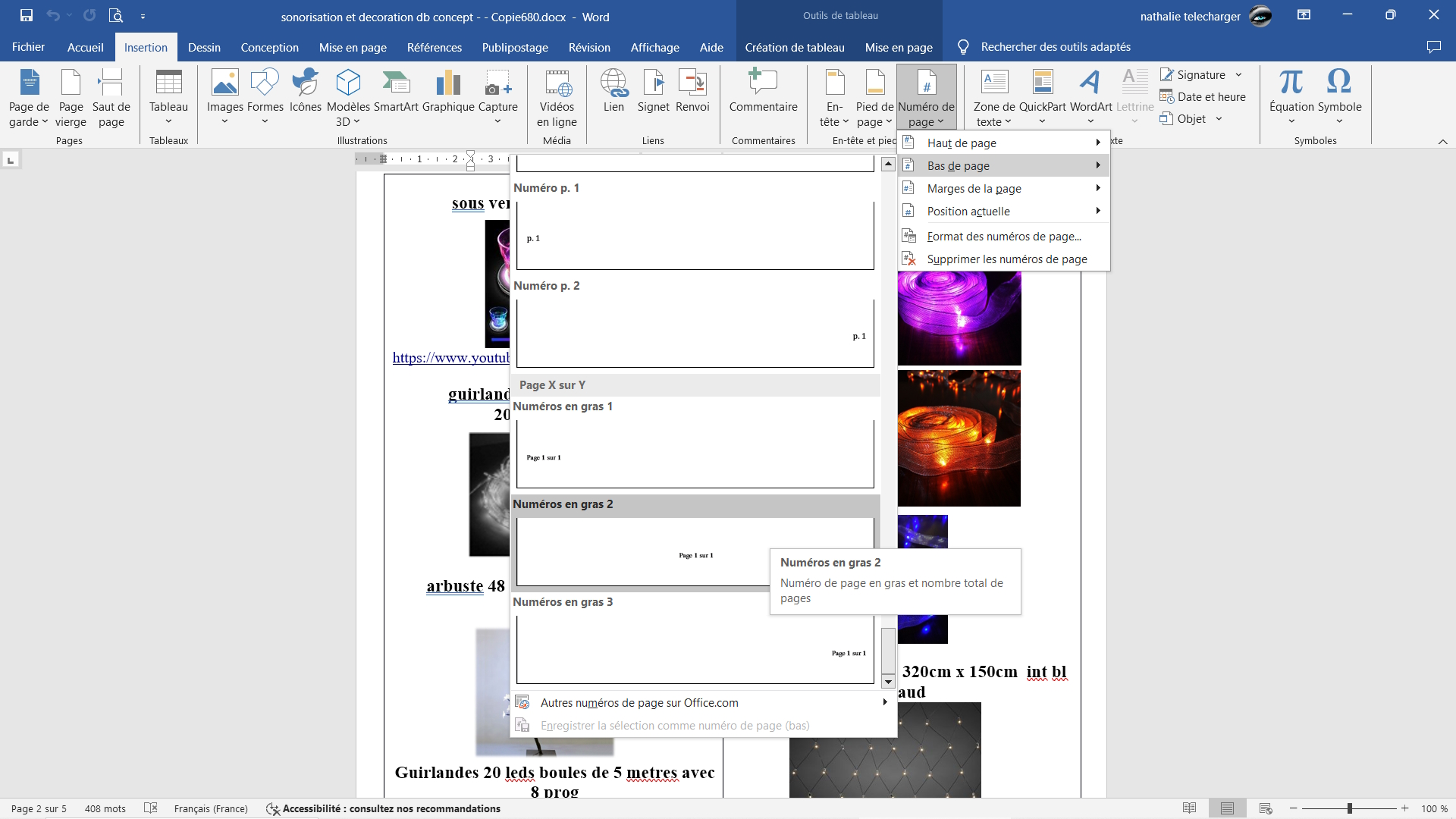
- Numérotation : Maintenant, insère ta numérotation de pages normalement (Insertion -> Numéro de page, ou un truc du genre). Choisis ton style préféré (en haut à droite, en bas au centre... la totale !).
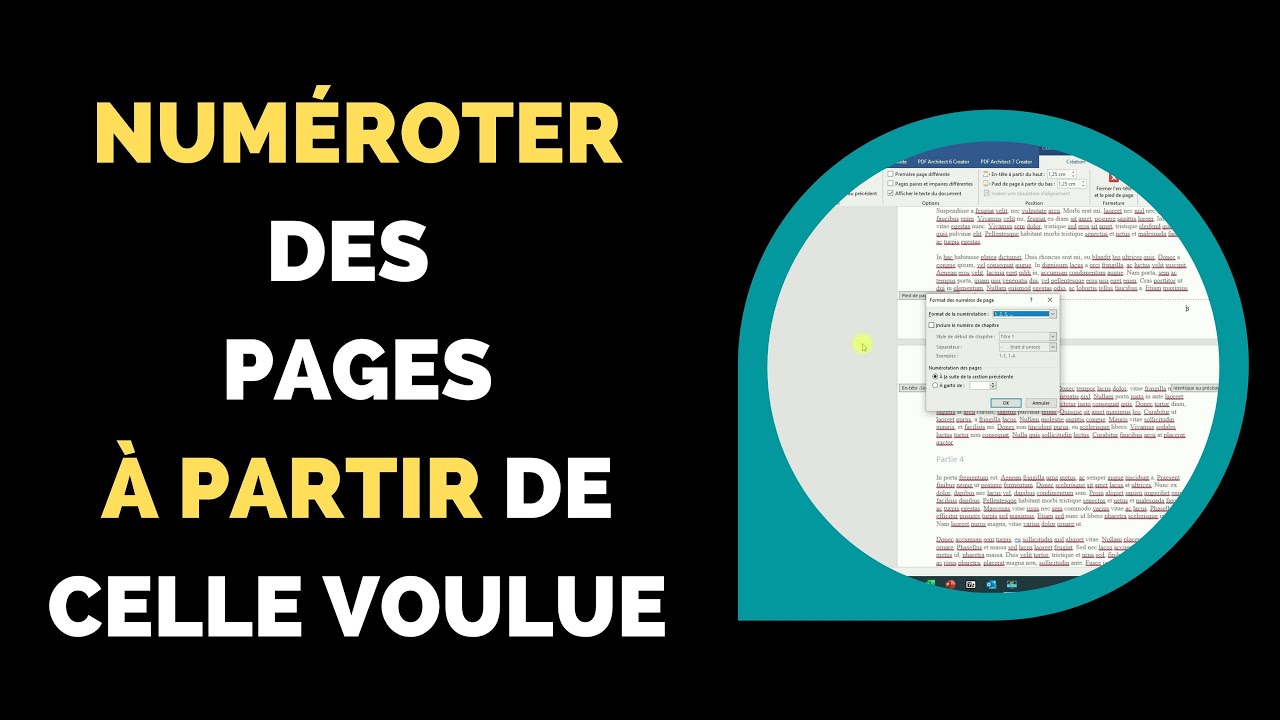
- Le Graal : Enfin, et c'est le plus important, démarre ta numérotation à partir de 1 dans cette section. Généralement, l'option se trouve dans les paramètres de la numérotation des pages. Si elle commence à 2, c'est que tu as loupé une étape !
Et voilà ! Ta page de garde est vierge de tout numéro intempestif, et tes pages suivantes sont numérotées comme un chef. Tu peux maintenant te pavaner fièrement avec ton document impeccable !
Conseil de pro (ou presque) : Pense à vérifier que la numérotation ne reprend pas à 1 à chaque nouvelle section si tu en as d'autres. C'est le genre de détail qui peut te faire passer pour un extraterrestre lors d'une présentation importante.

Si jamais tu galères (ça arrive même aux meilleurs !), n'hésite pas à taper "numérotation de pages sans page de garde" sur Google. Tu trouveras des tonnes de tutos, certains plus clairs que d'autres (mais bon, maintenant que tu as mes explications lumineuses, tu n'en auras pas besoin, n'est-ce pas ? 😉).
Alors, tu vois, ce n'était pas si sorcier ! Maintenant, tu peux retourner à ton chef-d'œuvre, l'esprit tranquille. Et si tu écris un livre sur les aventures d'un grille-pain amoureux, pense à moi pour la dédicace !
Allez, à plus l'ami(e) et bonne écriture ! Que la force de la numérotation sans page de garde soit avec toi !





![Comment Numéroter les Pages Excel Pour Imprimer ? [TUTORIEL] - YouTube](https://i.ytimg.com/vi/AoTm0PSPHKA/maxresdefault.jpg)