Salut l'ami(e) ! Tu t'es déjà retrouvé(e) face à un dilemme existentiel en feuilletant un document ? Du genre... "Mais où mettre ce fichu numéro de page ? Et sur la page de garde, on en met, oui ou non?" Pas de panique, on va décortiquer ensemble ce mystère du numéro de page hors page de garde, avec un peu d'humour et beaucoup de clarté !
Alors, concrètement, de quoi on parle ? Le "numéro de page hors page de garde", c'est l'art subtil de commencer la numérotation de ton document... après la page de garde. Logique, non ? (Enfin, presque toujours!). Imagine que ta page de garde, c'est un peu comme le rideau qui s'ouvre sur un spectacle : on n'affiche pas le numéro de place dessus, n'est-ce pas ? C'est juste pour annoncer le show !
Pourquoi ne pas numéroter la page de garde ?
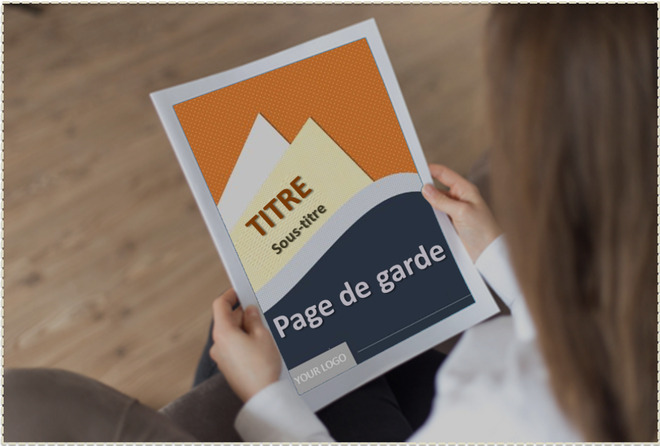
Bonne question ! En général, la page de garde contient des informations importantes comme le titre du document, ton nom (ou celui de ton équipe de choc), la date, et parfois même le logo de ton entreprise (si tu veux vraiment impressionner la galerie!). Mettre un numéro de page dessus, ça ferait un peu désordre, un peu "too much". C'est comme porter des chaussettes avec des sandales : ça ne se fait pas... sauf si c'est ton style, bien sûr ! Mais restons classiques pour les numéros de page, d'accord ?
L'idée, c'est de garder une page de garde propre et élégante, qui attire l'œil sans le distraire avec des détails techniques. Le numéro de page, lui, a plus sa place à partir de la table des matières, de l'introduction, ou du premier chapitre. Tu vois l'idée ?
Comment faire concrètement ?
Maintenant, passons à la pratique ! Comment on fait pour que le numéro de page daigne se montrer uniquement à partir de la deuxième (ou troisième, ou quatrième...) page ? Ça dépend du logiciel que tu utilises, mais le principe est souvent le même :

1. Sauts de section : C'est ton meilleur ami ! Insère un saut de section "Page suivante" à la fin de ta page de garde. Ça permet de dire à ton logiciel : "À partir de maintenant, c'est une autre section, et je peux la gérer différemment !"
2. Décocher "Lier à la section précédente" : Dans l'en-tête ou le pied de page de ta section "après la page de garde", tu vas trouver une option du genre "Lier à la section précédente" (ou quelque chose d'approchant). DÉCOCHE-LA ! C'est le bouton magique qui te permet de numéroter tes pages indépendamment de la page de garde.
3. Insérer le numéro de page : Enfin, tu peux insérer ton numéro de page, choisir son emplacement (en haut, en bas, à droite, à gauche... fais-toi plaisir!), et le formater comme tu veux. Et voilà !

Petit conseil en or : Si tu veux que la numérotation commence à "1" après ta page de garde, cherche une option du genre "Début de la numérotation à..." ou "Numéro de départ...". C'est souvent dans les options de l'en-tête ou du pied de page.
Et si j'ai plusieurs pages "avant" le corps du document ?
Pas de problème ! Tu peux utiliser les mêmes techniques de sauts de section et de "décochage" pour gérer chaque section indépendamment. Par exemple, tu peux avoir une page de garde sans numéro, une table des matières avec une numérotation en chiffres romains (i, ii, iii...), et enfin le corps du document avec une numérotation en chiffres arabes (1, 2, 3...). C'est un peu comme un menu dégustation pour tes lecteurs !

Allez, respire un coup ! Même si ça peut paraître un peu technique au premier abord, c'est en fait assez simple une fois qu'on a compris le principe des sauts de section. Et puis, si tu bloques vraiment, Google est ton ami. Il regorge de tutoriels et de forums qui t'expliqueront tout en détail, étape par étape.
En résumé, le numéro de page hors page de garde, c'est une petite attention qui fait toute la différence. Ça montre que tu as soigné les détails de ton document, que tu as pensé à tes lecteurs, et que tu n'as pas peur d'utiliser des sauts de section ! Alors, la prochaine fois que tu auras un document à numéroter, n'oublie pas cette petite astuce. Elle te fera gagner des points auprès de tes professeurs, de tes collègues, ou même de ta grand-mère ! (On ne sait jamais...).
Et surtout, souviens-toi : La vie est trop courte pour se prendre la tête avec les numéros de page. Alors, amuse-toi, expérimente, et n'hésite pas à faire des erreurs. C'est comme ça qu'on apprend ! Et maintenant, à toi de jouer! Tu vas créer des documents magnifiques, j'en suis sûr(e) !