Salut l'ami(e) ! On se retrouve aujourd'hui pour parler d'un truc super fun : la numérotation des pages dans Word 2016. Oui, je sais, dit comme ça, ça ne fait pas rêver. Mais crois-moi, on va rendre ça rigolo, surtout quand on veut éviter de numéroter cette fichue page de garde. Pourquoi elle est toujours là, cette page de garde, hein ? On dirait qu'elle se moque de nous !
Alors, imagine : tu as écrit un document incroyable, un chef-d'œuvre, un truc digne du Prix Nobel (bon, peut-être pas, mais on peut rêver, non ?). Et tu veux que tout soit parfait, jusqu'à la numérotation. Tu veux que ta page 1 soit vraiment la page 1, pas la page de garde qui squatte le début. Pas de panique, on va y arriver !
Comment faire disparaître ce numéro de page récalcitrant ?
La solution, c'est d'utiliser les sections dans Word. Les sections, c'est un peu comme des chapitres secrets dans ton document. Elles te permettent de diviser ton texte et d'appliquer des règles différentes à chaque partie. Et c'est ça qui va nous sauver la mise !
Étape 1 : On insère un saut de section. Place ton curseur juste après ta page de garde. Va dans l'onglet "Mise en page" (ou "Disposition", ça dépend des versions de Word), puis clique sur "Sauts de page". Choisis "Page suivante" dans la section "Sauts de section". Hop là, tu as divisé ton document ! C'est comme si tu avais dit à Word : "À partir de maintenant, on passe à autre chose !".
Étape 2 : Maintenant, on va dans l'en-tête ou le pied de page de la page qui suit la page de garde. Double-clique en haut ou en bas de la page. Tu vas voir l'en-tête (ou le pied de page) s'ouvrir. Fais bien attention : on est maintenant dans la section 2 !
Étape 3 : C'est le moment crucial. Dans l'onglet "Création" (qui apparaît quand tu es dans l'en-tête ou le pied de page), désactive l'option "Lier au précédent". Elle se trouve généralement dans le groupe "Navigation". C'est comme si tu coupais les ponts entre la section 1 (la page de garde) et la section 2 (le reste de ton document). Maintenant, ce que tu feras dans la section 2 n'affectera pas la section 1, et vice versa.
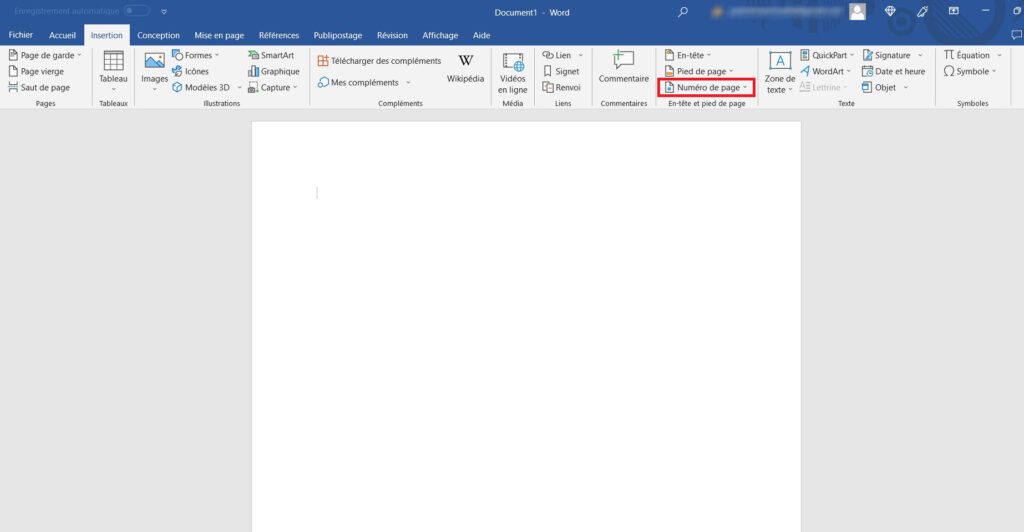
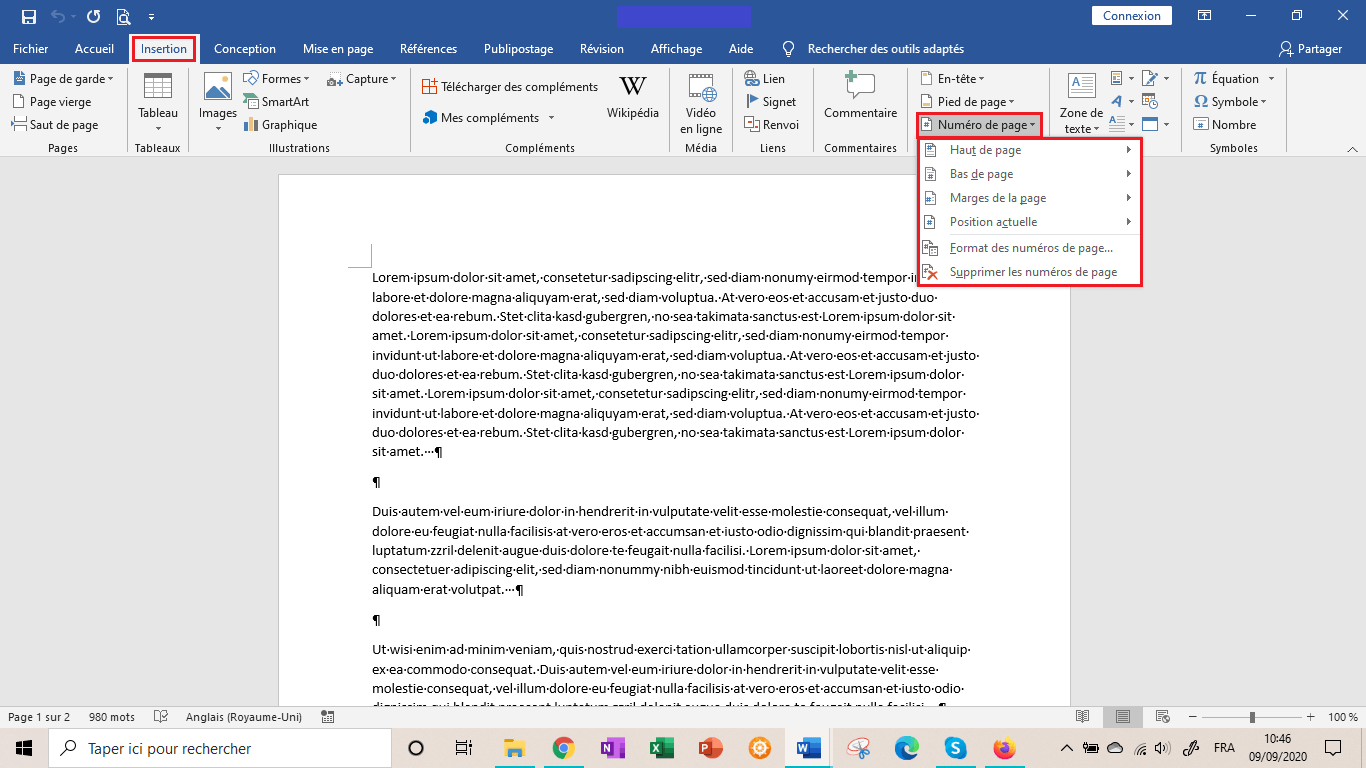
Étape 4 : Insère la numérotation. Toujours dans l'onglet "Création", clique sur "Numéro de page". Choisis l'emplacement que tu préfères (en haut, en bas, à gauche, à droite... fais-toi plaisir !). Et là, magie, tu as des numéros de page qui commencent... où tu veux qu'ils commencent !

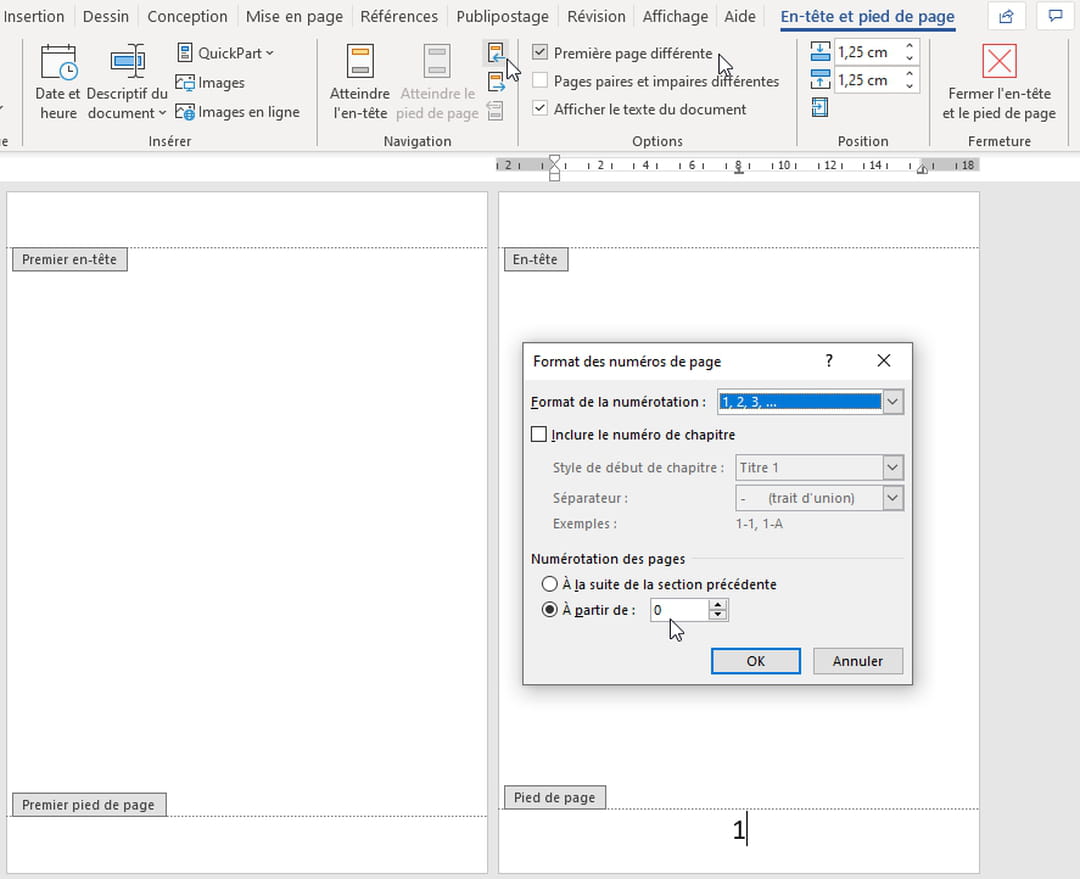
Étape 5 : On peaufine le tout. Si Word a commencé à numéroter à partir de 2 (parce qu'il pense que ta page de garde est la page 1, petit coquin !), pas de panique. Retourne dans "Numéro de page", puis clique sur "Format des numéros de page". Dans la petite fenêtre qui s'ouvre, tu peux choisir "Commencer à" et mettre le numéro 1. Et voilà ! Ta page 1 est vraiment la page 1 !
Quelques astuces bonus pour les pros (ou ceux qui veulent le devenir)
Tu peux aussi utiliser des styles différents pour tes numéros de page (chiffres romains, lettres...). C'est parfait si tu veux une table des matières avec une numérotation différente du reste du document.

Si tu as plusieurs sections dans ton document (par exemple, une introduction, un développement, une conclusion), tu peux répéter ces étapes pour chaque section. C'est un peu de boulot, mais ça te permet d'avoir un contrôle total sur la numérotation.
Et si tu te trompes, pas de panique ! On a tous fait des erreurs. Ctrl+Z est ton meilleur ami. Respire un grand coup et recommence. L'important, c'est de s'amuser !
Alors, voilà ! Tu es maintenant un(e) expert(e) en numérotation de pages sans page de garde dans Word 2016. Tu peux aller impressionner tes collègues, tes amis, ta famille... Ou simplement te sentir fier(fière) d'avoir maîtrisé cette petite bête ! Et n'oublie pas : même les choses les plus techniques peuvent être fun si on les aborde avec le sourire. Alors, à la prochaine pour de nouvelles aventures informatiques ! Et surtout, amuse-toi bien !