Salut toi! Alors, on se bat avec Word, c'est ça? Plus précisément, avec cette satanée numérotation de page qui refuse de disparaître de la page de garde ? Je te comprends, crois-moi. On est tous passés par là. C'est un peu comme essayer d'expliquer la relativité à un chat : possible, mais... complexe.
Le truc, c'est que Word a ses petites bizarreries. Il pense tout gérer automatiquement, mais parfois, il faut lui dire "Non, Word, aujourd'hui, c'est MOI qui décide!" (avec un ton ferme, mais amical, bien sûr).
Alors, comment on fait disparaître ce numéro de page indésirable de notre belle page de garde ? Accroche-toi, c'est parti pour un petit tutoriel express!
L'astuce des Sections: Ton arme secrète!
La clé, mon ami, c'est les sections. Oui, ces petits diviseurs invisibles qui permettent de traiter différentes parties de ton document différemment. Imagine que chaque section est comme un pays avec ses propres règles. Génial, non?
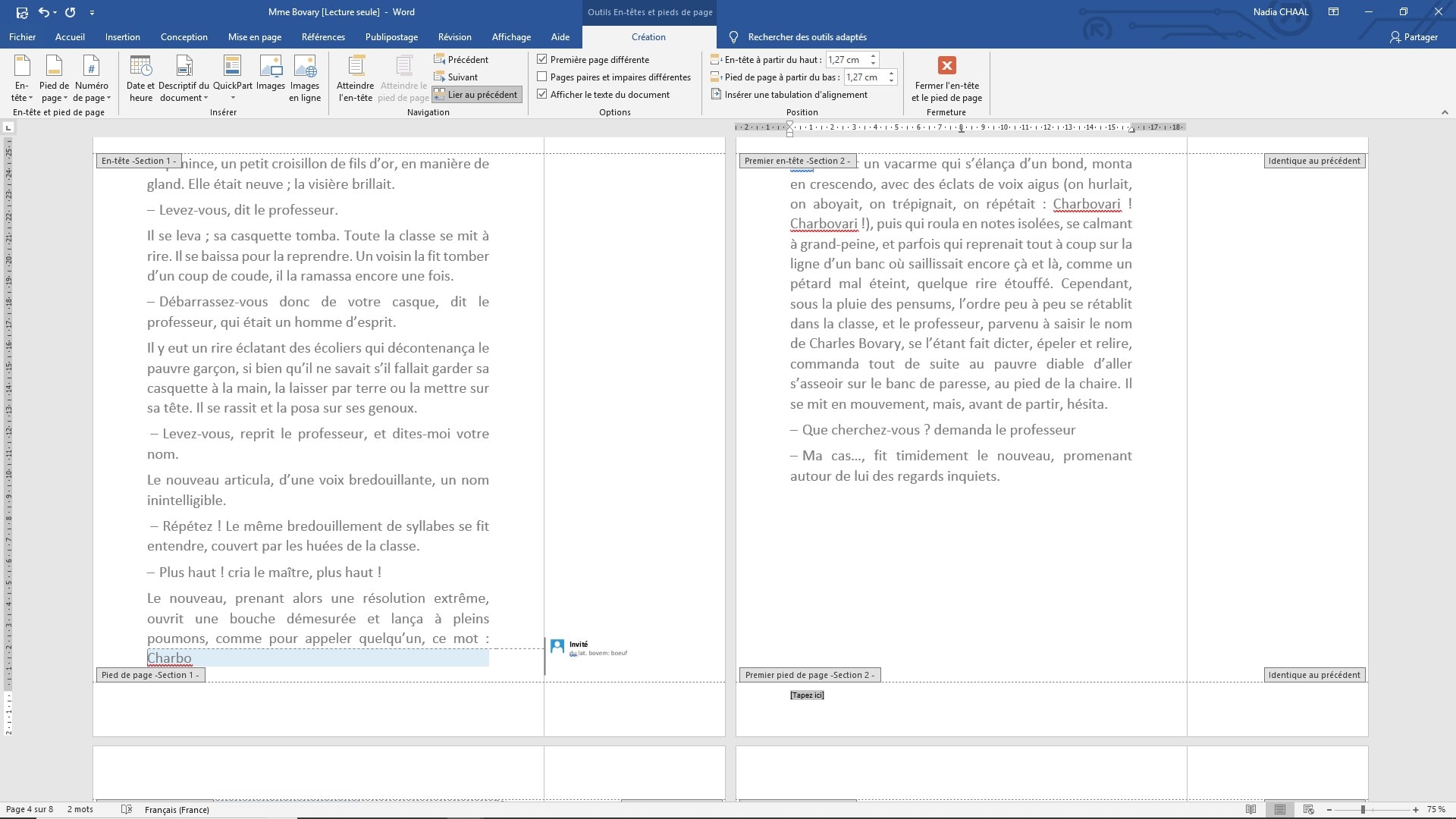
D'abord, il faut créer une section entre ta page de garde et le reste de ton document. Place ton curseur à la fin de ta page de garde. Ensuite, va dans l'onglet "Mise en Page" (ou "Disposition", ça dépend de ta version de Word... ces petits farceurs !). Cherche l'option "Sauts de page" (ou "Sauts de section") et choisis "Page suivante". Bingo! Tu as maintenant deux sections bien distinctes.

Pourquoi c'est important? Parce que maintenant, tu peux dire à Word: "Hey, section 2 (le reste de ton document), continue ta numérotation, mais section 1 (la page de garde), tu restes tranquille, ok?"
Désactiver "Lier au précédent": Le nœud du problème!
Maintenant, le moment de vérité. Va dans le pied de page (ou l'en-tête, si ton numéro de page est là) de la DEUXIÈME section (celle qui suit ta page de garde). Tu devrais voir une option qui s'appelle "Lier au précédent" (ou quelque chose d'approchant). DÉSACTIVE-LA. C'est crucial!

C'est là que Word comprend que tu veux que cette section soit indépendante de la précédente. Avant, il pensait que tout devait être lié, comme des petits wagons de train... un peu collants, ces wagons, non?
Supprimer le numéro: Enfin la délivrance!
Maintenant, tu peux aller dans le pied de page (ou l'en-tête) de ta page de garde et supprimer ce fichu numéro. Youpi! Ça ne devrait pas affecter la numérotation du reste de ton document. Si ça l'affecte... respire. On va y arriver. Vérifie que l'option "Lier au précédent" est bien désactivée dans la section 2. C'est souvent ça le problème!

Et voilà! Tu as vaincu le numéro de page rebelle! T'es un vrai pro de Word, maintenant.
Si jamais ça ne marche toujours pas (ça arrive, Word est parfois imprévisible), n'hésite pas à chercher "numérotation de page Word" sur Google ou YouTube. Il y a plein de tutos et de gens prêts à t'aider. Et si vraiment rien ne marche... offre un café à ton collègue le plus geek. Il saura sûrement te dépanner! 😉