Alors, imagine-toi, t'es là, à pianoter sur ton clavier, suant sang et eau sur un rapport plus long que le discours de fin d'année de ton prof de philo. Tu as tout, une introduction tonitruante, des arguments béton armé, et une conclusion à faire pleurer les pierres. Mais attends... Oh là là, le cauchemar ultime de tout étudiant et pro : la numérotation des pages! Surtout, quand tu veux éviter de numéroter cette satanée page de garde qui te regarde avec un air moqueur.
C'est là qu'on entre dans la danse, mes amis. Parce que oui, Word a une fâcheuse tendance à vouloir tout numéroter, même la page où tu as mis un joli logo et le titre ronflant de ton document. Mais pas de panique! On va dompter la bête ensemble, avec une pincée d'humour et beaucoup de clics (promis, pas plus compliqués que de commander une pizza en ligne).
La Technique "Sauts de Section" : Le Ninja de la Numérotation
Le secret réside dans les sauts de section. Visualise ça comme diviser ton document en plusieurs royaumes, chacun avec ses propres règles de numérotation. C'est un peu comme organiser une fête : tu veux de la musique entraînante dans le salon, mais du calme dans la chambre pour les bébés qui dorment. Sauf que là, les bébés, c'est tes pages.
Voici le plan d'attaque :

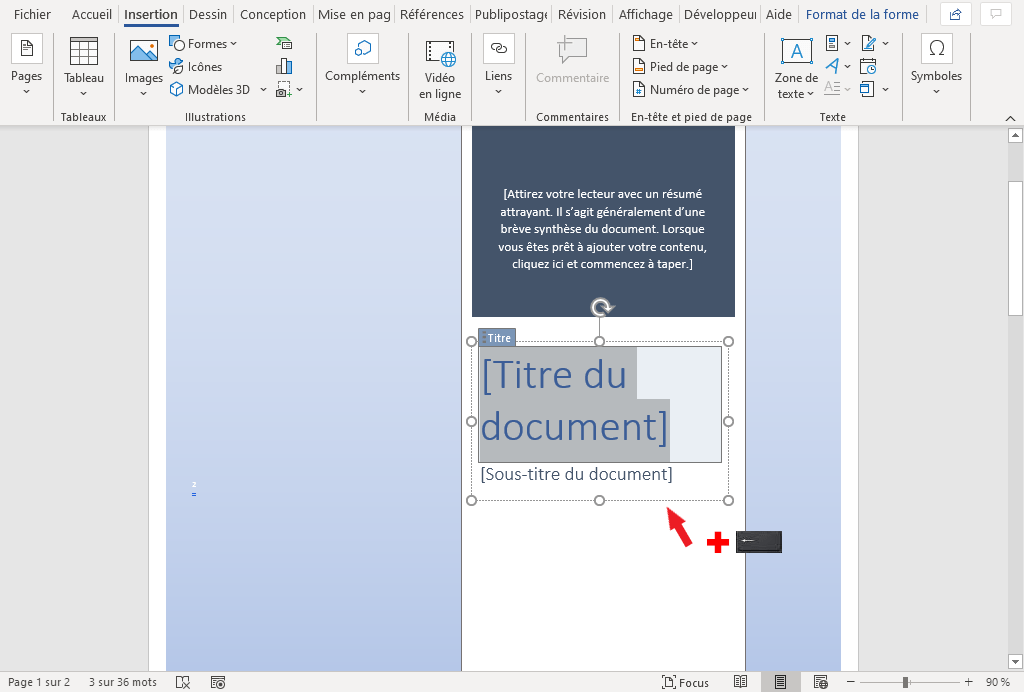
- Étape 1 : Place ton curseur à la fin de ta page de garde (juste après le dernier mot, ou avant le saut de paragraphe qui te mène à la page suivante).
- Étape 2 : Va dans l'onglet "Mise en Page" (ou "Disposition", selon la version de Word que tu utilises – c'est comme les parfums, ça change de nom tout le temps).
- Étape 3 : Clique sur "Sauts de Page" (ou "Sauts de Section"). Choisis l'option "Page Suivante". Bam! Tu as créé une nouvelle section!
La Magie de la Déconnexion (Non, pas de ton Wi-Fi!)
Maintenant, le tour de magie continue. Tu vas déconnecter l'en-tête/pied de page de ta nouvelle section de celle de la page de garde.
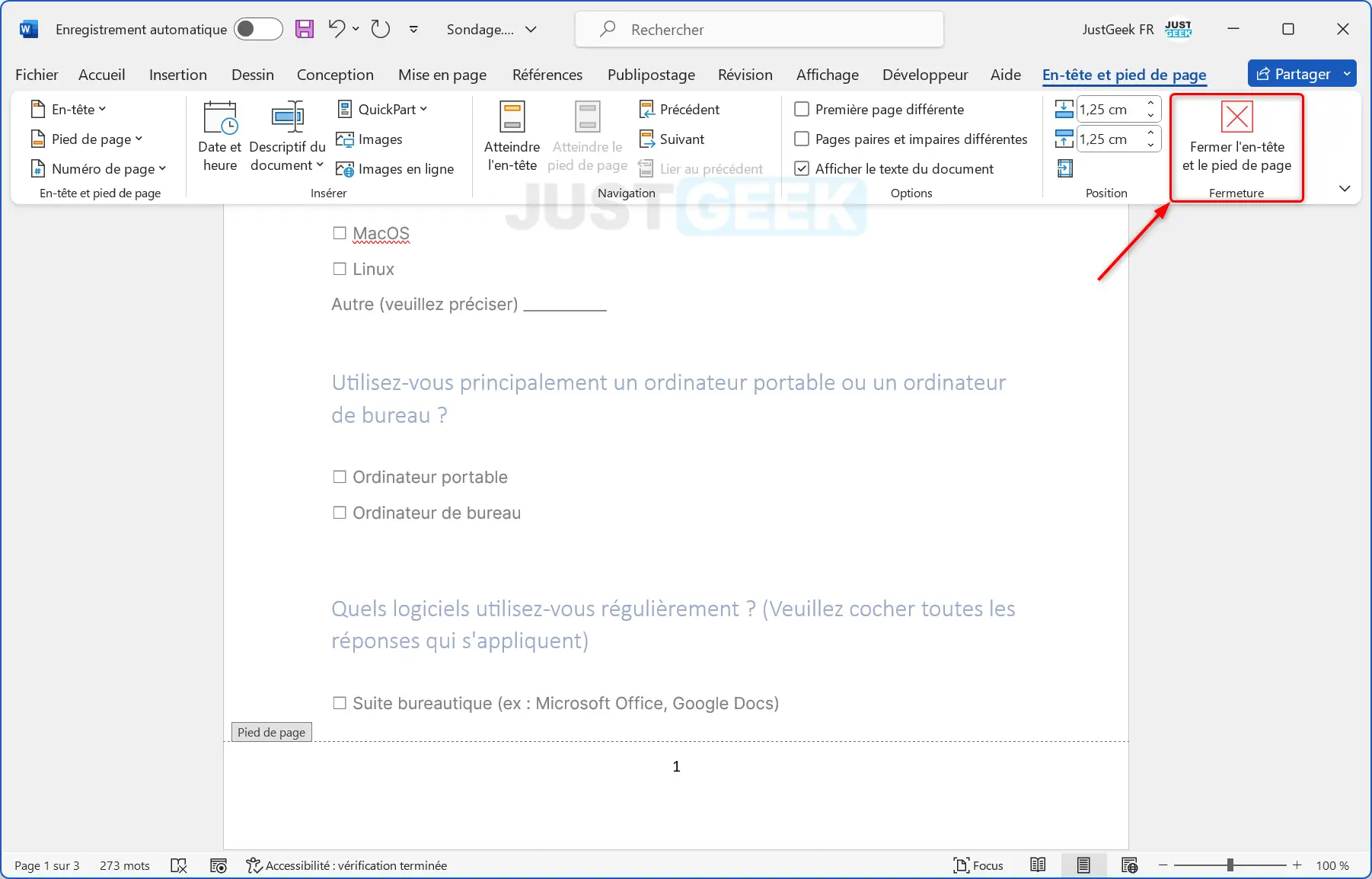
- Étape 1 : Double-clique dans le pied de page (ou l'en-tête) de ta page 2 (celle qui suit la page de garde). Ça active l'outil "En-tête et pied de page".
- Étape 2 : Tu verras un bouton qui dit "Lier au précédent" (ou "Identifier à la section précédente"). Désactive-le! Il doit être désélectionné. C'est comme couper le cordon ombilical entre tes sections.
La Numérotation, Enfin!
Hourra! Tu es presque au bout. Il ne reste plus qu'à insérer la numérotation et la formater correctement.

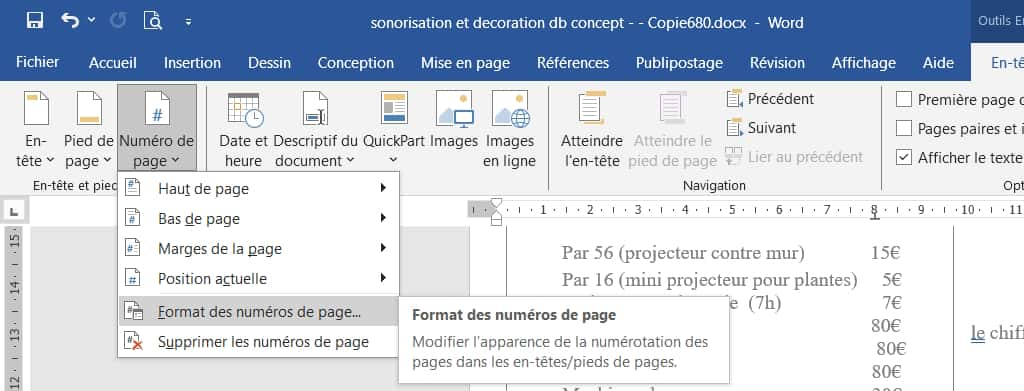
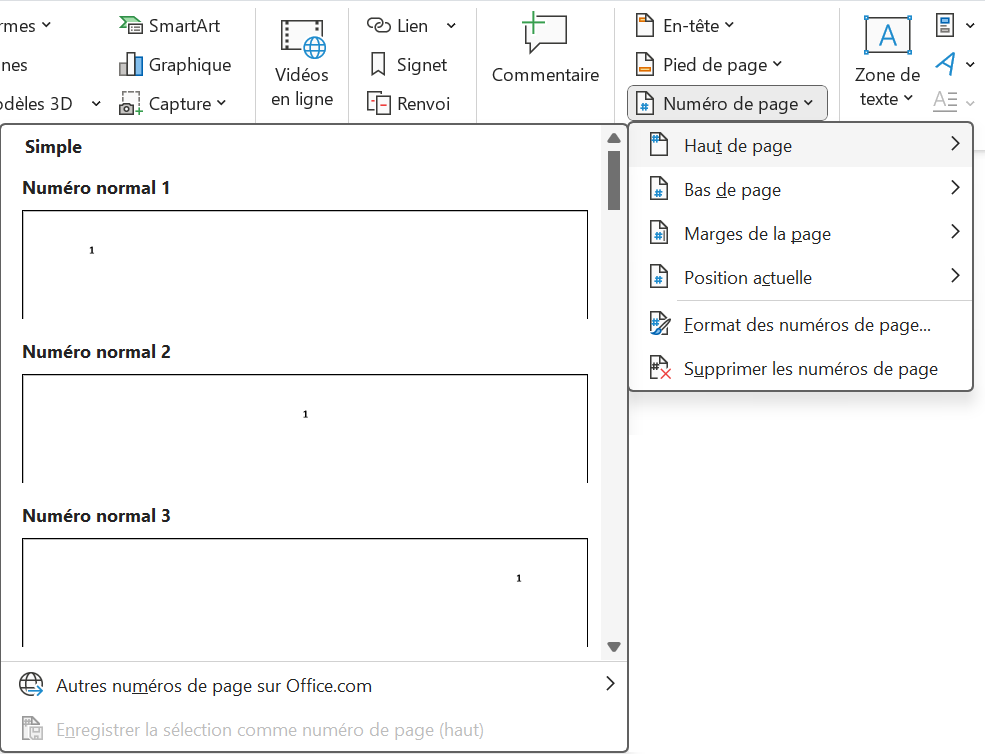
- Étape 1 : Toujours dans l'onglet "En-tête et pied de page", clique sur "Numéro de page".
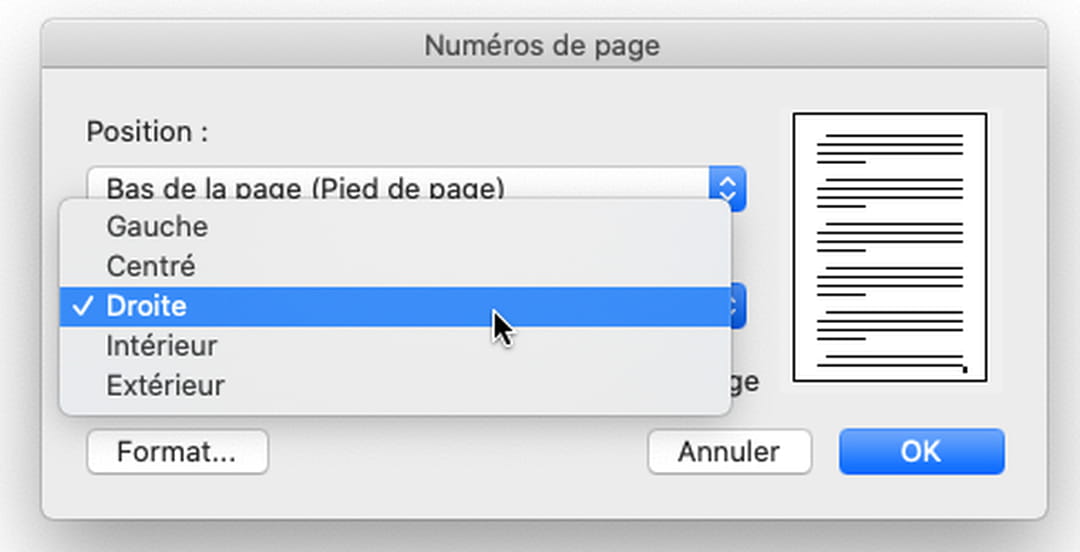
- Étape 2 : Choisis où tu veux mettre ton numéro (en bas, en haut, à droite, à gauche... l'important, c'est qu'il soit lisible!).
- Étape 3 : Si Word insère un "2" sur ta page 2, pas de panique! Reviens dans "Numéro de page" et sélectionne "Format des numéros de page". Là, tu peux lui dire de commencer à 1. Et voilà!
Et voilà! Tu as réussi à numéroter tes pages à partir de la page 2, laissant ta page de garde immaculée et fière. Tu peux aller te vanter auprès de tes amis, tu es maintenant un maître de la numérotation Word! N'hésite pas à refaire cette manipulation si ton document contient d'autres pages à ne pas numéroter, comme une table des matières ou une bibliographie.
Alors, la prochaine fois que tu seras confronté à ce défi, souviens-toi de ce petit guide. Et surtout, n'oublie pas de rire un bon coup face aux petits tracas de la bureautique! Parce qu'après tout, c'est ça qui nous rend humain (et qui nous donne envie d'aller boire un café).