Ah, la numérotation des pages… Un détail qui peut sembler insignifiant, n'est-ce pas? Mais croyez-moi, ça peut faire toute la différence entre un document professionnel et un brouillon un peu bâclé. Surtout quand on parle de documents importants, comme un mémoire, un rapport, ou même un simple ebook!
Aujourd'hui, on va parler de la numérotation après la page de garde. Pourquoi c'est important? Comment faire ça simplement? Accrochez-vous, on va décortiquer tout ça ensemble, autour d'un bon café virtuel!
Pourquoi Commencer la Numérotation Après la Page de Garde?
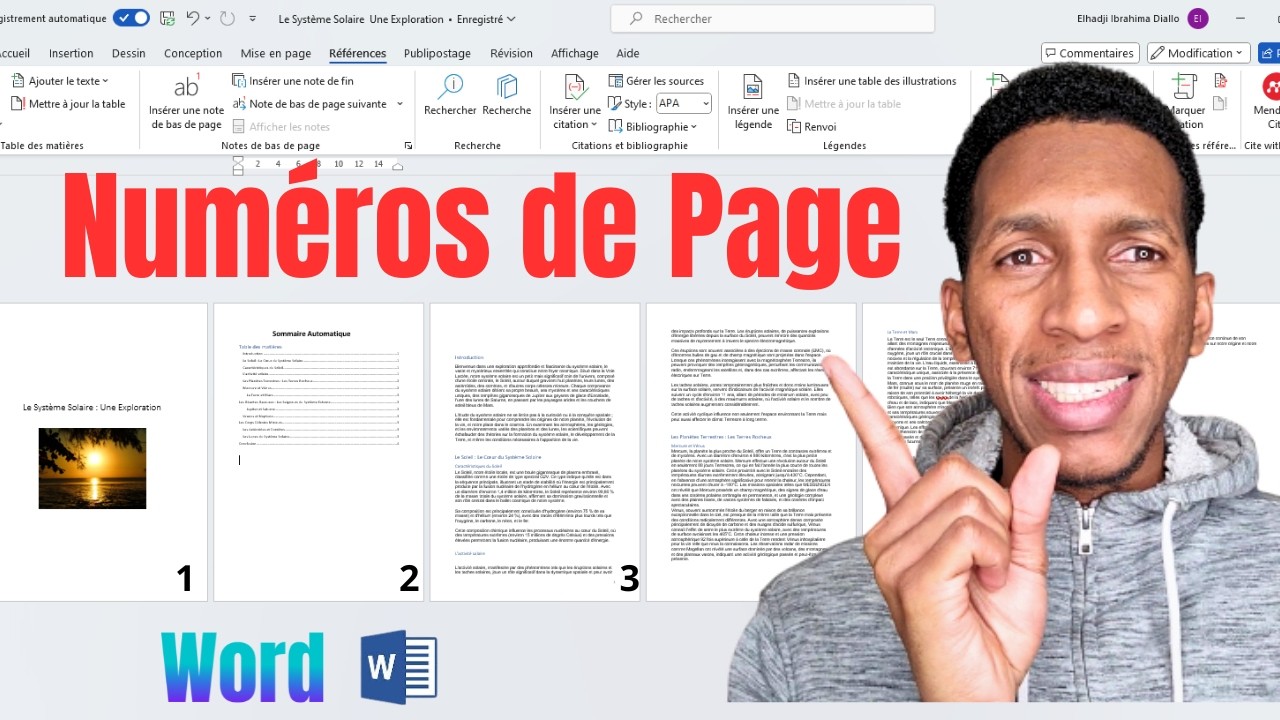
Imaginez... vous ouvrez un livre et voyez "Page 1" directement sur la couverture. Bizarre, non? La page de garde a une fonction bien précise : introduire votre document. Elle porte le titre, le nom de l'auteur, éventuellement une illustration... Bref, elle donne le ton. Ce n'est pas vraiment une page de contenu à proprement parler.
C'est pourquoi, traditionnellement, on commence la numérotation à partir de la première page de contenu. C'est plus propre, plus logique, et ça respecte les conventions.
Alors, comment on fait concrètement?
Les Astuces Simples Pour une Numérotation Impeccable
Pas de panique! C'est plus facile qu'il n'y paraît. La plupart des logiciels de traitement de texte (Word, Google Docs, LibreOffice Writer...) offrent des options pour gérer la numérotation de manière flexible.
L'astuce principale : Utiliser des sauts de section. Vous connaissez?

Un saut de section, c'est comme une coupure virtuelle dans votre document. Il permet de diviser votre document en différentes parties, chacune pouvant avoir ses propres paramètres (marges, en-têtes, pieds de page... et donc, la numérotation!).
Voici la marche à suivre générale :
1. Placez votre curseur à la fin de votre page de garde.
2. Insérez un saut de section "Page suivante". (Dans Word, par exemple, c'est dans l'onglet "Mise en page" > "Sauts de page" > "Page suivante").

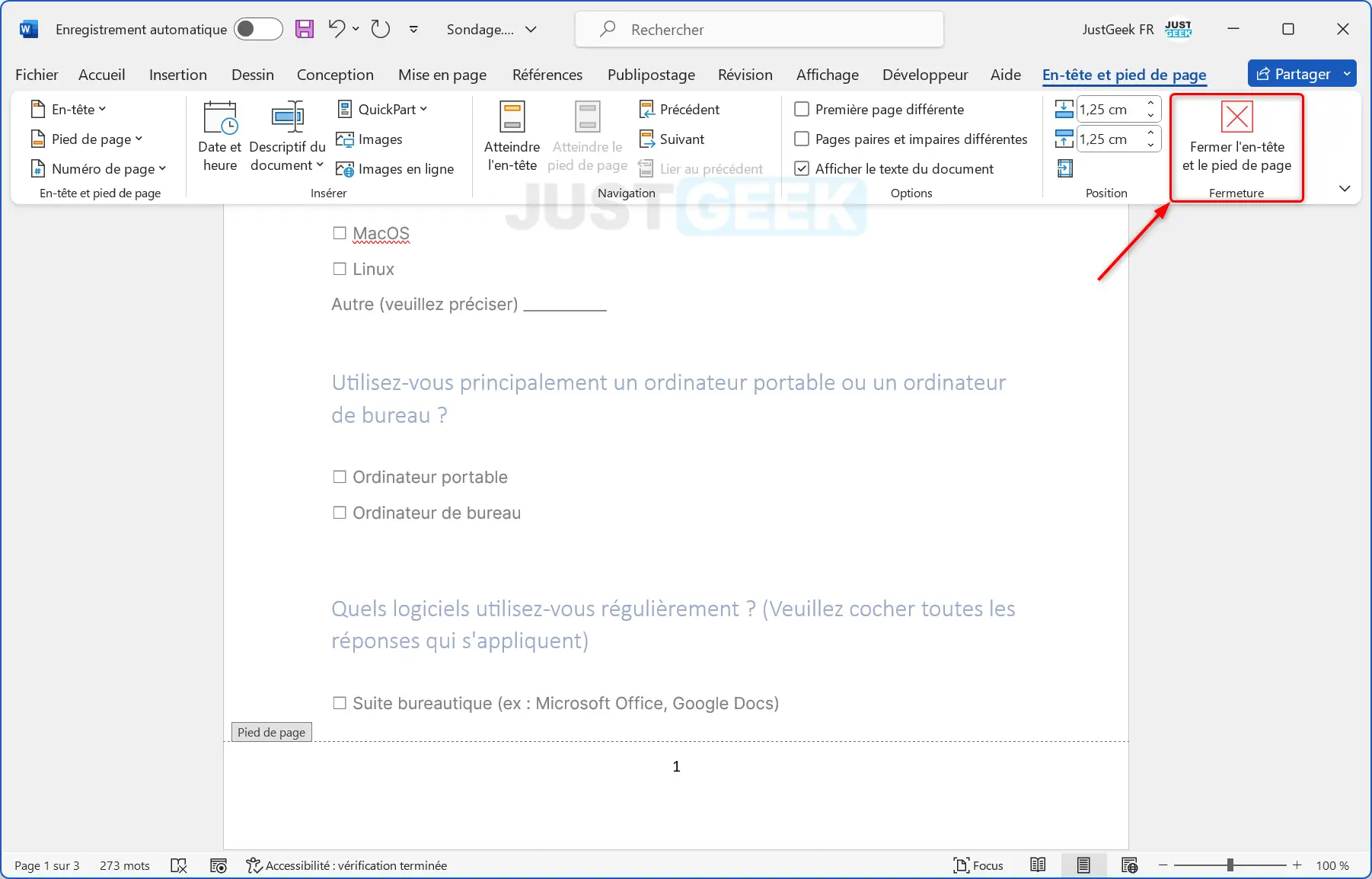
3. Double-cliquez dans le pied de page (ou l'en-tête, selon où vous voulez mettre les numéros) de la nouvelle section (c'est-à-dire, la première page après la page de garde).
4. Désactivez l'option "Lier au précédent". C'est crucial! Sinon, vos modifications affecteront aussi la section précédente (la page de garde).
5. Insérez votre numéro de page. (Généralement, c'est dans l'onglet "Insertion" > "Numéro de page"). Choisissez le style que vous préférez (en bas, en haut, centré, à droite...).
6. Si la numérotation ne commence pas à "1" (ou "2" si vous avez une table des matières avant), vous pouvez la modifier. Cherchez une option comme "Format des numéros de page" et indiquez la valeur de départ souhaitée.

Et voilà! Magie! Votre numérotation commence bien après la page de garde.
Petit conseil : N'oubliez pas de vérifier que la numérotation est bien continue sur toutes les pages suivantes. Parfois, des sauts de section mal placés peuvent perturber le processus.
Variations et Cas Particuliers
Bien sûr, il y a des exceptions. Dans certains cas, on peut utiliser des chiffres romains (i, ii, iii...) pour les pages préliminaires (table des matières, préface, etc.) et des chiffres arabes (1, 2, 3...) pour le corps du texte.
Dans ce cas, on utilise encore des sauts de section. On configure la première section (avec la table des matières, par exemple) pour utiliser les chiffres romains, et la deuxième section (avec le corps du texte) pour utiliser les chiffres arabes, en commençant à "1".

C'est un peu plus avancé, mais les principes restent les mêmes: sauts de section et désactivation du lien avec la section précédente.
Et si vous rencontrez des difficultés, n'hésitez pas à chercher des tutoriels spécifiques à votre logiciel de traitement de texte. Il y a plein de ressources en ligne!
Le Mot de la Fin
Vous voyez, la numérotation des pages, ce n'est pas sorcier! Avec quelques astuces simples, vous pouvez donner une allure professionnelle et soignée à vos documents. Et avouez-le, c'est satisfaisant de voir que tout est bien en place.
Alors, la prochaine fois que vous créerez un document, pensez à cette petite attention. C'est un détail qui montre que vous vous souciez de la qualité de votre travail. Et ça, ça compte toujours!