Alors, installez-vous confortablement, commandez un café (un déca, si vous êtes du matin), et laissez-moi vous parler d’une chose qui, je l’admets, ne soulève pas les foules : les numéros de bas de page, les pages de garde, et comment Word gère ce joyeux bazar. Oui, je sais, ça sonne aussi passionnant que regarder de la peinture sécher, mais croyez-moi, il y a quelques astuces à connaître pour éviter des crises de nerfs.
La page de garde : Plus qu'une simple introduction.
La page de garde, c'est un peu comme la première impression. C'est ce qui dit : "Hé, regardez, j'ai fait un effort !". Imaginez remettre un mémoire de master avec une feuille A4 gribouillée au stylo, avec écrit "Thèse de Machin-Truc" en Comic Sans MS. Ça ne le fait pas, hein ? La page de garde doit être propre, nette et donner envie de lire la suite (même si la suite parle des équations de Navier-Stokes).
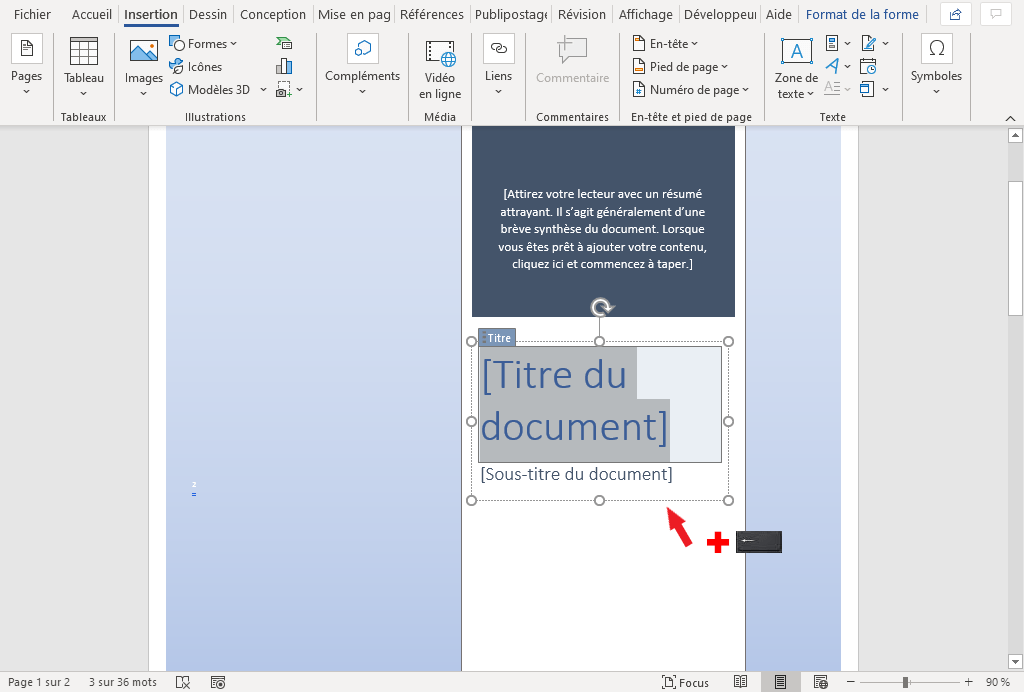
Dans Word, vous avez des modèles prédéfinis. C'est cadeau ! Ne vous cassez pas la tête à créer votre propre chef-d'œuvre graphique, à moins que vous ne soyez un(e) artiste incompris(e). Utilisez ce qui est déjà là, et adaptez-le à vos besoins. Et surtout, relisez-la ! Une faute d'orthographe sur la page de garde, c'est la honte suprême.
Les numéros de bas de page : La quête du Graal.
Ah, les numéros de bas de page ! Le cauchemar de tout étudiant et de tout rédacteur. Qui n'a jamais passé des heures à essayer de les faire apparaître exactement où il faut, et à les exclure de la page de garde ? C'est un véritable défi, digne d'Indiana Jones partant à la recherche de l'arche perdue. (Enfin, presque).
Voici quelques astuces pour dompter la bête :

- Sauts de section : C'est votre meilleur ami. Insérez un saut de section (Page suivante) après votre page de garde. Cela permet de diviser votre document en parties indépendantes.
- Lier au précédent : Dans l'en-tête ou le pied de page de votre deuxième section (celle qui commence après la page de garde), désactivez l'option "Lier au précédent". C'est la clé ! Sinon, tout ce que vous ferez dans la deuxième section affectera la première (et vice-versa).
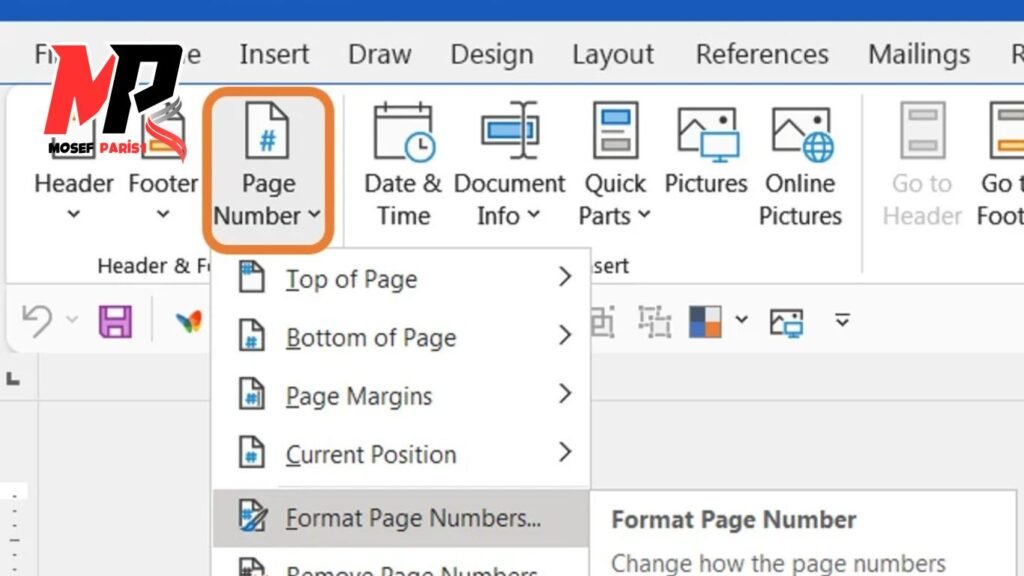
- Format du numéro de page : Choisissez "Mise en forme des numéros de page" et sélectionnez "A la suite de la section précédente" ou "Recommencer à 1" selon vos besoins.
Et si malgré tout, vous vous arrachez les cheveux, respirez un grand coup. Google est votre ami. Il y a des milliers de tutoriels expliquant comment gérer les numéros de page dans Word. (Et si ça ne marche toujours pas, vous pouvez toujours engager un expert. Mais ça coûte cher, et il y a des priorités, comme acheter du chocolat).
Numéro de bas de page, page de garde : l'union sacrée ?
Alors, est-ce qu'il y a une vraie raison de se préoccuper de tout ça ? Oui ! Un document bien présenté est un document qui a plus de chances d'être lu et pris au sérieux. Alors, prenez le temps de maîtriser ces quelques astuces, et vous gagnerez du temps (et éviterez des maux de tête) à long terme. Et puis, vous pourrez impressionner vos collègues avec votre maîtrise de Word. (Qui sait, peut-être même qu'on vous offrira un café !)