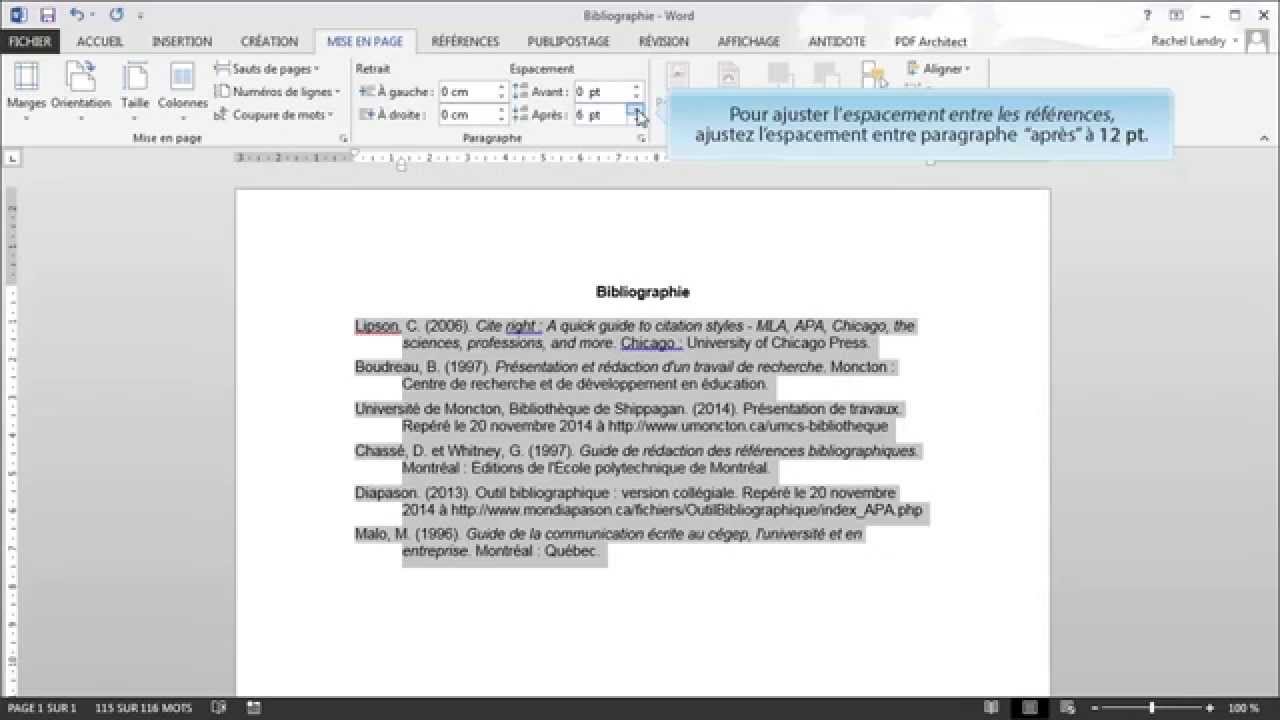
Salut l'ami(e) ! On se retrouve pour un petit café et on parle... mise en page ? Oui, je sais, ça ne fait pas rêver au premier abord. Mais crois-moi, on va parler de ce qui peut te sauver la vie (ou au moins la note) quand tu dois rendre un document Word bien propre. Et on va se concentrer sur ces fichues numérotations de pages. Plus précisément, comment les éviter sur certaines pages.
Tu vois le truc ? La page de garde immaculée, le sommaire hyper pro, la bibliographie... On ne veut surtout pas de numéro là-dessus, n'est-ce pas ? Ça gâcherait tout. Alors, comment on fait ? Accroche-toi, c'est plus simple qu'il n'y paraît.
Page de garde : Discrétion assurée
La page de garde, c'est la première impression. C'est comme quand tu rencontres quelqu'un pour la première fois : tu veux faire bonne figure. Alors, un numéro de page qui traîne ? Hors de question !
La solution ? Généralement, Word propose une option du genre "Première page différente" dans les options d'en-tête et de pied de page. Check ça ! Si tu coches cette case magique, bam ! Plus de numéro sur ta page de garde. C'est pas beau, ça ?
Mais attention ! "Première page différente" c'est bien, mais ça peut parfois créer des décalages. N'oublie pas de vérifier que la numérotation reprend bien à la page suivante, généralement avec le numéro 2 (ou 1, si tu as décidé de commencer la numérotation au sommaire – oui, c’est possible !).
Sommaire : On fait le tri
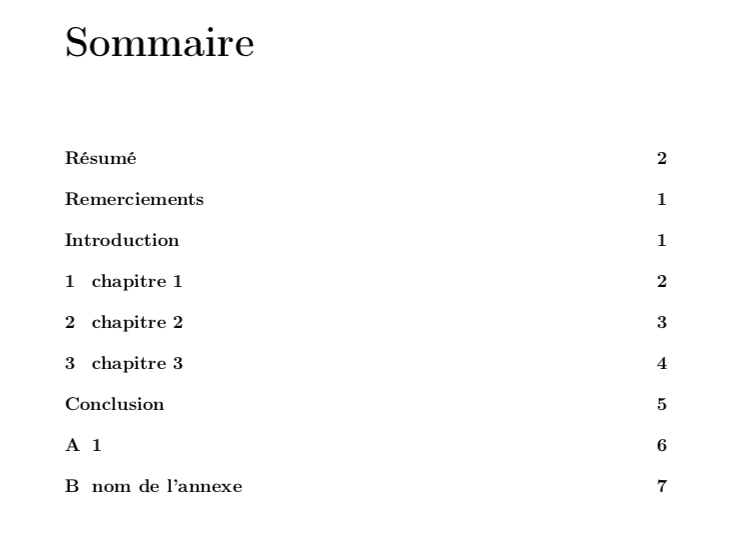
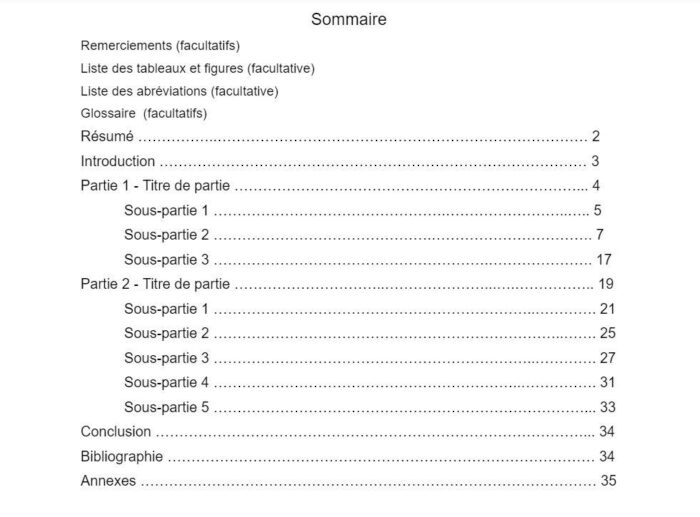
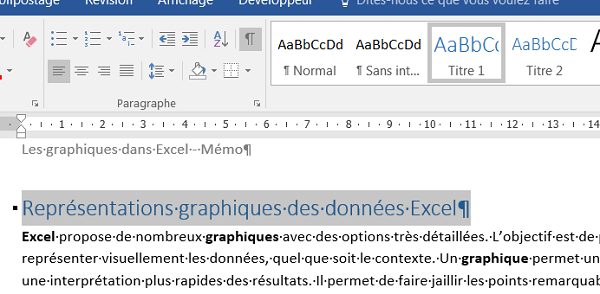
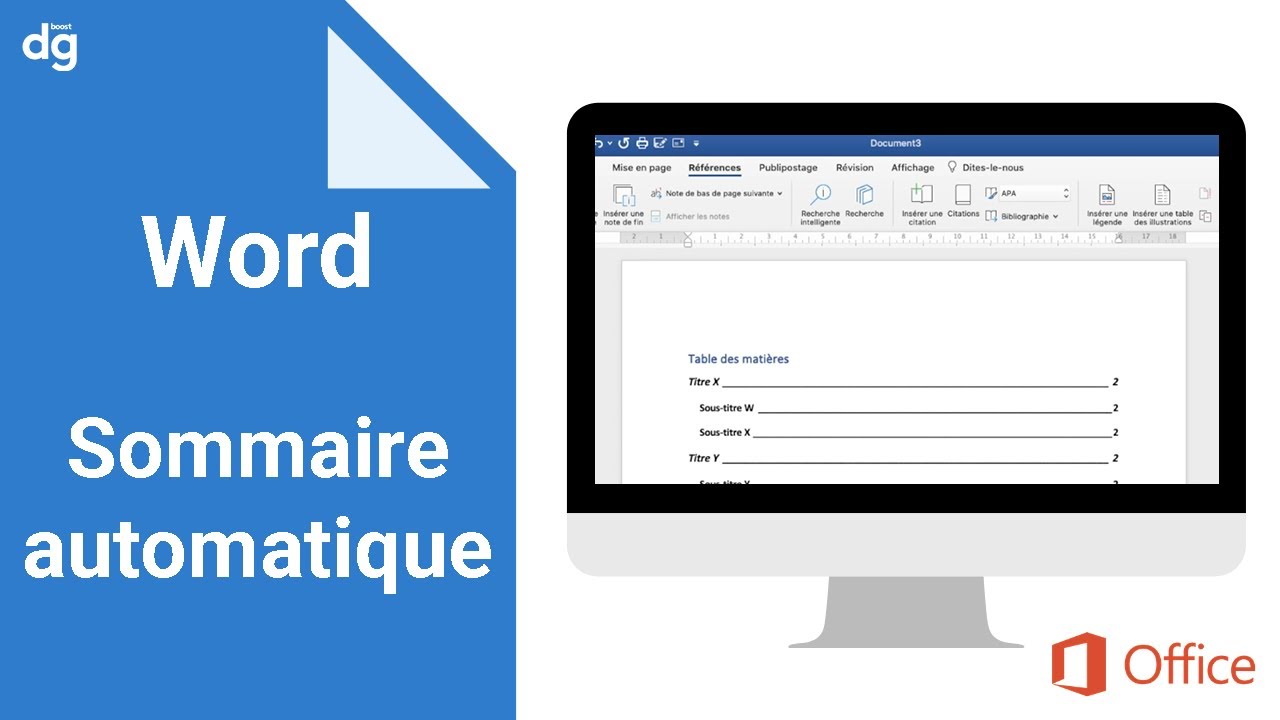
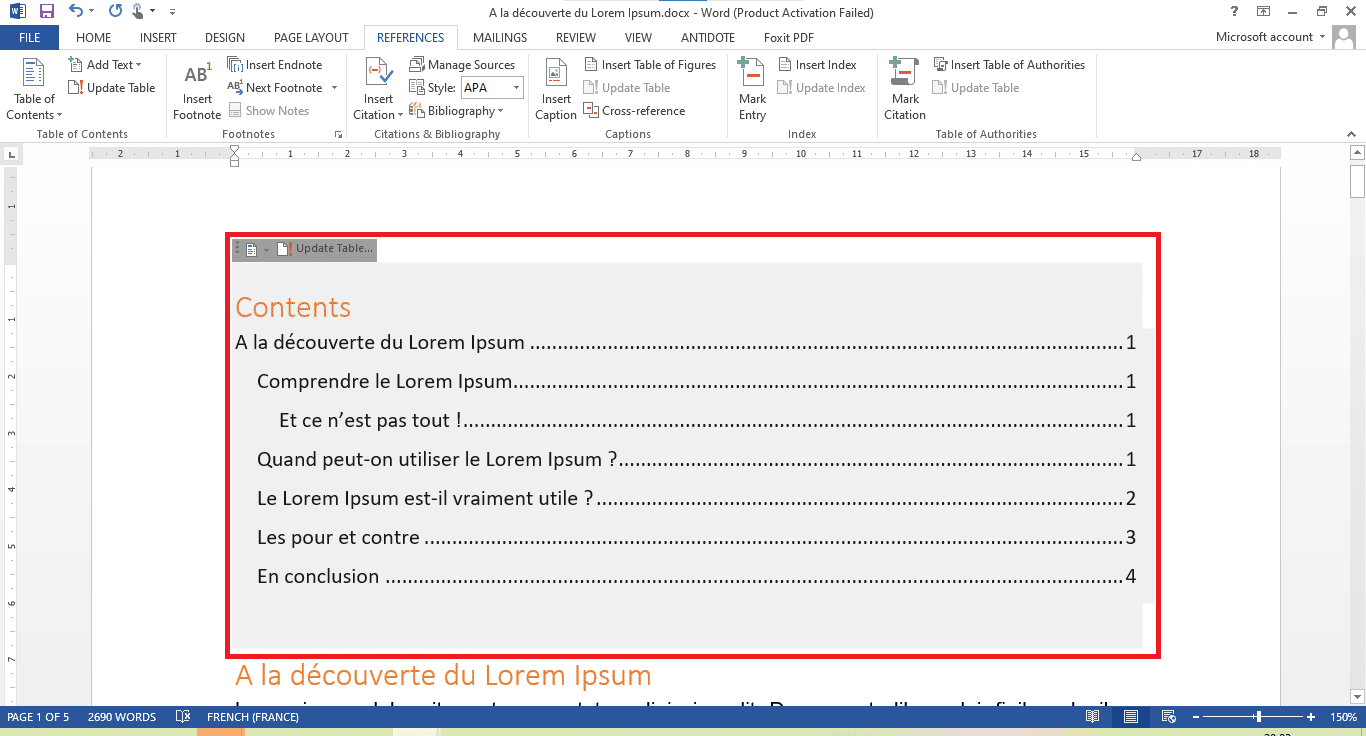
Le sommaire, c'est le GPS de ton document. Il doit être clair, précis, et... sans numéro en bas de page. Imagine la catastrophe !
Ici, la technique est un peu différente. On va jouer avec les sauts de section. Tu connais ? C'est comme une barrière invisible qui sépare les différentes parties de ton document. En insérant un saut de section "Page suivante" à la fin de ta page de garde, tu crées une nouvelle section pour le sommaire. Du coup, tu peux gérer la numérotation indépendamment.

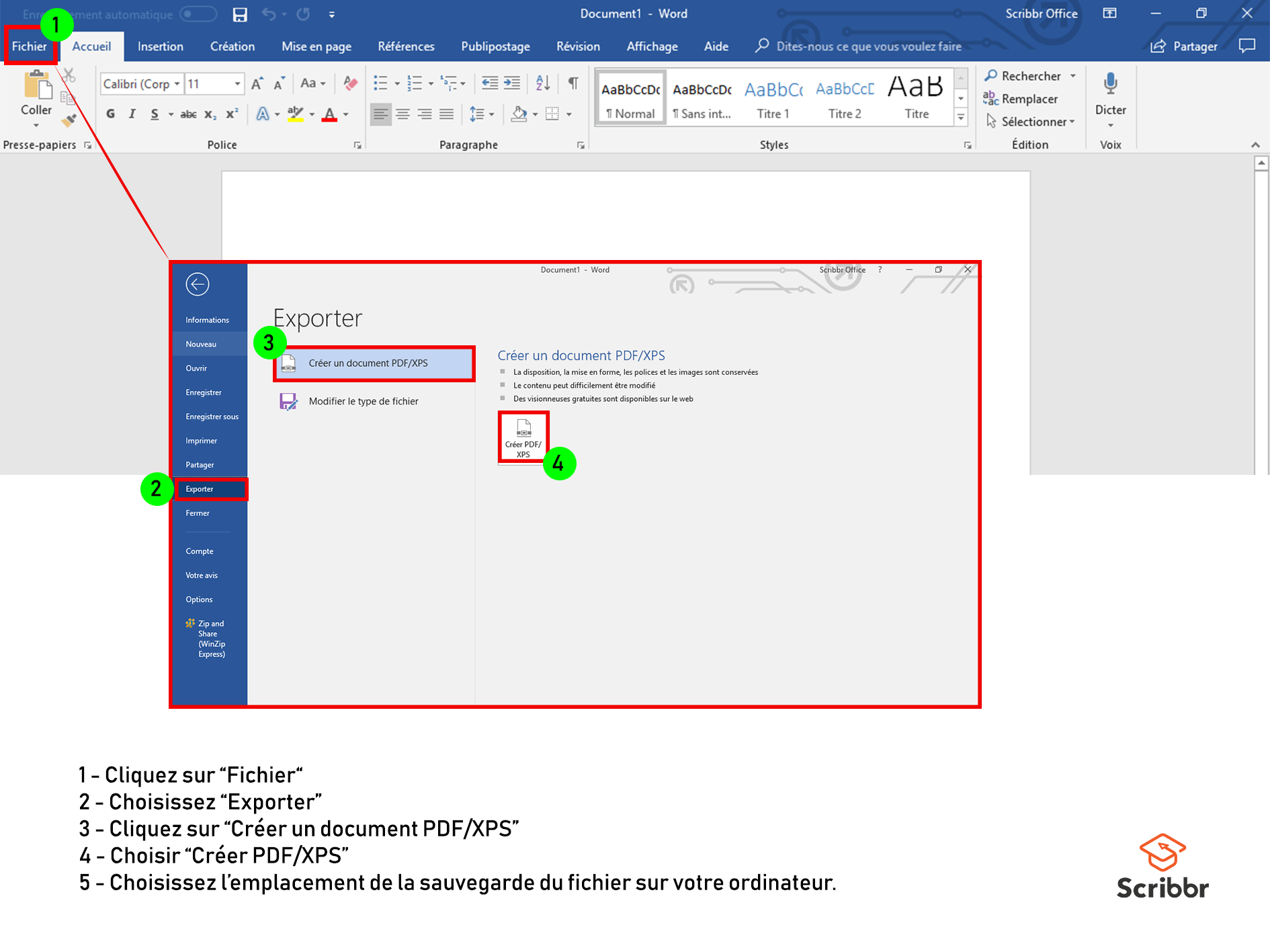
Alors, comment ça marche concrètement ? Tu te places à la fin de ta page de garde, puis tu vas dans "Mise en page" (ou "Disposition", selon ta version de Word), puis "Sauts de page", et tu choisis "Page suivante". Et hop ! Tu as créé une zone tampon.
Ensuite, dans la nouvelle section (ton sommaire), tu vas dans les options d'en-tête et de pied de page et tu désactives "Lier au précédent". Ça, c'est super important. Sinon, tes modifications affecteront aussi la section précédente (la page de garde). Après, tu supprimes le numéro de page de cette section. Problème résolu ! (Enfin, presque...)
![[Tuto] Comment faire un sommaire sur Word ? (Table des matières)](https://i1.wp.com/exceller-avec-la-bureautique.com/wp-content/uploads/2019/11/6-Faire-un-sommaire-sur-Word-Numerotation-des-titres.png?resize=1024%2C632&ssl=1)
Bibliographie : Le mot de la fin (sans numéro)
La bibliographie, c'est le clap de fin de ton document. C'est là que tu cites tes sources, que tu montres que tu as fait tes devoirs. Et, évidemment, pas de numéro de page qui traîne par ici non plus !
On réutilise la même technique que pour le sommaire : un saut de section "Page suivante" à la fin de la dernière page de ton corps de texte, suivi de la désactivation de "Lier au précédent" dans les options d'en-tête et de pied de page de la section "Bibliographie". Et on supprime le numéro de page. Tu commences à comprendre le truc, non ?
Alors, prêt(e) à affronter Word et ses caprices ? J'espère que ces astuces t'aideront à rendre des documents impeccables. Et si tu as d'autres questions, n'hésite pas à me les poser ! À la prochaine, et bonne mise en page !





![[Docx] Modele page de garde rapport de stage word](https://blogger.googleusercontent.com/img/b/R29vZ2xl/AVvXsEj8m5I_iP6XKMhnfvh6LKwOsAcoP4EGFHdzklqLopRuE_nJhUR0BWbLnAtTOALSdBNUJ8u0weC6O22SjXA06MBqMeLRlfXNxCzYETDw4JGCrTWkuF4DGaqH24uKoZCdV6bp-ChpsOJbz2EE/s1600/modele+page+de+garde+gratuit+word.PNG)