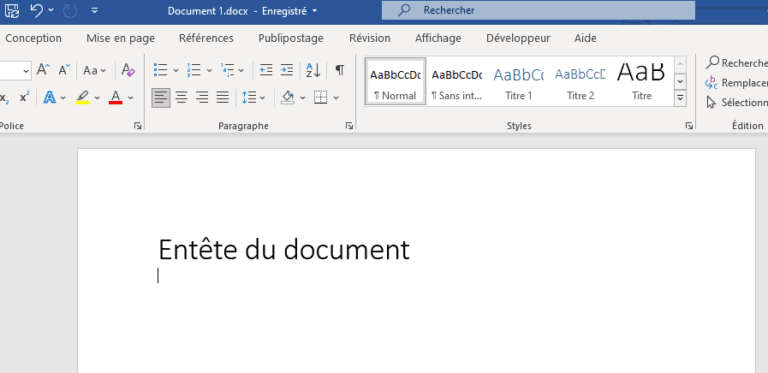
Bonjour, mes amis ! Asseyez-vous, prenez un café, et parlons d'un petit truc Word qui peut vraiment faire la différence : ne pas numéroter la page de garde. C'est plus simple qu'il n'y paraît, promis ! Vous voyez, une belle page de garde, c'est la première impression. Alors, on ne veut pas gâcher ça avec un simple "1", n'est-ce pas ?
Vous vous demandez sûrement : "Pourquoi Word insiste-t-il pour numéroter ma page de garde ?" Bonne question ! Word est parfois un peu trop enthousiaste. Il faut lui dire gentiment de se calmer et de respecter notre vision artistique.
Alors, comment faire ? C'est parti pour un petit guide facile et rapide, spécialement pour Word 2007, notre fidèle compagnon !
La Solution : Les Sections, Nos Amies
Le secret, mes amis, réside dans l'utilisation des sections. Oui, ces petits séparateurs invisibles qui permettent de diviser votre document en parties indépendantes. Imaginez-les comme des cloisons dans une maison : chaque pièce peut avoir sa propre décoration, son propre numéro de page… ou pas !
Voici les étapes :

1. Insertion d'une section : Placez votre curseur juste après votre page de garde. Allez dans l'onglet "Mise en page" (ou "Format", selon votre version de Word). Cherchez l'option "Sauts de page" (ou "Sauts de section"). Là, choisissez "Saut de section : Page suivante". Voilà ! Vous avez créé une nouvelle section.
2. Désactiver "Lier au précédent" : Maintenant, double-cliquez dans la zone de pied de page (ou d'en-tête, si c'est là que vous avez mis votre numérotation) de la deuxième section (donc, la section après votre page de garde). Un nouvel onglet "Création" devrait apparaître. Dans cet onglet, cherchez un bouton qui s'appelle "Lier au précédent" ou "Identique au précédent". Désactivez-le ! C'est crucial. Si c'est grisé, c'est que c'est déjà désactivé, donc parfait !
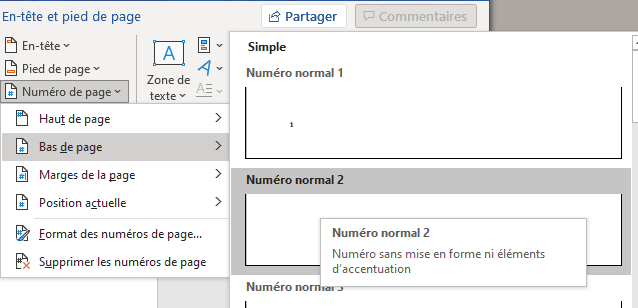
3. Suppression du numéro de page sur la page de garde : Retournez maintenant dans la zone de pied de page (ou d'en-tête) de la première section (votre page de garde). Sélectionnez le numéro de page et… supprimez-le ! Vous pouvez aussi aller dans "Insertion", puis "Numéro de page" et choisir "Supprimer les numéros de page".

4. Numérotation à partir de 1 (ou 2 !) : Retournez dans la deuxième section. Double-cliquez dans la zone de pied de page (ou d'en-tête). Allez dans "Insertion", puis "Numéro de page", puis "Format des numéros de page". Dans la petite fenêtre qui s'ouvre, assurez-vous que "Débuter à" est bien sur "1" (ou "2", si vous voulez que la page suivante commence à 2, c'est vous qui voyez !). Cliquez sur "OK".
Et voilà ! Miracle ! Votre page de garde est vierge de toute numérotation indésirable, et les pages suivantes sont numérotées correctement. Vous pouvez maintenant savourer votre café en toute tranquillité. N'est-ce pas merveilleux ?

Astuce Bonus : Si vous avez d'autres pages qui ne doivent pas être numérotées, comme une table des matières, répétez simplement ces étapes pour chaque section.
Alors, vous voyez ? Ce n'était pas si compliqué. Avec un peu de patience et quelques clics bien placés, vous pouvez maîtriser Word et créer des documents impeccables. Et n'oubliez pas, le plus important, c'est de ne pas avoir peur d'expérimenter. Amusez-vous !
J'espère que ce petit guide vous a été utile. Maintenant, à vous de jouer et de créer des documents magnifiques ! N'hésitez pas à partager cette astuce avec vos amis. Passez une excellente journée, pleine de créativité et de bons moments ! Et surtout, n'oubliez jamais le pouvoir d'un bon café et d'un peu de connaissance informatique !