Ah, Word... l'outil incontournable pour tout, des lettres d'amour aux thèses doctorales. Mais avouons-le, parfois, il nous joue des tours! Surtout quand il s'agit de numéroter les pages. N'est-ce pas frustrant quand la numérotation commence sur la page de garde ou le sommaire?
On veut une présentation impeccable, digne de nos efforts. Alors, comment faire pour que la page de garde et le sommaire restent vierges de tout chiffre? C'est plus simple qu'il n'y paraît, promis!
Briser la Liaison: Les Sauts de Section, Nos Amis!
La clé, mes amis, réside dans les sauts de section. Imaginez-les comme des petites barrières discrètes qui permettent de séparer différentes parties de votre document. Chaque section peut avoir son propre style de numérotation. Malin, non?
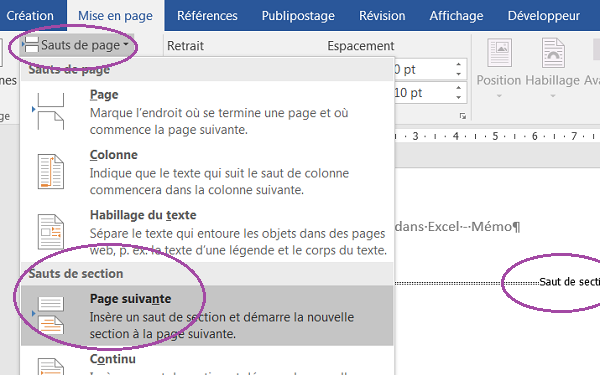
Pour insérer un saut de section, rendez-vous dans l'onglet "Mise en page" (ou "Disposition", selon votre version de Word). Cherchez l'option "Sauts de page" (ou "Sauts de section"). Vous avez plusieurs choix, mais pour notre cas, "Page suivante" est parfait.
Placez votre curseur à la fin de votre page de garde, juste avant le sommaire. Insérez un saut de section "Page suivante". Puis, faites de même à la fin de votre sommaire, avant le début du contenu principal. Voilà! Vous avez créé trois sections distinctes.

La Numérotation Magique (ou Presque...)
Maintenant, passons à la numérotation. Allez dans l'onglet "Insertion" et cherchez "Numéro de page". Choisissez l'emplacement de votre numéro (en bas, en haut, sur le côté...). Word va gentiment insérer des numéros sur toutes les pages... Mais pas de panique!
Double-cliquez sur le numéro de page de la deuxième section (celle du sommaire). L'en-tête ou le pied de page s'ouvre. Vous voyez une option "Lier au précédent" (ou "Identifier à l’en-tête/pied de page précédent") ? Désactivez-la! C'est ça le secret.
Ensuite, faites la même chose pour la troisième section (le contenu principal). Désactivez "Lier au précédent" dans l'en-tête ou le pied de page. Vous venez de couper le cordon!
![[Tuto] Comment faire un sommaire sur Word ? (Table des matières)](https://i1.wp.com/exceller-avec-la-bureautique.com/wp-content/uploads/2019/11/6-Faire-un-sommaire-sur-Word-Numerotation-des-titres.png?resize=768%2C474&ssl=1)
Zéro sur les Premières Pages!
Maintenant, dans la première section (la page de garde), supprimez simplement le numéro de page. Il disparaîtra sans affecter les autres sections. Ouf!
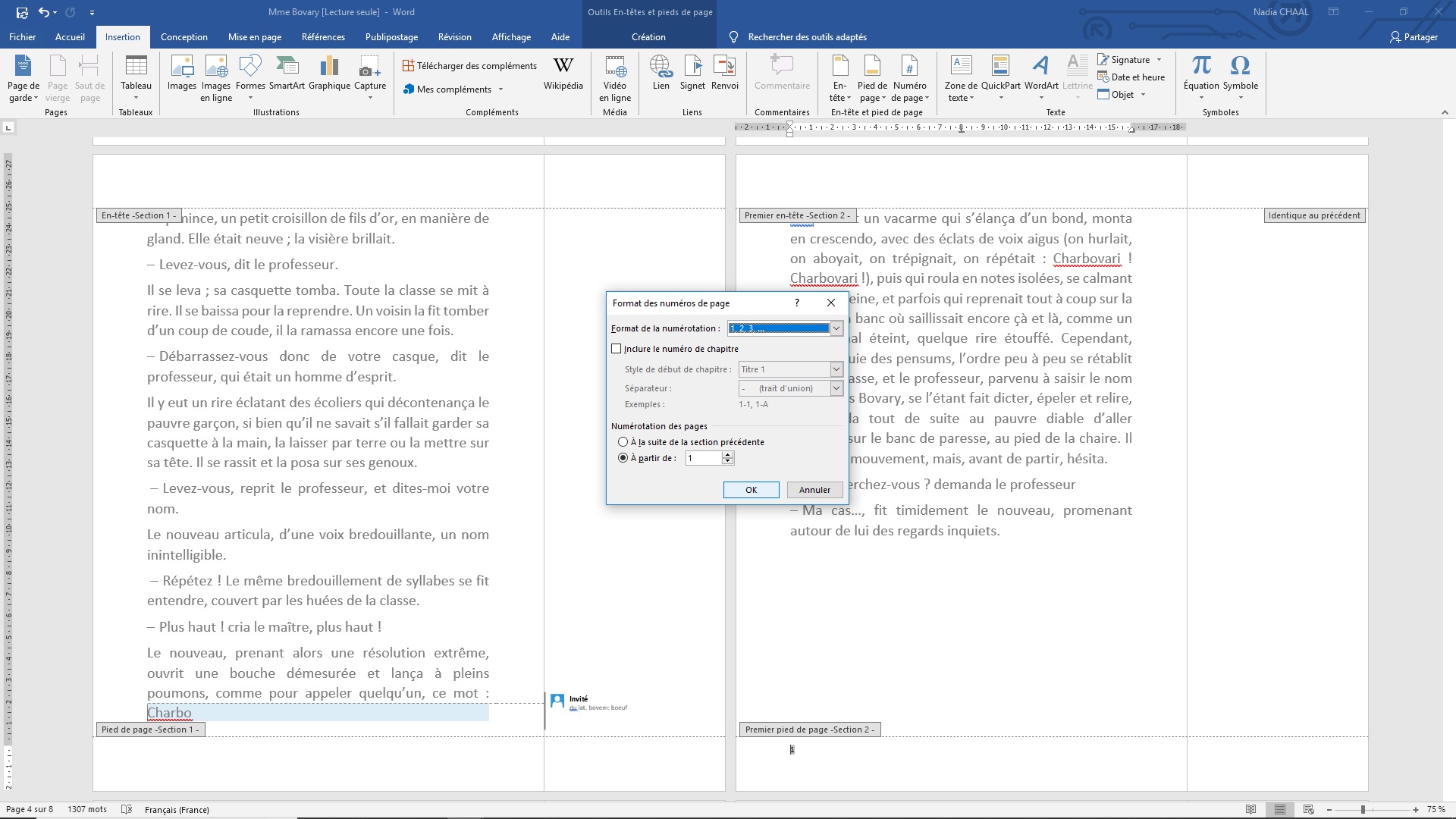
Dans la deuxième section (le sommaire), vous pouvez supprimer la numérotation si vous le souhaitez. Ou, si vous voulez numéroter votre sommaire en chiffres romains (I, II, III...), Word vous permet de le faire! Double-cliquez sur le numéro de page, allez dans "Numéro de page" > "Format des numéros de page..." et choisissez "i, ii, iii...". Facile, non?

Enfin, dans la troisième section (le contenu principal), assurez-vous que la numérotation commence bien à "1". Si ce n'est pas le cas, suivez les mêmes étapes que pour le format des numéros de page et dans la rubrique "Numérotation des pages" choisissez "A partir de" et tapez 1.
Un Petit Café et le Tour Est Joué!
Voilà! Votre page de garde et votre sommaire sont maintenant impeccables. Plus de numéros indésirables! Vous avez dompté Word! Alors, on se détend, on savoure un café et on admire le résultat.
Vous voyez, avec un peu de patience et quelques clics, on peut transformer Word en un allié précieux. Et le sentiment d'accomplissement quand on réussit? Inestimable! Alors, souriez, votre document est prêt à impressionner!