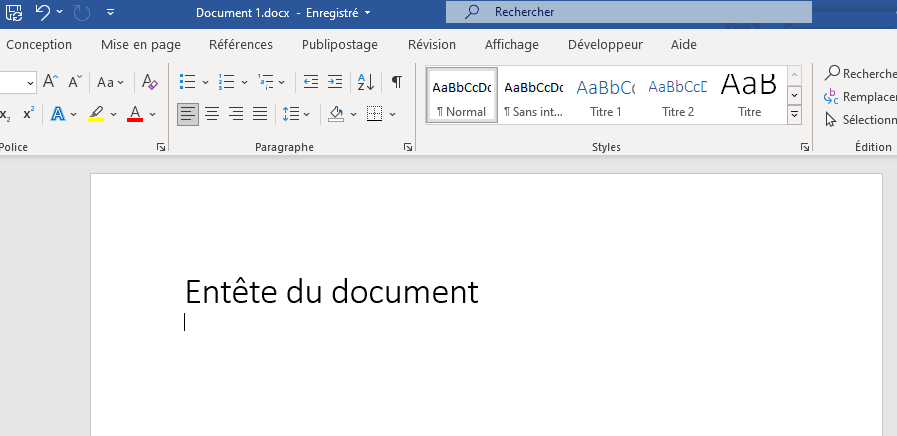
Ah, la page de garde. Ce moment solennel où l'on présente son travail, tel un chef étoilé présentant son plat signature. Sauf que… on ne veut surtout pas que le numéro 1 s'affiche fièrement en bas de cette majestueuse introduction. Non, non, non. Ce serait un peu comme arriver à un gala en tongs : techniquement fonctionnel, mais clairement pas le bon dress code.
On est d'accord, hein ? On a tous vécu ça. On tape fébrilement son mémoire, son rapport, sa lettre de motivation (celle qui, on l'espère, nous ouvrira les portes du paradis du CDI), et là, BAM! Le numéro 1 trône, imperturbable, sur la page de garde. On se dit : "Mais Word, pourquoi me fais-tu ça ? On était si bien partis!" C'est un peu comme quand le correcteur orthographique décide que "paté" devient "pâté" au milieu d'une conversation informelle. Sympa, l'assistance, mais parfois... laisse-moi tranquille !
La solution, plus simple qu'une recette de pâtes
Heureusement, il existe une solution. Et croyez-moi, elle est moins compliquée que de comprendre les règles du Scrabble. On va utiliser ce qu'on appelle une "section". Imaginez que votre document est un gâteau. La page de garde est une tranche, et le reste du document, une autre. On va séparer ces tranches avec une délimitation invisible.
Voici la recette, en étapes dignes d'un tuto de cuisine (sans les montages hyper léchés et la musique entraînante, désolé) :
- Placez votre curseur à la fin de votre page de garde. C'est crucial, sinon, c'est la catastrophe !
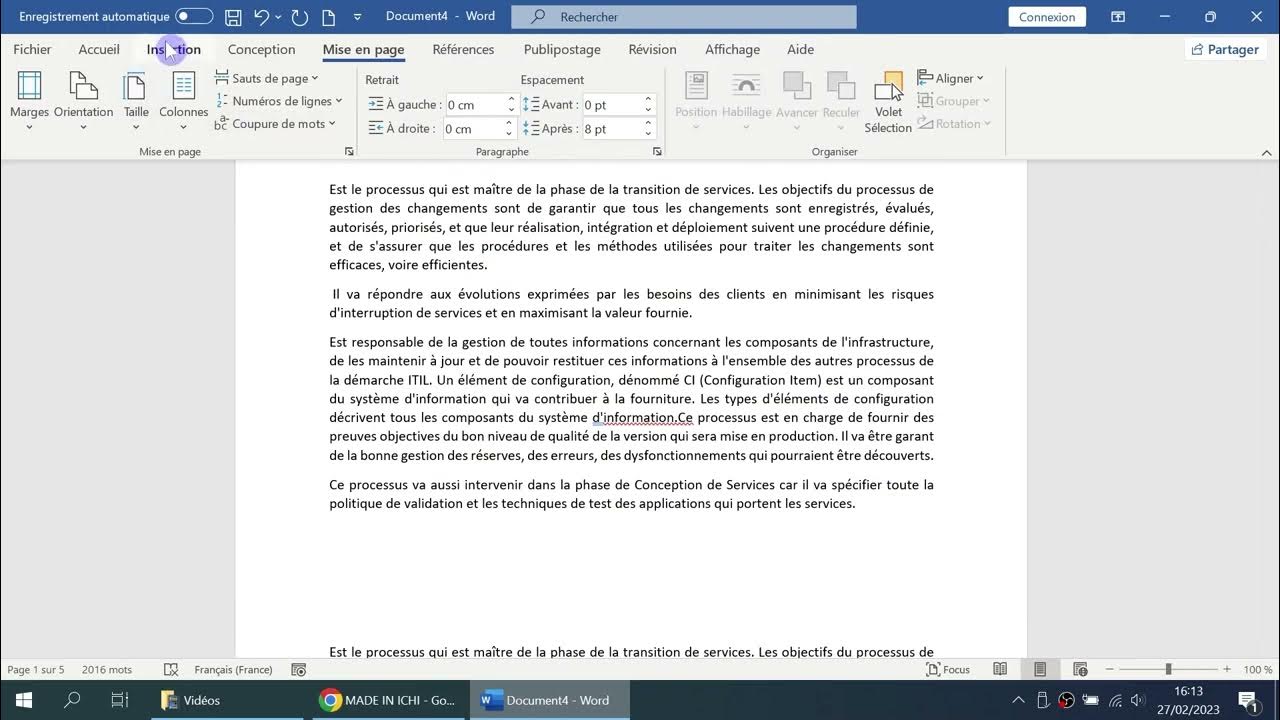
- Allez dans l'onglet "Mise en page" (ou "Disposition", ça dépend de votre version de Word, c'est comme chercher son chemin dans une ville inconnue, parfois les panneaux changent de nom).
- Cherchez "Sauts de page" (ou "Sauts de section", ça commence à sentir bon, le gâteau prend forme).
- Sélectionnez "Page suivante" (ou "Section suivante", selon votre Word-GPS).
Voilà, vous avez créé une section. Bravo ! Vous êtes officiellement un maître sectionneur. Presque aussi impressionnant qu'un maître Jedi. Bon, peut-être pas. Mais quand même, c'est pas mal!

Désactiver le numéro de page (et savourer la victoire)
Maintenant, la partie la plus satisfaisante :
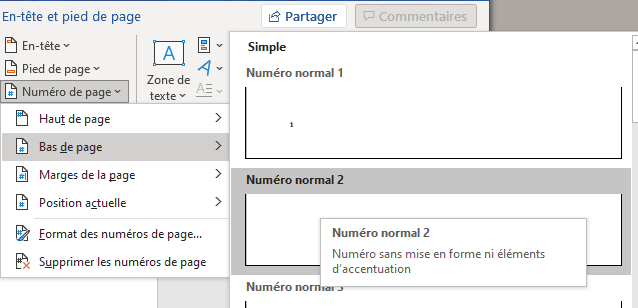
- Double-cliquez dans le pied de page (l'endroit où se trouve le fameux numéro 1).
- Vous devriez voir un onglet "En-tête et pied de page" apparaître.
- Cherchez une option du genre "Lier au précédent" ou "Identique au précédent". Désactivez-la ! (C'est comme désamorcer une bombe, mais en beaucoup moins stressant).
- Supprimez le numéro de page sur votre page de garde.
- Refermez l'en-tête et le pied de page.
Tada ! Votre page de garde est vierge de tout numéro. Vous avez triomphé de Word. Vous pouvez maintenant contempler votre œuvre avec fierté, comme un artiste devant son chef-d'œuvre. Ou comme un chat devant un bol de crème. Chacun son plaisir.

Maintenant, vous pouvez numéroter les pages suivantes à partir de 2, 3, etc. (ou même à partir de 1 si vous voulez jouer les rebelles, mais c'est à vos risques et périls). Vous êtes libre! Et surtout, vous avez évité l'écueil du numéro intempestif sur votre page de garde. Vous êtes un héros du quotidien.
Alors, la prochaine fois que Word vous embête avec ses numéros de page, n'oubliez pas cette petite astuce. C'est un peu comme connaître un raccourci secret : ça vous fait gagner du temps et ça vous donne l'impression d'être un initié. Et ça, c'est toujours bon à prendre.