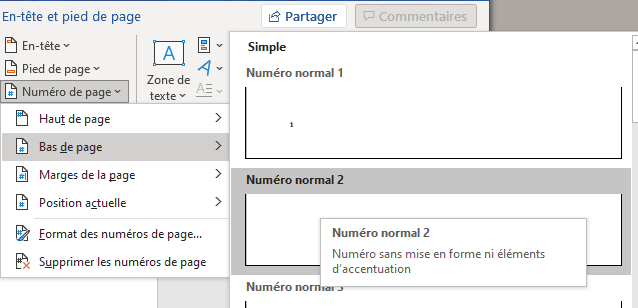
Salut l'ami(e) ! On s'est tous retrouvés devant ce problème au moins une fois, non ? T'as fini de rédiger ton chef-d'œuvre, ton rapport qui va (peut-être) changer le monde, ou, soyons honnêtes, qui va juste passer entre les mains de ton prof avant de finir dans les limbes numériques de ton disque dur. Et là, horreur ! La page de garde, cette belle introduction pleine de promesses, affiche fièrement un "1" en bas à droite... comme un panneau "Bienvenue, tu es déjà à la fin !".
C'est un peu comme arriver à une soirée et voir quelqu'un déjà en train de nettoyer. Ça casse l'ambiance, non ? On veut une page de garde immaculée, vierge de tout numéro, une sorte d'avant-goût élégant du contenu qui va suivre. Pas un numéro qui crie "Hey, j'existe, et en plus je suis le premier !"
Alors, comment on fait pour que cette page de garde se tienne à carreau ?
Pas de panique ! C'est moins compliqué que de déchiffrer la notice de montage d'un meuble IKEA un samedi après-midi. Word 2016 (et ses cousins) a une petite astuce bien cachée pour ça. On va faire comme si on était des agents secrets de la mise en page. Notre mission: empêcher ce numéro de gâcher la fête !
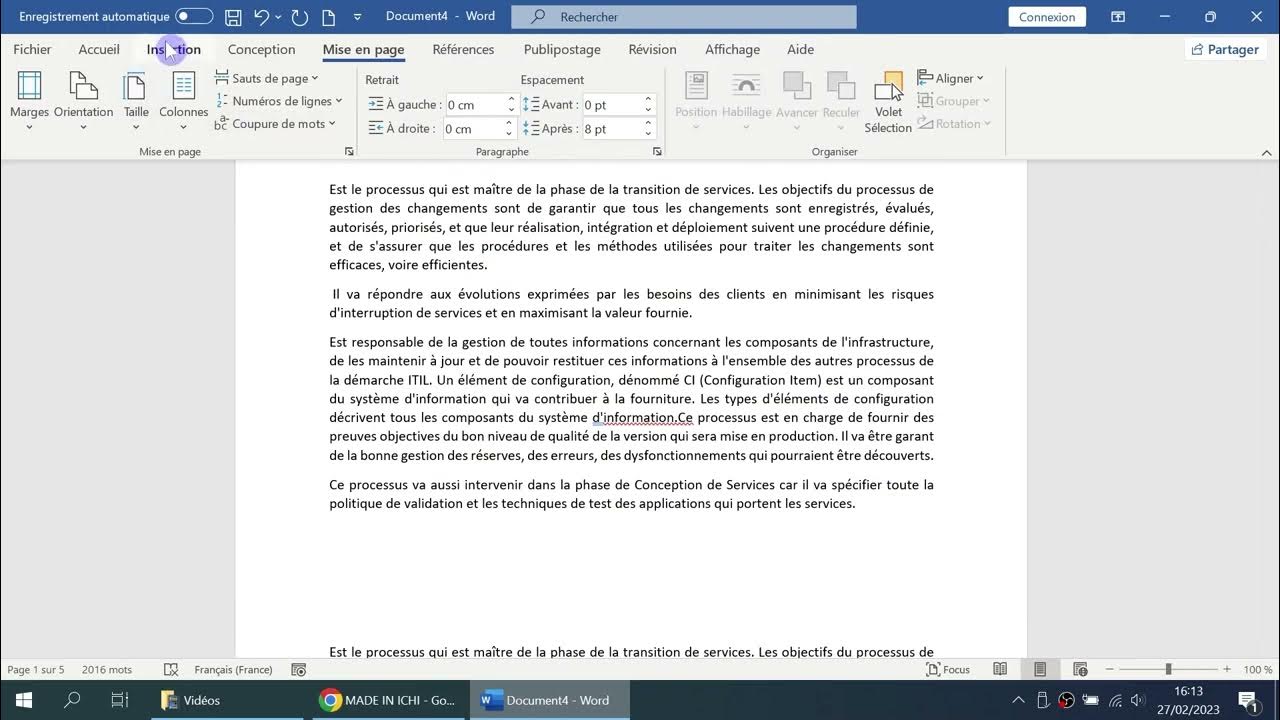
Première étape : L'"insertion" sournoise. Ouvre ton document Word. En haut, dans la barre de menu, clique sur l'onglet "Insertion". C'est là où tu vas trouver le sésame pour notre mission.
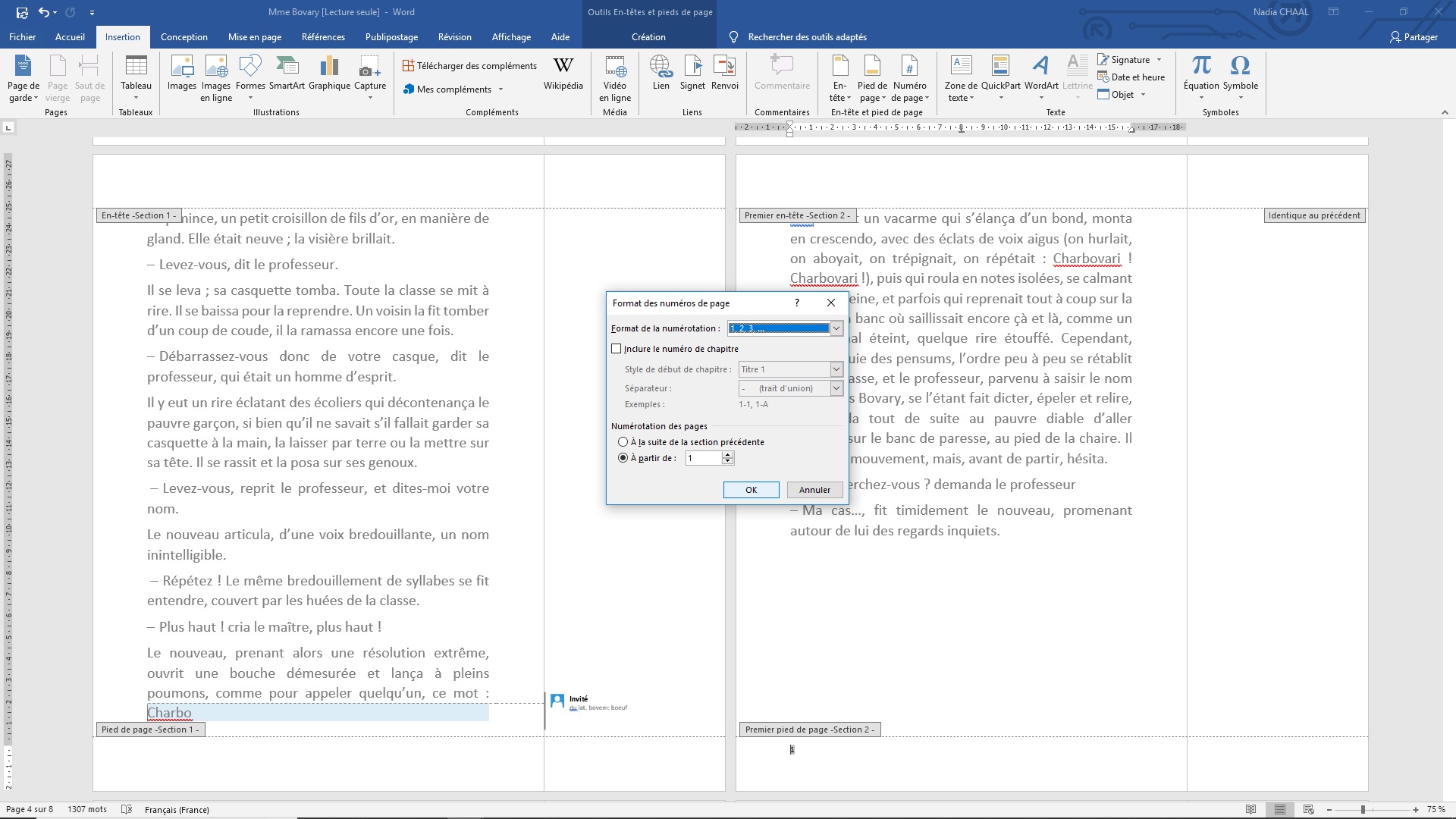
Deuxième étape : Le "saut de section" discret. Dans l'onglet "Insertion", cherche "Saut de page" (parfois caché sous un menu déroulant). Important : Choisi "Page suivante" sous l'option "Sauts de section". C'est ce saut de section qui va nous permettre de traiter la page de garde comme une entité à part entière, un peu comme un VIP qui a droit à un traitement spécial.

Imagine un peu ça : tu sépares ta page de garde du reste du document avec un cordon de sécurité invisible. Plus de numéro indésirable qui ose franchir la ligne !
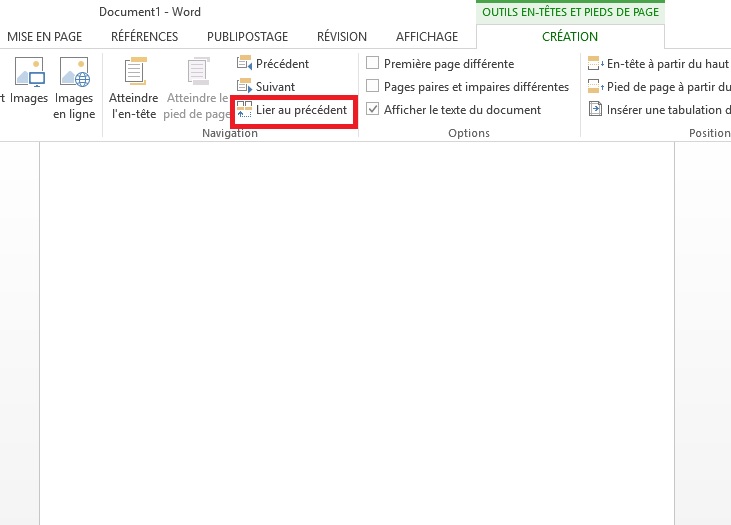
Troisième étape : L'"en-tête et pied de page" masqué. Double-clique maintenant dans le pied de page (ou l'en-tête, si ton numéro est là) de la DEUXIÈME page (celle qui suit ta page de garde). Ça va ouvrir une zone spéciale en haut et en bas de la page. Regarde bien la barre d'outils qui apparaît en haut. Tu devrais y voir une option du genre "Lier au précédent" ou "Identique au précédent". Désactive cette option ! C'est ça, on coupe le lien !

Pense à ça comme si tu coupais les liens d'une marionnette. La page de garde n'est plus obligée de suivre les mouvements du reste du document.
Quatrième étape : L'"élimination" du coupable. Maintenant que la page de garde est bien isolée, va dans le pied de page (ou l'en-tête) de ta page de garde. Sélectionne le numéro et... SUPPRIME-LE sans hésiter ! C'est comme effacer une faute d'orthographe bien agaçante. Ça fait du bien, non ?

Cinquième étape : La "vérification" méticuleuse. Vérifie bien que le numéro a disparu de la page de garde et qu'il est toujours présent (et commence bien à 2 ou 3, selon ton choix) sur la page suivante. Si tout est en ordre, félicitations ! Tu as réussi ta mission d'agent secret de la mise en page. Tu peux te verser un verre (d'eau, bien sûr, on reste professionnel !).
Voilà ! Plus de numéro qui squatte ta page de garde. Tu peux maintenant impressionner tes professeurs (ou tes collègues) avec un document impeccable. Et n'oublie pas, si jamais tu bloques à nouveau, reviens lire ces instructions, et souviens-toi : Word, c'est comme la vie, il faut parfois bidouiller un peu pour obtenir ce qu'on veut !