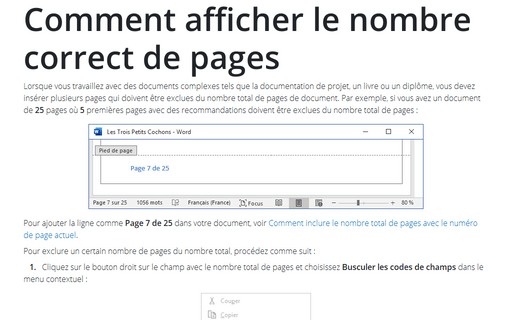
Salut l'ami(e) ! Tu galères avec la mise en page de ton document ? Genre, tu veux un truc nickel chrome, mais cette page de garde avec son numéro qui pop comme un cheveu sur la soupe te casse les pieds ? Pas de panique, on va régler ça ensemble ! C'est plus facile que de dire "Bonjour Madame la Marquise" !
Aujourd'hui, on s'attaque à un défi de taille : supprimer le numéro de page sur ta page de garde. Oui, oui, tu as bien entendu. On va faire disparaître ce chiffre rebelle, le renvoyer d'où il vient : le néant de la numérotation indésirable ! (Imagine une musique dramatique ici... da-da-DAAA!)
Pourquoi virer ce numéro ?
Franchement, pourquoi gâcher une belle page de garde avec un numéro ? C'est comme mettre des chaussettes avec des sandales. (No offense aux amateurs de chaussettes-sandales, hein!) La page de garde, c'est la vitrine de ton travail, l'entrée en matière. Elle doit être impeccable, propre, soignée. Un numéro de page, c'est juste... superflu. Il a sa place ailleurs, ce petit coquin.
En plus, dans certains cas (les rapports, les mémoires, les thèses, etc.), c'est carrément une obligation de ne pas afficher le numéro sur la première page. Les règles, c'est les règles ! On n'a pas envie de se faire taper sur les doigts par un prof grincheux, n'est-ce pas ?
La Solution (Hyper) Simple
Alors, comment on fait concrètement ? Accroche-toi, parce que ça va aller vite. On va utiliser la technique de la "section". Non, pas le rayon fruits et légumes du supermarché. Une section dans un document, c'est comme une mini-version du document, avec ses propres règles de mise en page. On va donc créer une section pour la page de garde, et une autre pour le reste.

Voici la marche à suivre, étape par étape :
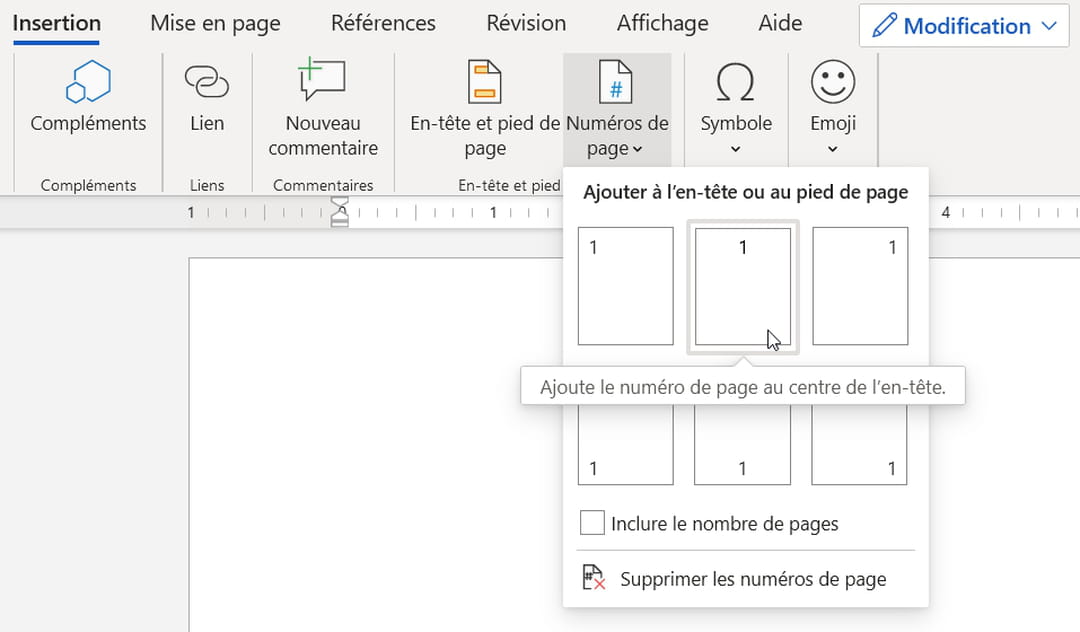
- Word (ou équivalent) : Dans Word, l'option magique s'appelle "Première page différente". Tu la trouveras dans l'onglet "Insertion", puis "En-tête et pied de page". Coche cette case et hop ! Adieu le numéro sur la page de garde ! (Attention, il faudra peut-être retoucher la numérotation des pages suivantes pour qu'elle commence à 1 ou 2, selon tes besoins.)
- Google Docs : Dans Google Docs, c'est un peu différent. Tu dois aller dans "Insertion", puis "En-têtes et pieds de page". Ensuite, tu cliques sur "Options" et tu coches "Première page différente". Magie ! Le numéro disparaît.
Si tu as déjà inséré des numéros de page, il faudra peut-être les supprimer manuellement de la page de garde après avoir coché l'option "Première page différente". Pas de panique, c'est juste un petit clic !
Et si tu utilises un autre logiciel de traitement de texte, cherche une option similaire. La plupart du temps, elle porte un nom du genre "Première page différente" ou "Sauts de section". Un peu de fouille et tu trouveras ton bonheur !

Conseil de pro : Avant de commencer, fais une copie de ton document. On ne sait jamais, un faux mouvement et c'est le chaos ! (Mieux vaut prévenir que guérir, comme disait l'autre.)
Et Après ?
Voilà, tu as réussi ! Ta page de garde est parfaite, sans numéro disgracieux. Tu peux maintenant te concentrer sur le reste de ton document et briller de mille feux !

N'hésite pas à expérimenter avec d'autres options de mise en page. Tu peux changer les marges, les polices, les couleurs… Laisse libre cours à ta créativité ! Après tout, c'est ton document, et tu as le droit de le rendre aussi beau que tu le souhaites.
Alors, heureux(se) ? J'espère que cet article t'a été utile. N'oublie pas : même les problèmes les plus ennuyeux ont une solution simple. Et si tu bloques, tu sais où me trouver ! (Enfin, virtuellement, hein ! Pas que tu débarques chez moi à l'improviste avec ton ordi... 😅)
Allez, courage et bonne chance pour la suite ! Tu vas assurer, j'en suis sûr(e) !