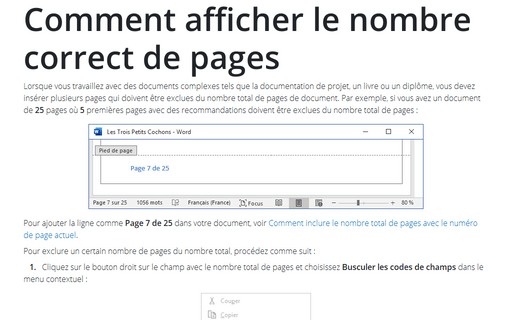
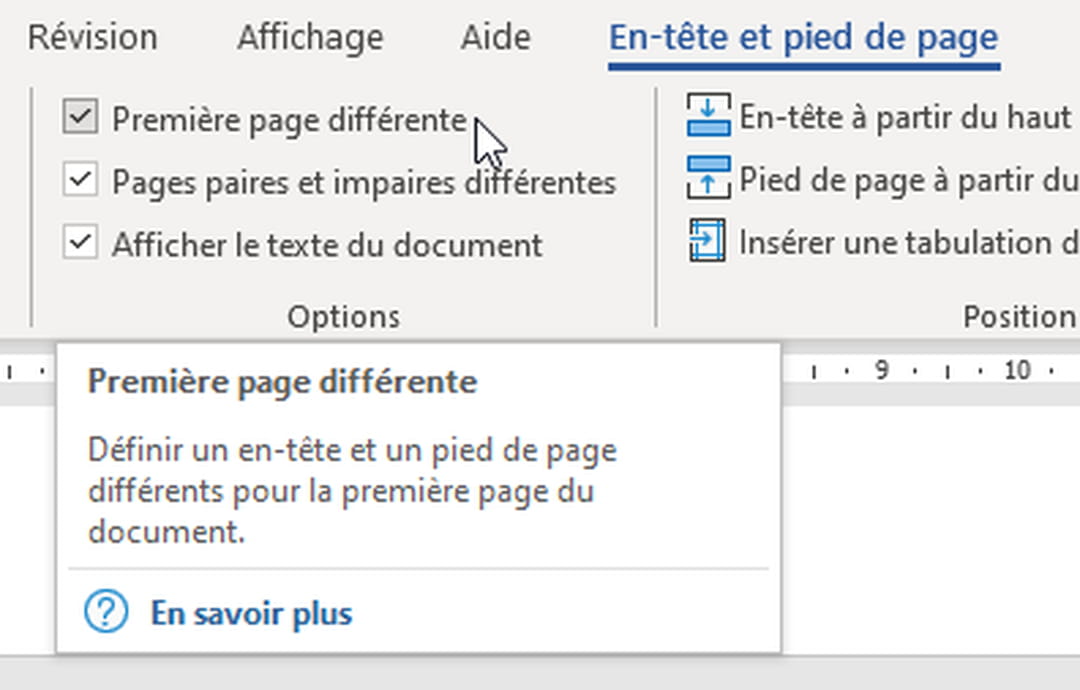
Ah, la page de garde! Ce rempart élégant, la première impression de tout document digne de ce nom. Que ce soit un mémoire universitaire, un rapport professionnel, ou même un roman auto-édité, la page de garde annonce la couleur. Mais avouons-le, un numéro de page là, en plein milieu de cette perfection minimaliste, c'est un peu comme porter des chaussettes de sport avec des talons aiguilles – un faux pas stylistique.
Alors, comment naviguer dans ce dilemme de la numérotation sans sacrifier l'esthétique de notre page de garde? Pas de panique! C'est bien plus simple qu'il n'y paraît. Et croyez-moi, une fois que vous aurez maîtrisé cette petite astuce, vous vous sentirez comme un véritable magicien du traitement de texte!
Pourquoi Cacher ce Numéro de Page?
La question est légitime. Pourquoi tant d'histoires autour d'un simple numéro? La réponse est simple: l'élégance. La page de garde a une fonction spécifique: présenter le document. Y apposer un numéro de page casse cette esthétique épurée et professionnelle. Imaginez la couverture d'un magazine de mode avec un gros "Page 1" imprimé en plein milieu. L'effet serait… disons, discutable!
De plus, la numérotation commence traditionnellement au contenu principal du document. La page de garde n'est qu'une introduction, une courtoisie. Elle ne fait pas partie intégrante du corps du texte qui nécessite une numérotation.
La Technique, Étape par Étape (Facile, Promis!)
Que vous utilisiez Word, Google Docs, ou un autre logiciel de traitement de texte, le principe reste le même: sectionner votre document. Pensez-y comme créer une petite frontière invisible entre votre page de garde et le reste du document.

- Insérer un Saut de Section: Juste après votre page de garde, insérez un "Saut de Section - Page Suivante". Dans Word, vous le trouverez dans l'onglet "Mise en page" (ou "Disposition"), puis "Sauts de page". Dans Google Docs, c'est un peu plus caché: "Insertion" > "Saut" > "Saut de section (page suivante)".
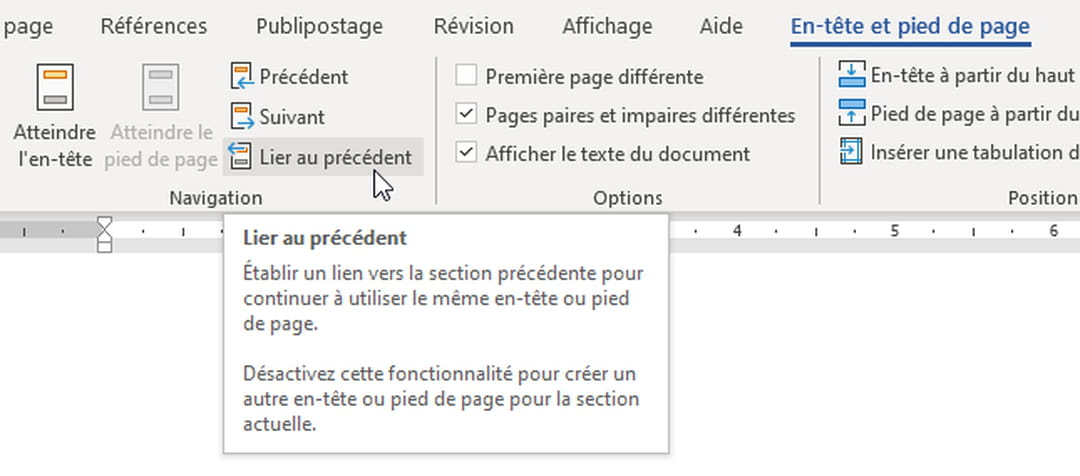
- Dissocier l'En-tête/Pied de Page: Double-cliquez dans la zone d'en-tête ou de pied de page de la deuxième section (donc, la première page de votre contenu principal). Une option devrait apparaître, souvent nommée "Lier au précédent" ou quelque chose de similaire. Désactivez cette option! Cela signifie que la numérotation que vous allez définir dans cette section ne sera pas liée à la section précédente (votre page de garde).
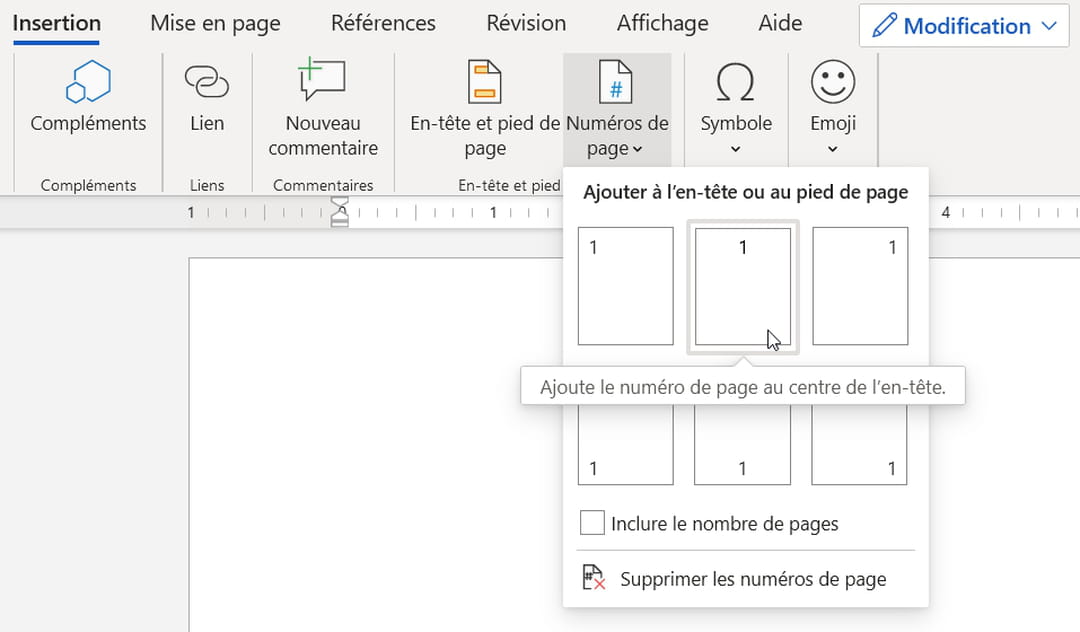
- Insérer la Numérotation: Insérez maintenant votre numérotation de page dans l'en-tête ou le pied de page de votre deuxième section. Choisissez l'emplacement et le style qui vous conviennent.
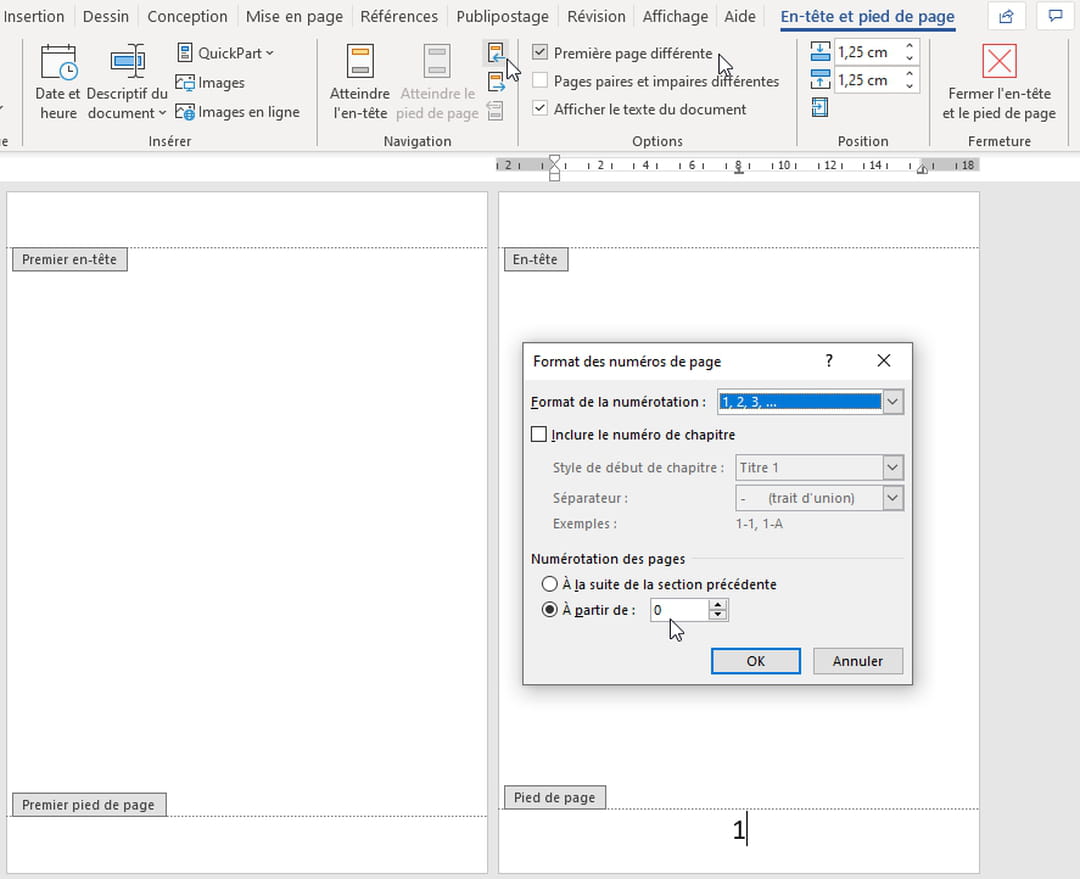
- Vérifier et Ajuster: Vérifiez que la numérotation commence bien à "1" sur votre première page de contenu (ou au numéro que vous souhaitez). Si ce n'est pas le cas, dans les options de numérotation de page, vous devriez pouvoir spécifier un "Départ à" ou "Commencer à".
Et voilà! Votre page de garde est maintenant fièrement dénuée de numéro, tandis que le reste de votre document est parfaitement numéroté.
Petits Détails Qui Font la Différence
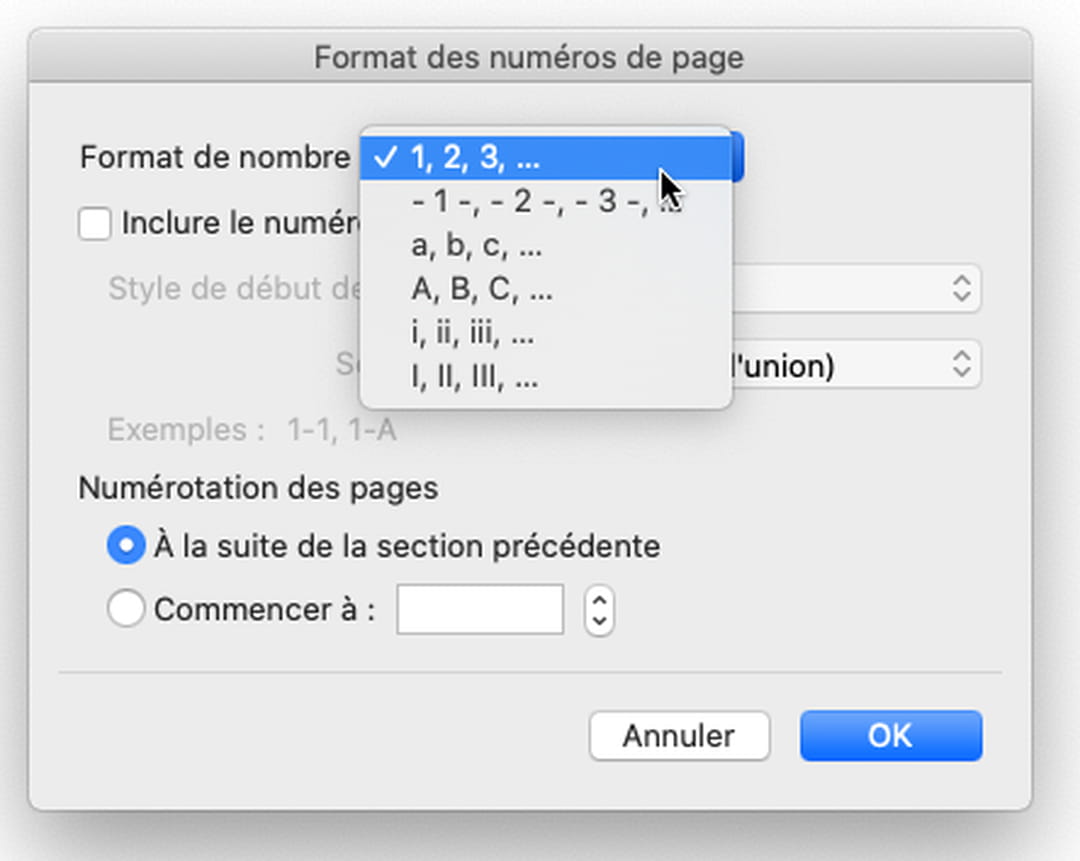
- Le Style de Numérotation: N'hésitez pas à explorer différents styles de numérotation: chiffres arabes, chiffres romains, lettres… Adaptez-les au ton de votre document.
- La Police de Caractère: Assurez-vous que la police utilisée pour la numérotation soit cohérente avec le reste du document. La lisibilité est primordiale.
- Le Placement: Expérimentez avec le placement de la numérotation: en haut, en bas, à gauche, à droite, centré… Trouvez ce qui visuellement fonctionne le mieux.
Pensez à l'importance de l'harmonie visuelle! C'est un peu comme choisir le bon vin pour accompagner un plat: il faut un certain je ne sais quoi qui sublime l'ensemble.

Au-Delà de la Page de Garde: Une Leçon de Flexibilité
Ce petit truc de la section et de la numérotation disséminée peut vous servir dans bien d'autres situations! Pensez aux rapports avec des annexes non numérotées, aux documents avec des chapitres qui nécessitent une numérotation spécifique, ou même aux portfolios artistiques où chaque section a sa propre identité visuelle.
La vie, comme un document bien structuré, est faite de sections distinctes, d'expériences qui s'enchaînent. Apprendre à gérer ces "sauts de section" dans nos vies, à dissocier ce qui doit l'être, à numéroter ce qui compte vraiment, c'est peut-être ça, le secret d'une existence équilibrée et élégante. Alors, prêt à sectionner, à dissocier, et à numéroter votre propre histoire?