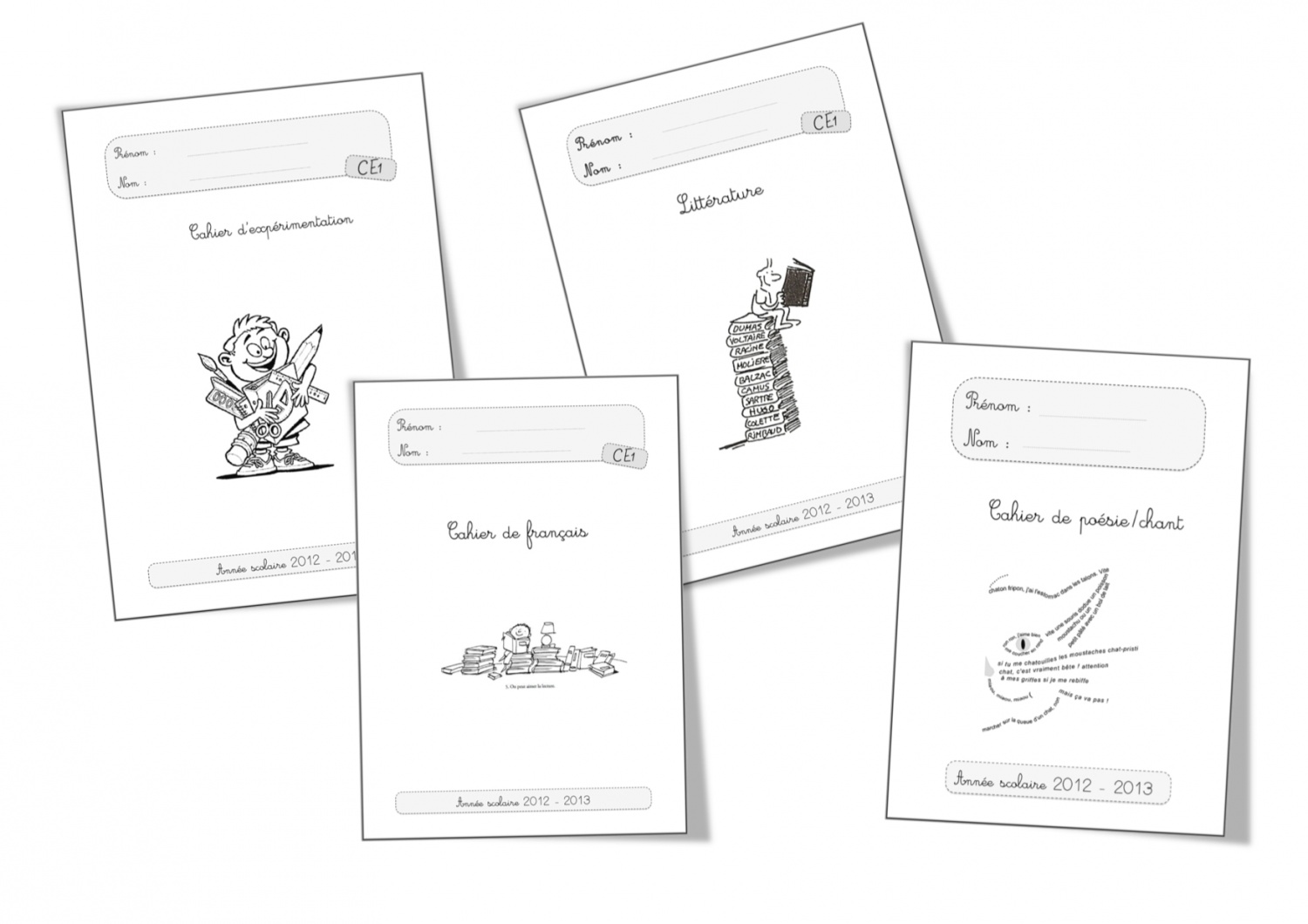
Salut l'ami ! Alors, tu galères avec cette histoire de page de garde qui refuse d'afficher son numéro ? T'inquiète, on est tous passés par là. C'est un peu comme essayer de faire rentrer un éléphant dans une Smart, ça demande une technique particulière... et beaucoup de patience !
Le problème, c'est souvent que Word (ou ton logiciel de traitement de texte préféré) est un peu trop zélé. Il a décidé que ta page de garde est tellement importante, tellement magnifique, qu'elle mérite de rester anonyme. Genre, la star du document, mais incognito. On comprend l'intention, mais bon...
Pourquoi cette discrétion numérique ?
En gros, l'idée derrière cette option "Ne pas afficher le numéro sur la première page" est d'éviter que ta page de garde ne gâche l'aspect esthétique de ton document. Imagine un magnifique logo, un titre percutant, et BAM! un gros "1" qui vient tout gâcher. Pas terrible, hein ? C'est comme mettre des chaussettes de sport avec des sandales. Un fashion faux-pas irréparable!
Mais du coup, comment on fait pour lui dire gentiment : "Oui, page de garde, tu es importante, mais les numéros, c'est utile pour s'y retrouver, surtout quand on a un rapport de 300 pages sur la vie secrète des escargots" ?
La Solution (enfin!)
Alors, accroche-toi, parce qu'on va plonger dans les tréfonds du menu "En-tête et Pied de page". C'est un peu le repaire des trolls et des lutins de Word, mais on va s'en sortir. Promis!

La clé, c'est souvent de jouer avec les sections. Oui, je sais, ça sonne un peu technique, mais c'est pas si compliqué. Pense aux sections comme à des chapitres invisibles de ton document. Chaque section peut avoir un formatage différent pour les en-têtes et pieds de page.
Donc, l'idée est de créer deux sections distinctes : une pour ta page de garde (où tu ne veux pas de numéro), et une pour le reste du document (où tu veux que la numérotation commence à partir de 1, ou 2 si tu es joueur!).

Comment on fait ça concrètement ? Cherche l'option "Sauts de section" (souvent dans l'onglet "Mise en page" ou "Disposition"). Choisis "Saut de section : Page suivante". Bim! Tu as maintenant deux sections bien distinctes.
Ensuite, dans l'en-tête ou le pied de page de la deuxième section (celle qui commence après ta page de garde), désactive l'option "Lier au précédent". C'est super important! Sinon, tout ce que tu feras dans la deuxième section affectera aussi la première (et on ne veut pas ça, n'est-ce pas?).

Maintenant, insère ton numéro de page dans la deuxième section, et dis-lui de commencer à partir de "1" (ou "2", si tu es vraiment un rebelle). Tu devrais voir que ta page de garde reste fièrement anonyme, tandis que le reste de ton document est parfaitement numéroté. Hourra !
Astuces de pro (pour impressionner tes amis!)
Si tu veux vraiment te la péter, tu peux même créer un style personnalisé pour tes numéros de page. Genre, des numéros en Comic Sans MS avec un smiley qui cligne de l'œil. Bon, je déconseille, mais l'option existe!

Autre astuce : pense à vérifier que l'option "Première page différente" n'est pas activée par inadvertance dans ta deuxième section. Ça pourrait encore foutre le bazar.
Et enfin, n'oublie pas de sauvegarder ton document régulièrement! On ne sait jamais ce que les lutins de Word peuvent tramer en coulisses.
Voilà, j'espère que ces conseils t'ont aidé. N'hésite pas à bidouiller un peu, à tester différentes options. C'est en forgeant qu'on devient forgeron, comme dirait l'autre. Et souviens-toi, même les experts galèrent parfois avec ces histoires de numéros de page. L'important, c'est de ne pas se décourager et de garder le sourire. Et si tout échoue, tu peux toujours imprimer ton document et écrire les numéros à la main avec un feutre fluo. Ça a son charme, non ? 😉








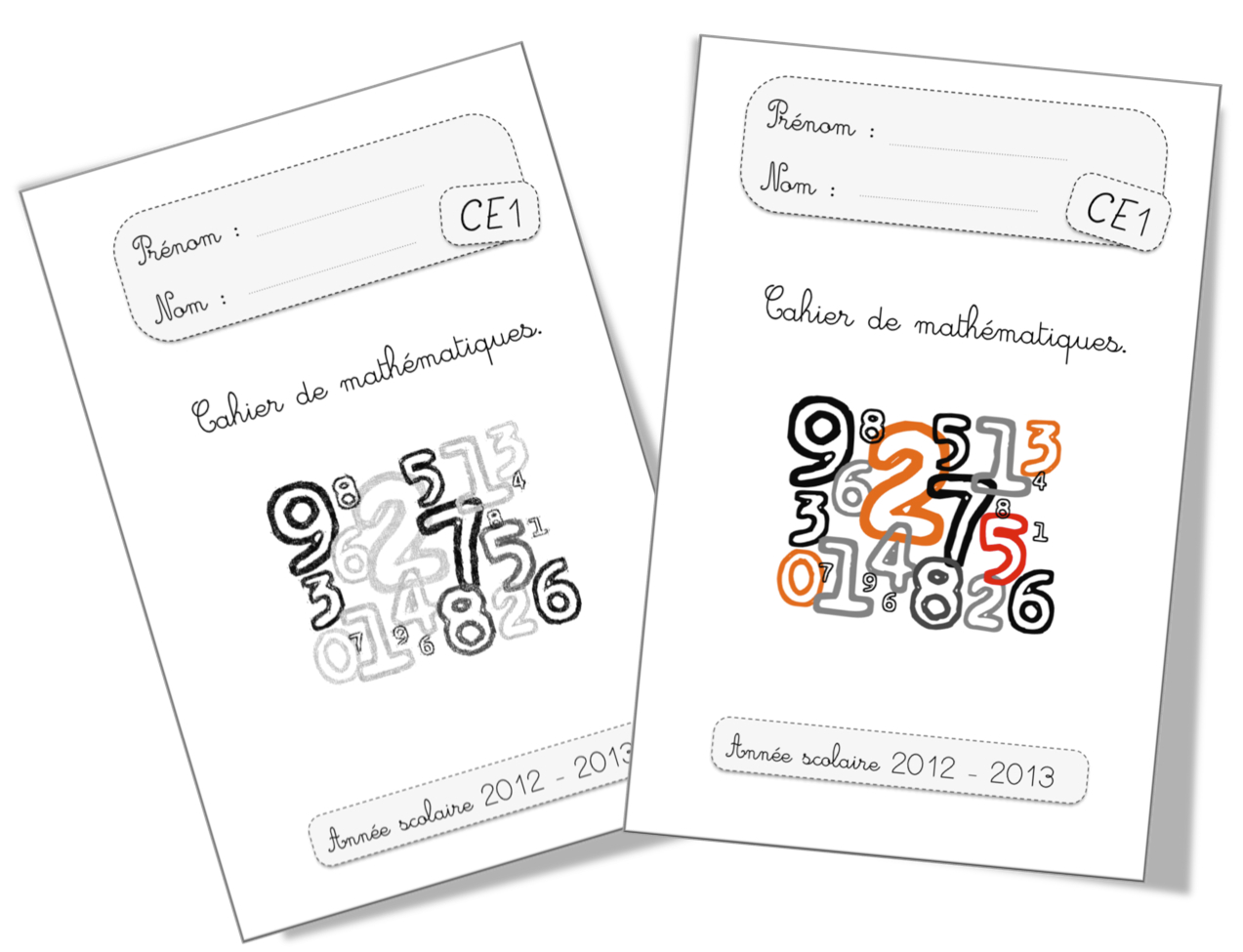
![[DOC] Exemple page de garde word pour un rapport PFE](https://3.bp.blogspot.com/-h_lQMTlvjg4/VU37ec0T8GI/AAAAAAAACkQ/AdJo-OlWKrM/s1600/page%2Bde%2Bgarde%2Bword%2Bde%2Bpfe%2Bmodele%2Bpage%2Bde%2Bgarde%2Bformat%2Bword%2B2015.png)