Alors, tu bosses aussi sur .pix, hein ? La joie et la bonne humeur ! Nan, sérieusement, c'est un outil puissant, mais parfois... ce fond blanc, quoi. Tu vois ce que je veux dire ? C'est comme fixer le soleil pendant des heures. Tu finis par voir des taches partout. Bref, parlons de changer cette couleur de fond une bonne fois pour toutes.
Pourquoi on voudrait faire ça, d'ailleurs ? Bonne question ! Peut-être que tu es un ninja du dark mode, comme moi (et avouons-le, la plupart des développeurs maintenant). Ou peut-être que tu veux juste un truc plus... toi. Plus personnalisé. Ou peut-être que le blanc te donne la migraine. Qui suis-je pour juger ? Le but, c'est d'être plus efficace et plus confortable, non ?
Mais comment on fait, alors ? Accroche-toi, c'est pas sorcier (promis!). On va décortiquer ça ensemble, étape par étape, comme si on était assis à une table avec un café (ou un thé, si tu préfères). Et si t'as besoin d'une pause, n'hésite pas à aller chercher des biscuits. On ne juge pas ici.
Première étape : L'inspecteur est ton ami
Le premier truc à savoir, c'est qu'on va utiliser l'inspecteur du navigateur. Oui, celui que tu utilises probablement déjà pour débugger ton code. C'est l'outil ultime pour farfouiller dans le DOM et voir comment tout est structuré.
Tu ne sais pas comment l'ouvrir ? Pas de panique ! Sur Chrome (ou Edge, qui est quasiment pareil maintenant), c'est généralement F12, ou clic droit puis "Inspecter". Sur Firefox, c'est similaire. Et sur Safari... bon, si tu utilises Safari, tu dois déjà connaître tous les raccourcis du monde, non ? (petite blague, je t'aime quand même, Safari).
Une fois l'inspecteur ouvert, tu vas voir un truc qui ressemble à un arbre généalogique de code HTML. C'est là que la magie opère ! On va chercher l'élément HTML qui contrôle la couleur de fond de la classe .pix.
Identifier l'élément cible
Ok, c'est le moment un peu technique. On va utiliser l'outil de sélection de l'inspecteur (une petite flèche dans un carré, en général). Tu cliques dessus, et ensuite tu cliques sur la partie de l'écran .pix dont tu veux changer la couleur de fond. L'inspecteur va te montrer l'élément HTML correspondant.
Si t'as du mal à trouver le bon élément, pas de panique. C'est parfois un peu caché. Navigue dans l'arbre HTML, en regardant les éléments parents et enfants, jusqu'à ce que tu trouves celui qui correspond à la zone que tu veux modifier. Souvent, c'est un div ou un section qui a une classe qui contient "pix".

Une fois que tu as trouvé l'élément, regarde ses propriétés CSS dans l'onglet "Styles" (ou "Computed", ça dépend des navigateurs). Tu devrais voir une propriété "background-color" avec une valeur en blanc (genre "white", "#FFFFFF", ou "rgb(255, 255, 255)"). Bingo !
Deuxième étape : La modification à la volée (et temporaire)
La première approche, c'est de modifier la couleur de fond directement dans l'inspecteur. C'est super pratique pour tester différentes couleurs et voir ce qui te plaît le plus. Mais attention, c'est temporaire ! Dès que tu recharges la page, tout revient à la normale. C'est un peu comme un château de sable, quoi.
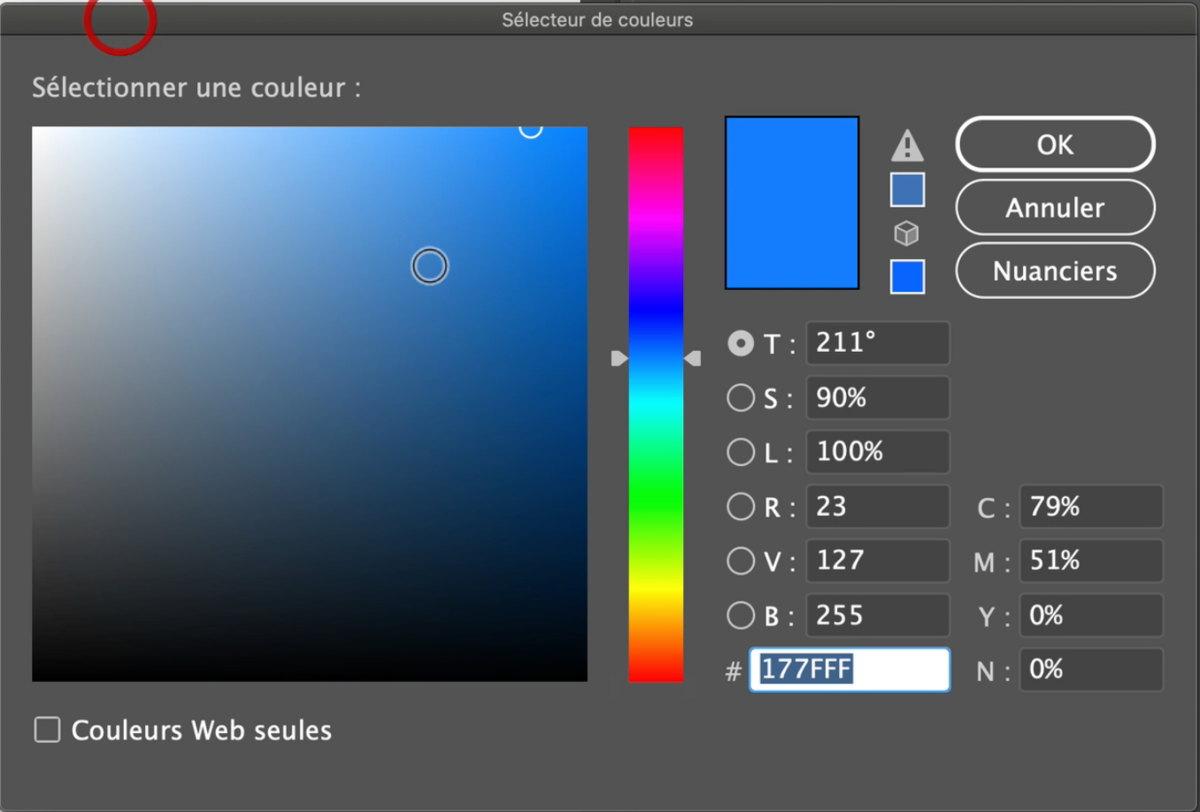
Pour changer la couleur, clique simplement sur la valeur de la propriété "background-color" dans l'inspecteur. Tu peux taper une nouvelle valeur directement (par exemple, "black", "#333333", ou "rgb(50, 50, 50)"). Tu peux aussi utiliser le sélecteur de couleurs, qui est généralement une petite icône à côté de la valeur. Amuse-toi ! Essaie différentes nuances, des couleurs vives, des dégradés... Laisse libre cours à ton imagination !
Important : Prends note de la couleur que tu choisis. On en aura besoin plus tard pour la rendre permanente.
Troisième étape : La modification permanente (la vraie de vraie!)
Ok, maintenant qu'on a trouvé la couleur parfaite, on va la rendre permanente. C'est là que ça se corse un peu, mais pas de panique, je suis là pour te guider.

Il y a plusieurs façons de faire, en fonction de comment .pix est configuré et de tes droits d'accès. On va explorer les options les plus courantes.
Option 1 : Le CSS personnalisé (si tu as les droits!)
Si tu as la possibilité d'ajouter du CSS personnalisé à .pix (par exemple, dans les paramètres de configuration ou via un plugin), c'est la méthode la plus simple et la plus propre.
Tu vas ajouter une règle CSS qui cible l'élément HTML qu'on a identifié précédemment, et tu vas définir la propriété "background-color" avec la valeur que tu as choisie.
Par exemple, si l'élément est un div avec la classe "pix-content", ta règle CSS ressemblerait à ça :
.pix-content {
  background-color: #333333; /* Remplace ça par ta couleur /
}
N'oublie pas le point-virgule à la fin ! Et assure-toi que ta règle CSS est bien chargée après le CSS par défaut de .pix, sinon elle risque d'être écrasée.
Option 2 : Le JavaScript (pour les plus aventureux!)
Si tu n'as pas la possibilité d'ajouter du CSS personnalisé, tu peux utiliser du JavaScript pour modifier la couleur de fond. C'est un peu plus compliqué, mais ça peut dépanner.
Tu vas écrire un petit script JavaScript qui va récupérer l'élément HTML qu'on a identifié, et qui va modifier sa propriété "style.backgroundColor".
Par exemple, si l'élément a l'ID "pix-content", ton script ressemblerait à ça :
const element = document.getElementById('pix-content');
if (element) {
  element.style.backgroundColor = '#333333'; / Remplace ça par ta couleur /
}
Attention, il faut s'assurer que ce script est exécuté après que le DOM de .pix est complètement chargé. Tu peux utiliser l'événement "DOMContentLoaded" pour ça :
document.addEventListener('DOMContentLoaded', function() {
  const element = document.getElementById('pix-content');
  if (element) {
    element.style.backgroundColor = '#333333'; / Remplace ça par ta couleur */
  }
});
Et encore une fois, assure-toi que ce script est bien exécuté après le code de .pix, sinon ta modification risque d'être écrasée.
Option 3 : Les extensions de navigateur (le hack ultime!)
Si tu n'as absolument aucun contrôle sur le code de .pix, tu peux utiliser une extension de navigateur pour injecter du CSS personnalisé ou du JavaScript. C'est la solution de dernier recours, mais ça peut fonctionner.

Il existe de nombreuses extensions pour ça, comme "Stylus" ou "User JavaScript and CSS". Cherche celle qui te convient le mieux sur le Chrome Web Store ou le Firefox Add-ons.
Le principe est le même que pour les options précédentes : tu vas écrire une règle CSS ou un script JavaScript qui cible l'élément HTML qu'on a identifié, et tu vas modifier sa couleur de fond. Mais cette fois, tu vas le faire via l'extension, qui va injecter le code dans la page .pix.
Derniers conseils (parce que je suis sympa!)
N'oublie pas de tester : Après avoir fait tes modifications, recharge la page .pix et vérifie que la couleur de fond a bien changé. Si ça ne marche pas, vérifie que ta règle CSS ou ton script JavaScript est bien correct, et qu'il est bien chargé après le code de .pix.
Pense à la lisibilité : Choisis une couleur de fond qui contraste bien avec le texte et les autres éléments de l'interface, pour ne pas fatiguer tes yeux. Un fond trop foncé avec du texte clair, ou un fond trop clair avec du texte foncé, peut être pénible à la longue.
Sauvegarde tes modifications : Si tu utilises du CSS personnalisé ou du JavaScript, pense à sauvegarder ton code quelque part, pour ne pas le perdre si tu dois réinstaller .pix ou changer de navigateur.
Voilà, tu sais tout ! J'espère que ce petit guide t'a été utile. N'hésite pas si tu as d'autres questions (ou si tu veux juste discuter de ta couleur de fond préférée). Et maintenant, vas-y, modifie ce fond blanc et rends .pix un peu plus... toi !