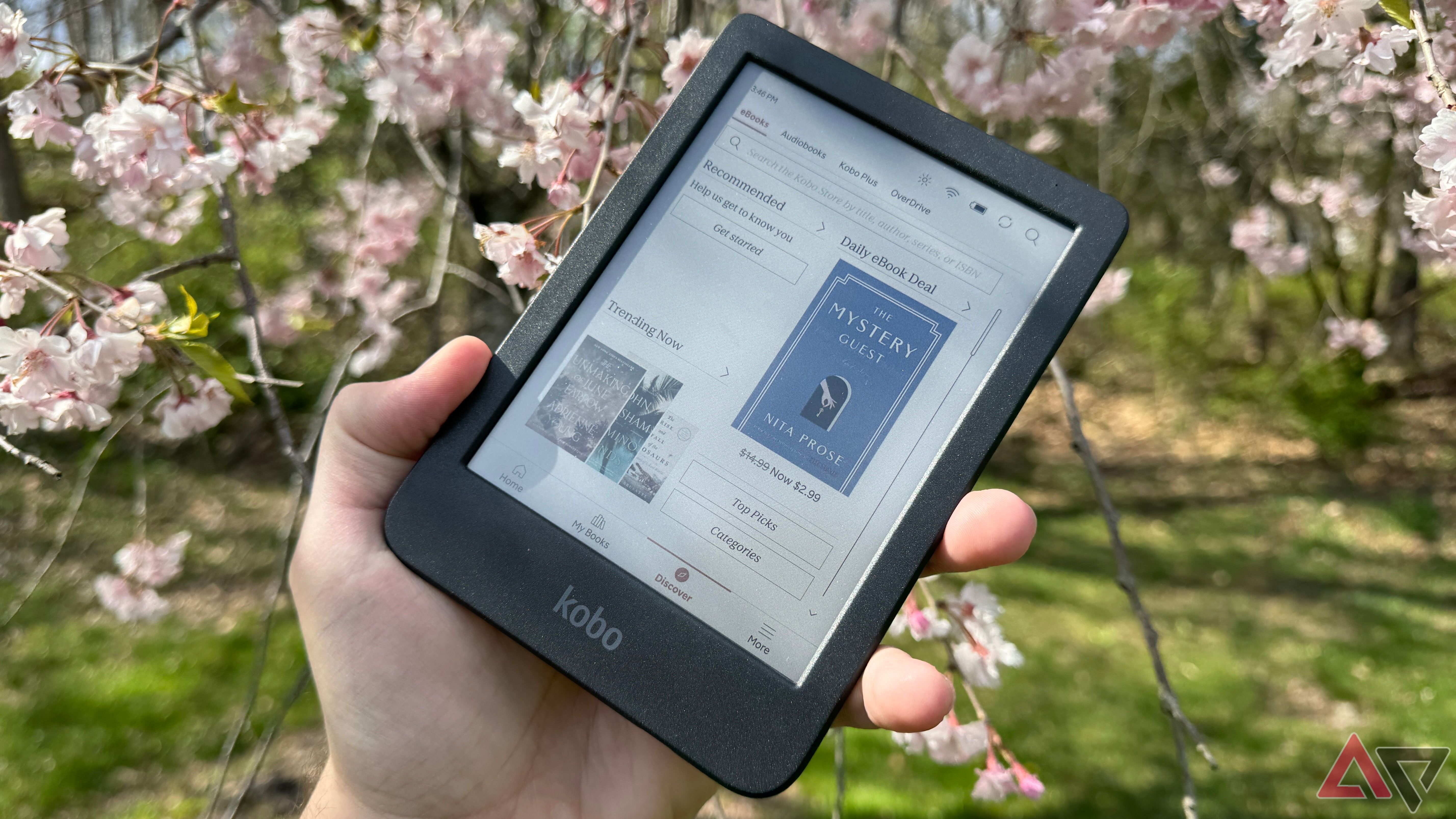
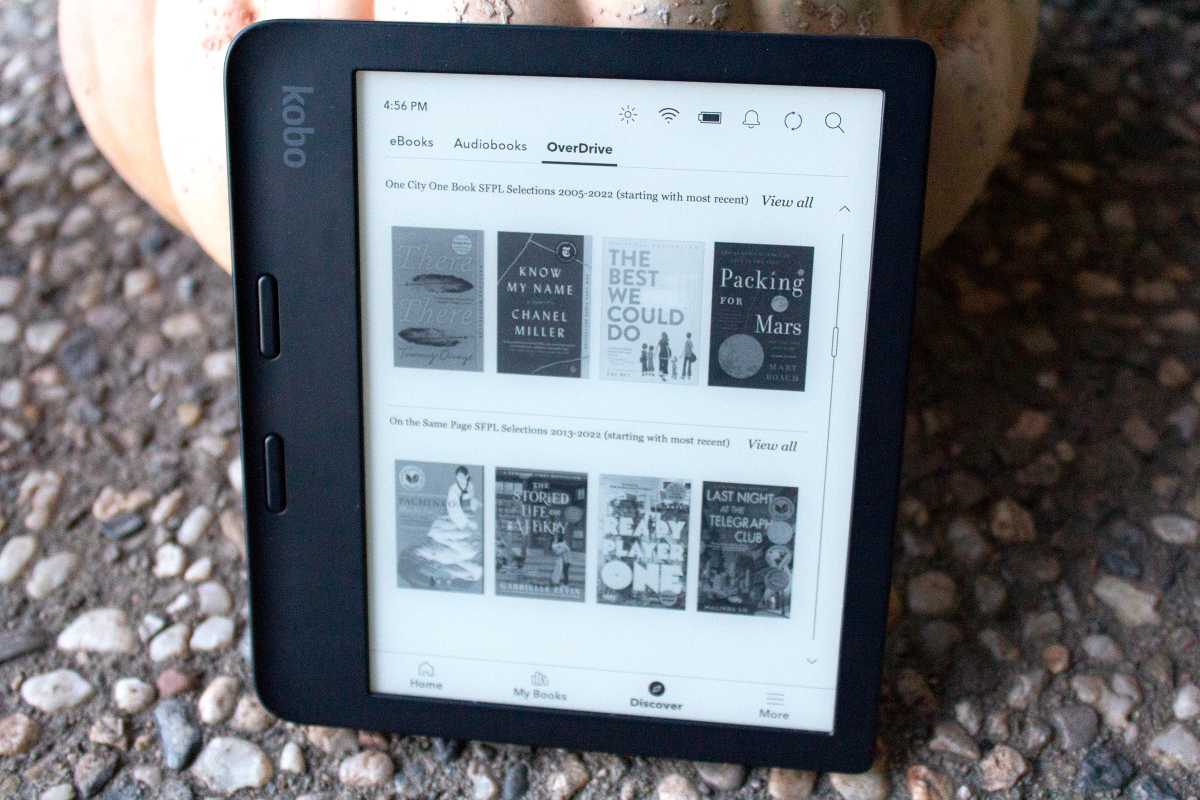
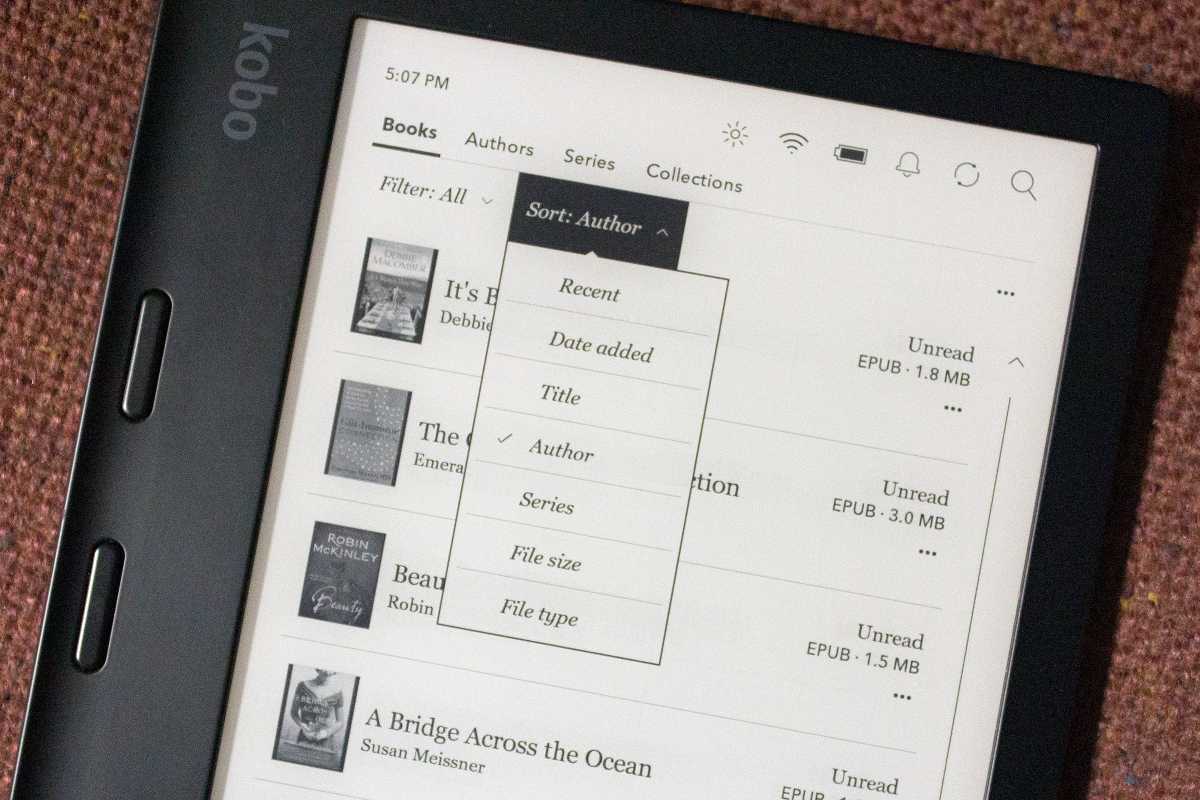
Alors, on papote Kobo aujourd'hui ? Figurez-vous, l'autre jour, j'étais tranquillement en train de lire mon roman à l'eau de rose (oui, je l'avoue!), quand soudain... l'horreur ! La page de garde, un truc tout moche par défaut, m'a sauté au visage. Un peu comme se réveiller avec une gueule de bois après une soirée arrosée, vous voyez le tableau ? C'était le moment : il fallait que ça change. Et je me suis dit, tiens, je vais partager mes galères et mes triomphes avec vous.
Le Pourquoi du Comment (enfin, presque)
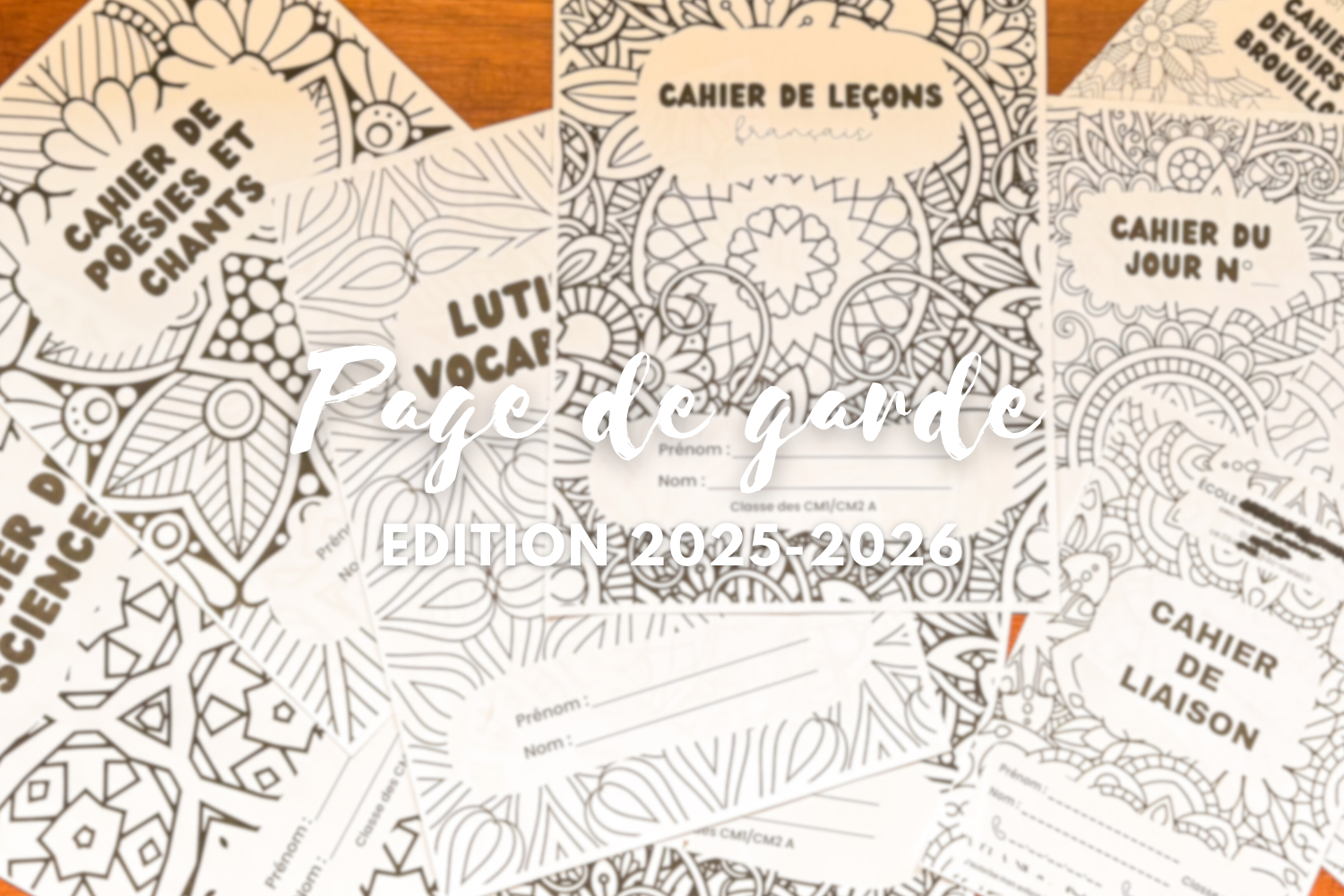
Pourquoi s'embêter à changer cette page de garde, me direz-vous ? Eh bien, c'est une question de personnalisation, mes amis ! On ne met pas un autocollant de Pikachu sur une Ferrari (enfin, à moins d'avoir vraiment mauvais goût), n'est-ce pas ? La page de garde, c'est la couverture de votre album musical digital, la pochette de votre roman. Ça donne le ton ! Et puis, avouons-le, certains lecteurs sont capables de juger un livre à sa page de garde. Oui, c'est cruel, mais c'est la vie.
La Méthode (ou l'art de ne pas casser sa Kobo)
Alors, comment on fait concrètement ? Accrochez-vous, c'est pas de la sorcellerie, mais faut être un peu patient (comme devant une file d'attente pour les soldes).
Voici l'essentiel à savoir :
- Option 1 : La simplicité incarnée (mais limitée). Certaines Kobo (les plus récentes, souvent) offrent la possibilité de choisir une image depuis votre bibliothèque. C'est simple, c'est rapide, mais c'est un peu comme commander une pizza sans garniture : efficace, mais pas très fun.
- Option 2 : Le hackeur du dimanche (vous !). Là, on entre dans le vif du sujet. Il faut fouiller dans les entrailles de votre Kobo, modifier des fichiers... Ça peut faire peur, mais croyez-moi, c'est moins compliqué qu'une recette de soufflé au fromage.
Le Hack, le Vrai, l'Unique (avec précaution)
Bon, si vous êtes du genre aventurier, voici les étapes clés (attention, faites une sauvegarde de votre Kobo avant de commencer, on ne sait jamais) :
- Connectez votre Kobo à votre ordinateur. Oui, comme si vous alliez télécharger des MP3 illégalement (ne le faites pas, c'est mal !).
- Trouvez le fichier de configuration. Généralement, c'est un fichier caché, un truc qui ressemble à "Kobo eReader.conf". Si vous ne le voyez pas, activez l'affichage des fichiers cachés dans votre système d'exploitation (Google est votre ami).
- Modifiez le fichier. Ouvrez-le avec un éditeur de texte (Bloc-notes, Notepad++, etc.). Cherchez une ligne qui parle de "FullScreenOnPowerOff" ou quelque chose d'approchant. Changez la valeur à "true".
- Ajoutez vos images. Créez un dossier "Screenshots" à la racine de votre Kobo et déposez-y les images que vous voulez voir apparaître en page de garde. Assurez-vous qu'elles soient au bon format (taille, résolution).
- Redémarrez votre Kobo. Et admirez votre œuvre ! (Ou paniquez si ça ne marche pas et revenez à la case départ).
Important : Chaque modèle de Kobo est un peu différent. N'hésitez pas à chercher des tutos spécifiques à votre modèle sur internet. Il y a des forums entiers dédiés à la customisation de ces petites bêtes. Et si vous cassez votre Kobo, ne venez pas pleurer chez moi ! Je plaisante... presque.
Voilà, vous savez (presque) tout. Maintenant, à vous de jouer ! Et n'oubliez pas, une belle page de garde, c'est le premier pas vers une lecture épanouissante. Bonne lecture et bon courage ! Et surtout, n'oubliez pas de rire un peu en chemin !