
Alors, on papote un peu de Word, ça vous dit ? Plus précisément, de ces fameuses pages de garde. Elles sont souvent... comment dire... oubliées. C'est dommage ! Elles peuvent vraiment donner une première impression incroyable à votre document. Imaginez : un rapport de stage, une thèse, un mémoire… Boum ! Une page de garde soignée, et voilà, vous marquez des points avant même le début !
Aujourd'hui, on se concentre sur une petite astuce, un détail qui fait toute la différence : modifier le fond de votre page de garde. Parce que, soyons honnêtes, le blanc immaculé, c’est un peu... neutre, non ? On peut faire mieux, bien mieux !
Mais comment, me demanderez-vous ? C'est plus simple qu'il n'y paraît, promis ! Pas besoin d'être un expert en informatique. Juste quelques clics bien placés, et le tour est joué.
Les Bases : Insertion et Sélection
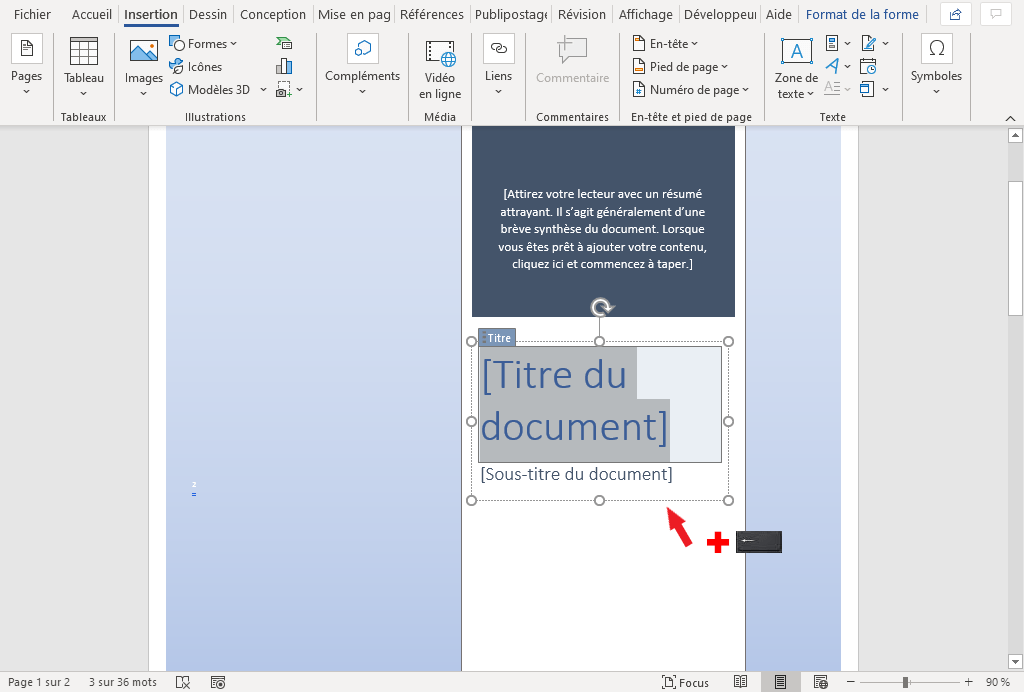
Déjà, assurez-vous d'avoir une page de garde. Word vous en propose plein de modèles prédéfinis. Pour l'insérer, c'est facile : Insertion > Page de garde. Hop, vous choisissez celle qui vous plaît le plus. On a tous nos préférences, n'est-ce pas ?
Maintenant, vient la partie amusante. L'astuce pour modifier le fond dépend un peu du type de page de garde que vous avez choisi. Certaines sont plus malléables que d'autres. Mais en général, il faut d'abord sélectionner la page de garde. Cliquez simplement quelque part dans cette zone.

Changer la Couleur de Fond
La méthode la plus simple, c'est de changer la couleur de fond. Pour cela, allez dans l'onglet Création (ou Mise en page, selon votre version de Word). Vous devriez trouver une option du genre Couleur de page ou quelque chose d'approchant. Cliquez et choisissez la couleur de vos rêves ! Un bleu apaisant, un vert dynamique, un gris élégant... Laissez libre cours à votre imagination !
Attention, un conseil d'ami : n'oubliez pas la lisibilité. Une couleur trop foncée avec du texte noir, c'est illisible. Et une couleur trop flashy, ça peut piquer les yeux. L'équilibre, c'est la clé !

Insérer une Image en Fond
Envie d'un fond plus original ? Pourquoi ne pas insérer une image ? C'est une super idée pour personnaliser votre page de garde. Une photo de votre entreprise, un motif abstrait, un paysage... Les possibilités sont infinies !
Pour insérer une image, retournez dans l'onglet Création (ou Mise en page). Cherchez l'option Filigrane. Ensuite, choisissez Filigrane personnalisé. Une fenêtre s'ouvre. Sélectionnez Filigrane image et choisissez l'image de votre choix. Et voilà !

Petite astuce supplémentaire : vous pouvez régler la transparence de l'image pour qu'elle ne soit pas trop présente. C'est dans la même fenêtre, juste en dessous du choix de l'image.
Et si l'image se répète en mosaïque, pas de panique ! Déselectionnez l'option "Mosaïque". Votre image s'affichera en grand, sur toute la page.

Jouer avec les Formes et les Textures
Enfin, vous pouvez aussi utiliser des formes ou des textures pour agrémenter votre fond de page de garde. Word propose pas mal d'options dans l'onglet Insertion > Formes. Vous pouvez dessiner des rectangles, des cercles, des étoiles... et leur appliquer des couleurs, des dégradés, des textures... C'est un peu plus avancé, mais ça vaut le coup d'essayer !
N'ayez pas peur d'expérimenter ! C'est en essayant qu'on apprend. Et puis, on peut toujours faire "Annuler" si on n'est pas satisfait du résultat, non ?
Alors, prêt à transformer votre page de garde en chef-d'œuvre ? J'espère que ces quelques astuces vous auront été utiles. N'oubliez pas : la personnalisation, c'est ce qui rend un document unique et mémorable. Bonne création !










![[Docx] Modele page de garde rapport de stage word](https://4.bp.blogspot.com/-qsFTsOmjK3g/VF_cZtdd15I/AAAAAAAACJ4/czP2AEXuh18/w1200-h630-p-k-no-nu/modele+page+de+garde+gratuit+word.PNG)


![Modèle Page De Garde Word Awesome Docx] Page De Garde Business Pour](https://i.pinimg.com/originals/61/a0/99/61a09932a82cc02e171651c658f1e750.png)


