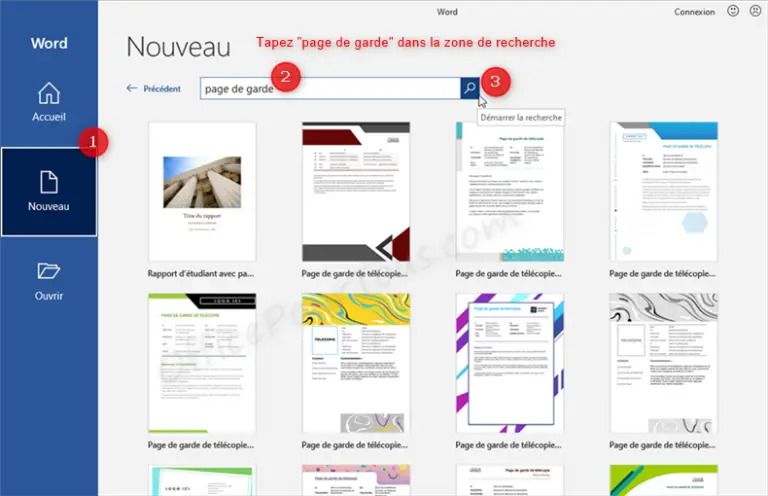
Ah, la page de garde. Ce moment de bravoure où l'on tente de prouver au monde (ou du moins à son prof de français) que oui, on sait utiliser Word 2016. C'est un peu comme la première impression lors d'un date Tinder : faut que ça claque, mais sans en faire trop, sinon, on passe pour un frimeur.
Soyons honnêtes, qui n'a jamais galéré à aligner correctement le titre, son nom, et la date sur une page de garde Word ? C'est un vrai casse-tête chinois. On essaie d'utiliser des tabulations, des espaces, des sauts de ligne... et au final, ça ressemble plus à un code Morse qu'à une présentation soignée. On se croirait presque à l'époque du minitel!
Heureusement, Word 2016 est un peu plus sympa que les versions précédentes. Il nous offre des modèles de page de garde pré-conçus. Oui, oui, vous avez bien entendu! C'est comme avoir un chef étoilé qui vous prépare la mise en place, il ne reste plus qu'à ajouter votre touche personnelle. Fini le stress et les crises de nerfs!
Comment Dompter ces Modèles de Pages de Garde ?
C'est simple comme bonjour! Ouvrez Word 2016, cliquez sur l'onglet "Insertion", et cherchez l'option "Page de garde". Un menu déroulant apparaît, rempli de modèles plus ou moins originaux. C'est un peu comme choisir sa glace préférée : il y en a pour tous les goûts.
Vous avez une présentation professionnelle à faire ? Optez pour un modèle sobre et épuré. Vous rédigez un mémoire sur la vie secrète des écureuils ? Laissez-vous tenter par un modèle plus original, avec des couleurs et des motifs amusants (mais attention, restez professionnel tout de même!).

Une fois votre modèle choisi, il ne vous reste plus qu'à personnaliser le texte. Double-cliquez sur les zones de texte pré-définies et remplacez-les par vos propres informations. C'est un peu comme repeindre sa chambre : on garde la structure, mais on change les couleurs pour que ça nous ressemble.
Attention piège! Certains modèles peuvent être un peu capricieux. Ils peuvent avoir des polices de caractères bizarres, des marges étranges, ou des images de fond qui ne correspondent pas à votre projet. N'hésitez pas à fouiller dans les options de mise en forme pour ajuster les paramètres à votre convenance.

Le Secret des Pages de Garde Impeccables
Le secret, c'est de ne pas avoir peur d'expérimenter. Jouez avec les polices de caractères, les couleurs, les images... L'important, c'est de créer une page de garde qui vous ressemble et qui donne envie de lire votre document. Imaginez que votre page de garde est l'emballage d'un cadeau : plus elle est belle, plus on a envie de savoir ce qu'il y a à l'intérieur.
Et n'oubliez pas : la simplicité est souvent la clé du succès. Inutile d'en faire des tonnes. Une page de garde propre, lisible et bien organisée est souvent plus efficace qu'un truc compliqué et illisible.

Alors, prêt à devenir le roi (ou la reine) de la page de garde Word 2016? Lancez-vous, explorez les modèles, amusez-vous... et surtout, n'oubliez pas de sauvegarder votre travail! On ne sait jamais, un bug informatique est si vite arrivé...
Et si vraiment, malgré tous vos efforts, votre page de garde ressemble toujours à un champ de bataille, respirez un grand coup et demandez de l'aide à un ami (ou à Google). L'important, c'est de ne pas se décourager! Après tout, même les plus grands chefs ont parfois raté une sauce.

![Modèle Page De Garde Word Awesome Docx] Page De Garde Business Pour](https://i.pinimg.com/originals/61/a0/99/61a09932a82cc02e171651c658f1e750.png)

![[Docx] Modele page de garde rapport de stage word](https://4.bp.blogspot.com/-qsFTsOmjK3g/VF_cZtdd15I/AAAAAAAACJ4/czP2AEXuh18/w1200-h630-p-k-no-nu/modele+page+de+garde+gratuit+word.PNG)







![+25 Pages De Garde Word Gratuit À Télécharger | [Page-Word] - Couleur](https://4.bp.blogspot.com/-4TJBn2CtOpA/XIJnmTqtLyI/AAAAAAAADZE/v0ZCNqH2uDwT_RJrL-6XKUuaLwo_rtZhwCLcBGAs/s1600/exemple_page_de_garde_2019_word_certicate.PNG)

![[DOC] Exemple page de garde word pour un rapport PFE ~ StagePFE](https://3.bp.blogspot.com/-h_lQMTlvjg4/VU37ec0T8GI/AAAAAAAACkQ/AdJo-OlWKrM/s1600/page%2Bde%2Bgarde%2Bword%2Bde%2Bpfe%2Bmodele%2Bpage%2Bde%2Bgarde%2Bformat%2Bword%2B2015.png)