
Je me souviens d'une fois, pendant mes études, où j'ai passé des heures sur une présentation PowerPoint. J'avais mis le paquet sur le contenu, des animations incroyables, des transitions dignes d'un film hollywoodien... Mais la page de garde? Un rectangle bleu avec "Présentation" écrit en Comic Sans MS. Le drame! Le prof a à peine jeté un œil à mes slides, il était déjà déçu avant même que je commence. Ça m'a appris une chose : la première impression, ça compte, même dans PowerPoint!
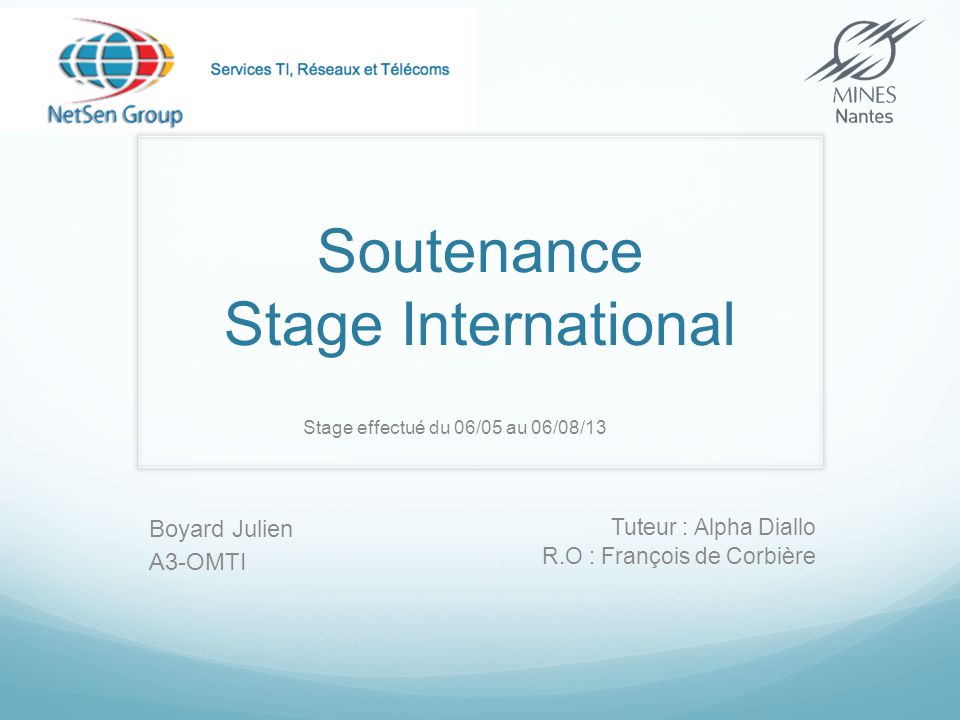
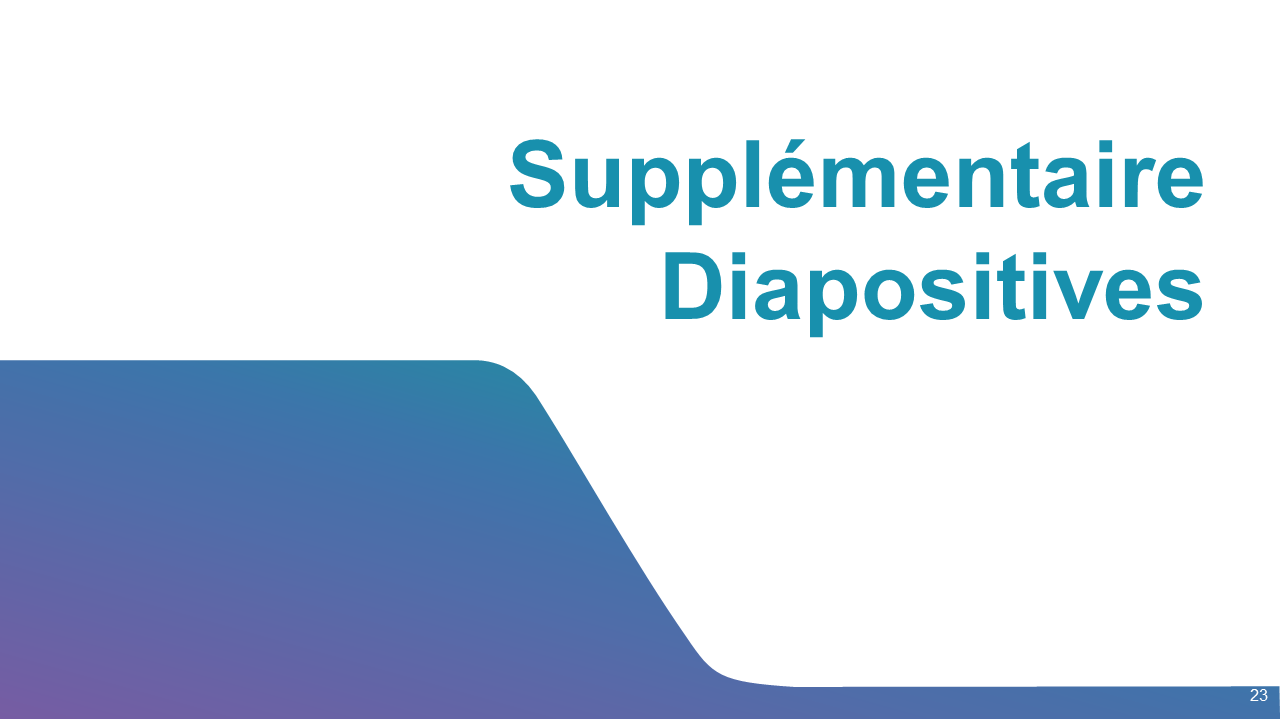
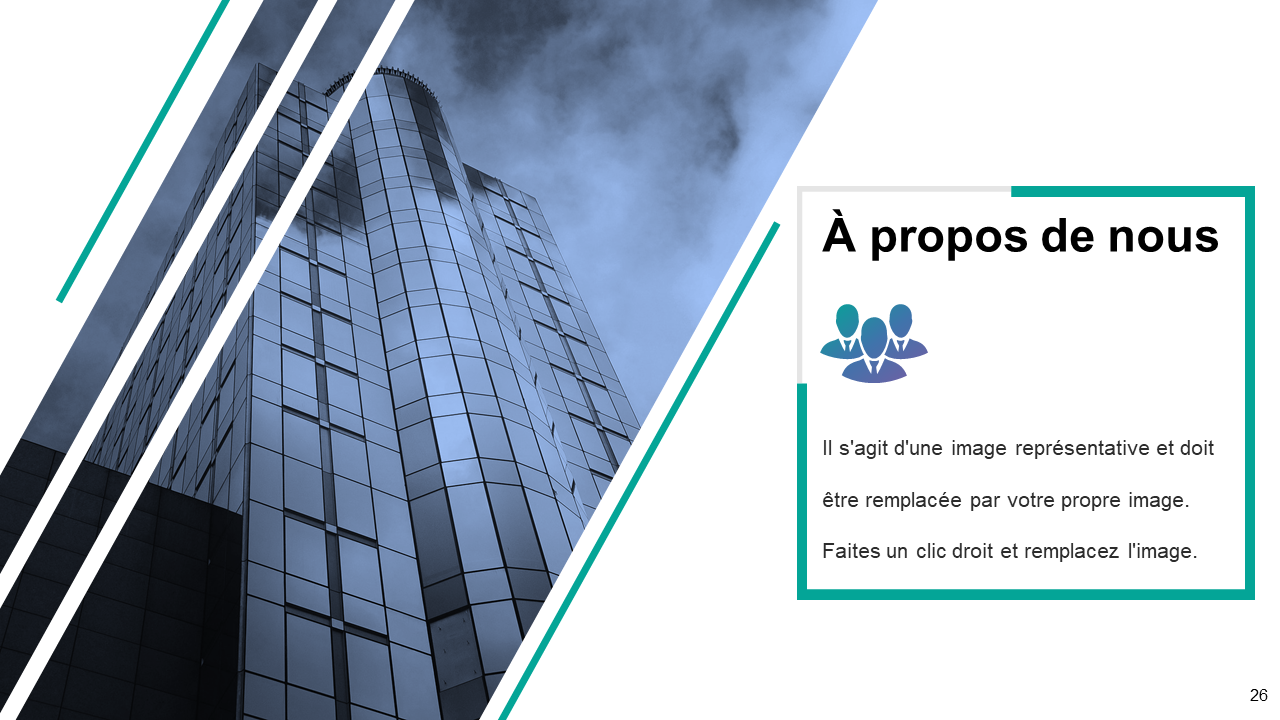
Alors, on va parler des modèles de page de garde PowerPoint. Parce que oui, ils existent, et non, ils ne sont pas tous ringards! On va décortiquer ça ensemble, promis, sans Comic Sans.
Pourquoi se casser la tête avec une page de garde?
Plusieurs raisons, en fait. Pensez-y comme l'emballage d'un super cadeau :
- Professionnalisme : Une belle page de garde donne une image soignée et montre que vous avez pris le temps de bien faire les choses. (Ce qui, soyons honnêtes, est déjà un bon point auprès du jury, ou de votre boss!)
- Attirer l'attention : C'est la première chose que votre public voit. Une page de garde bien conçue pique la curiosité et donne envie d'en savoir plus. (Genre, "Wouah, c'est quoi cette présentation de dingue?")
- Informer clairement : Elle indique le titre, votre nom, la date... Bref, les infos essentielles pour identifier votre présentation. (Évitez les surprises du genre "C'est qui qui a fait ça?" )
Où trouver des modèles sympas?
Le web est votre ami! Il y a plein de ressources, gratuites et payantes. Voici quelques pistes :
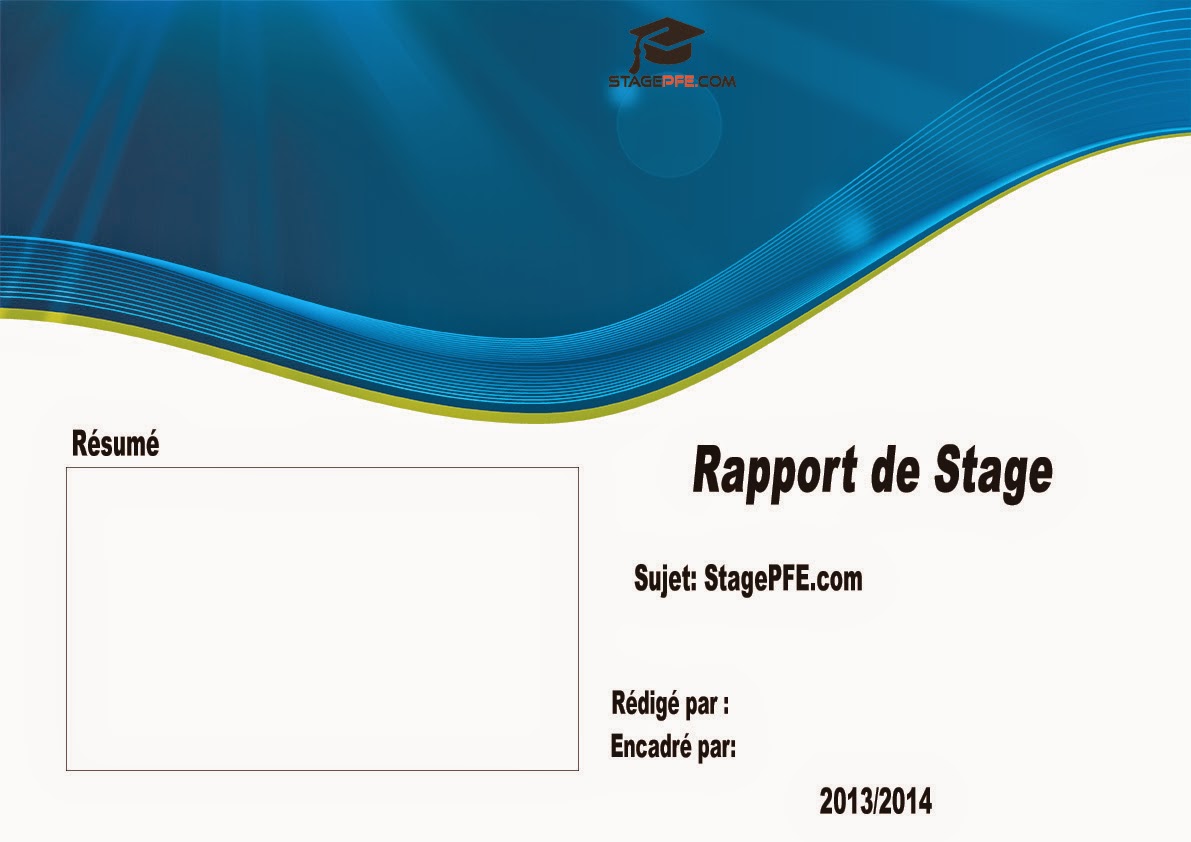
- PowerPoint lui-même : Oui, oui, regardez dans les modèles proposés par Microsoft. Il y a parfois des pépites cachées! (Faut juste fouiller un peu...)
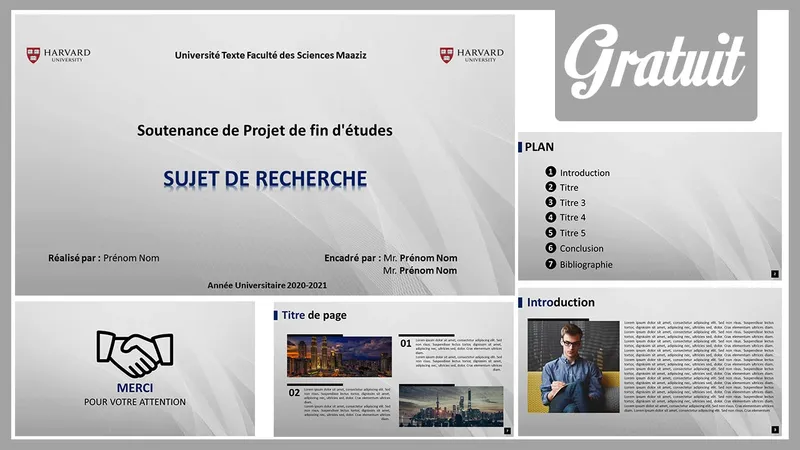
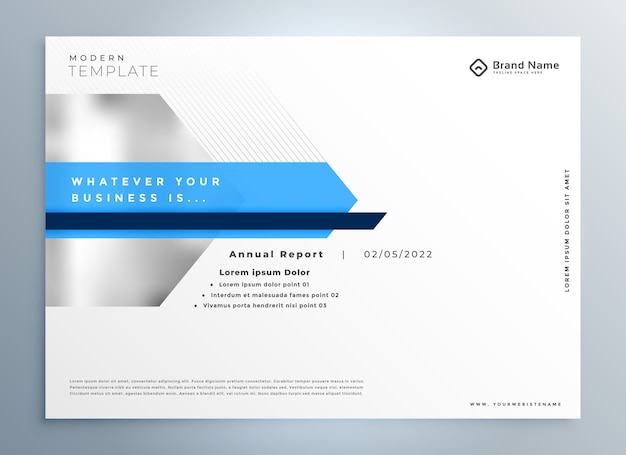
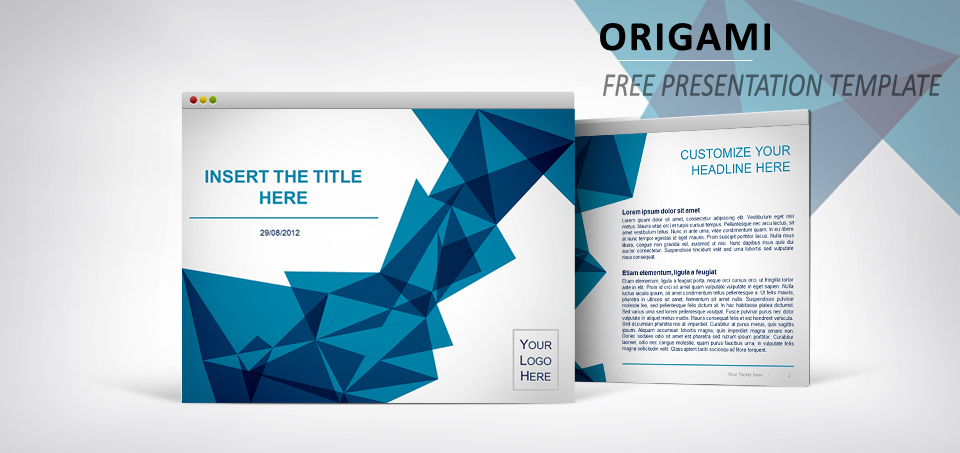
- Sites spécialisés : Canva, Slidesgo, Freepik... Ces sites regorgent de modèles PowerPoint gratuits et premium. (Attention à la qualité et aux droits d'utilisation!)
- Votre entreprise : Souvent, les entreprises ont des modèles PowerPoint standardisés pour respecter leur identité visuelle. (Renseignez-vous, ça vous évitera des erreurs de goût!)
Les erreurs à éviter (pour ne pas faire comme moi avec le Comic Sans)
Allez, on fait le point sur les faux pas à ne surtout pas commettre :
- Surcharge d'informations : N'essayez pas de tout mettre sur la page de garde. Restez simple et concis. (On n'est pas là pour lire un roman!)
- Polices illisibles : Exit les polices fantaisistes et les couleurs criardes. Choisissez une police claire et professionnelle. (Vos yeux vous remercieront!)
- Images de mauvaise qualité : Une image pixelisée donne une impression négligée. Privilégiez les images haute résolution. (Parce que oui, ça se voit!)
- Ne pas adapter le modèle : Un modèle, c'est une base. Adaptez-le à votre sujet et à votre audience. (Sinon, ça fait un peu "copier-coller"...)
En conclusion (et sans langue de bois)
La page de garde PowerPoint est un détail qui a son importance. Ne la négligez pas! Prenez le temps de choisir un modèle adapté, personnalisez-le, et faites bonne impression dès les premières secondes. Croyez-moi, ça change tout! (Et vous éviterez peut-être de voir votre prof soupirer dès le début de votre présentation, comme moi...) Bon courage!




![[PPT 2016] Exemple de template PowerPoint pour un PFE (Développement d](https://4.bp.blogspot.com/-TDQ-jLnYQnA/VnnJMMF15pI/AAAAAAAAC3o/bHvR5cL4An4/s1600/Exemple%2Bde%2Bpresentation%2Bpfe%2B2016%2Bpowerpoint%2BD%25C3%25A9veloppement%2Bd%25E2%2580%2599une%2Bapplication%2Bde%2Bgestion%2Bd%25E2%2580%2599un%2Bparc%2Binformatique.PNG)






![[PPT 2016] Modéle d'un template powerpoint pour une soutenance ~ StagePFE](https://1.bp.blogspot.com/-7AqtGIP8o5U/VnnNvCWAgAI/AAAAAAAAC4E/-tFdjnr_GDo/s1600/Exemple%2Bde%2Bpresentation%2Bpfe%2B2016%2Bpowerpoint%2BOrange.PNG)

