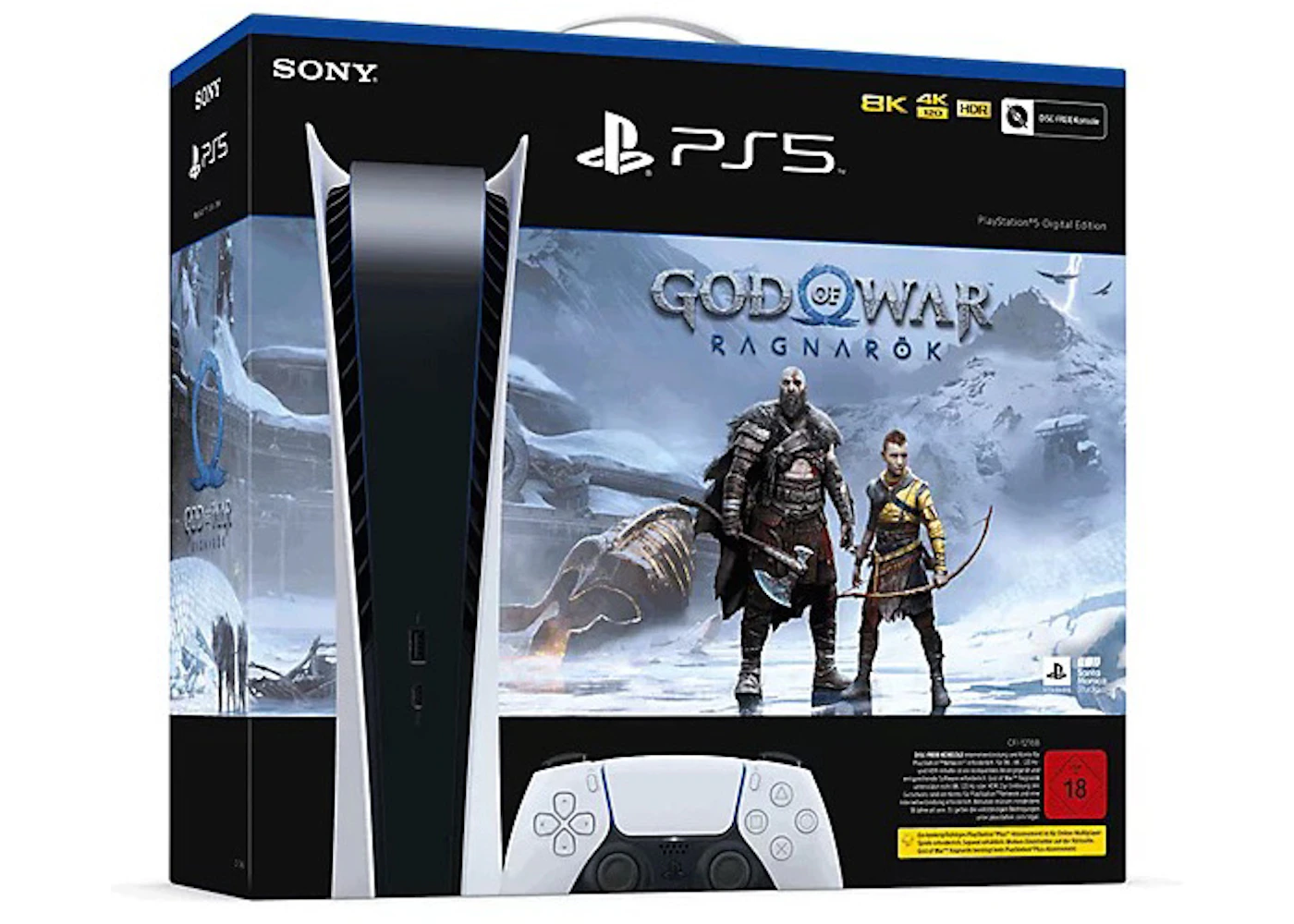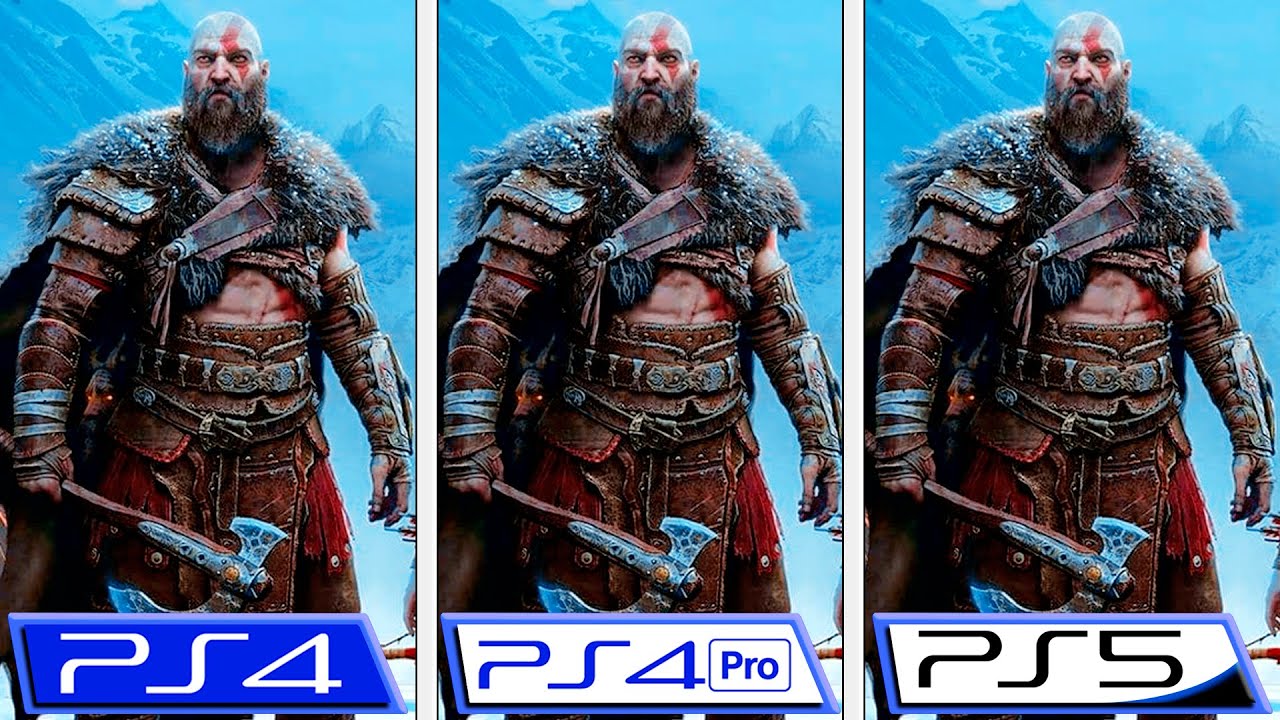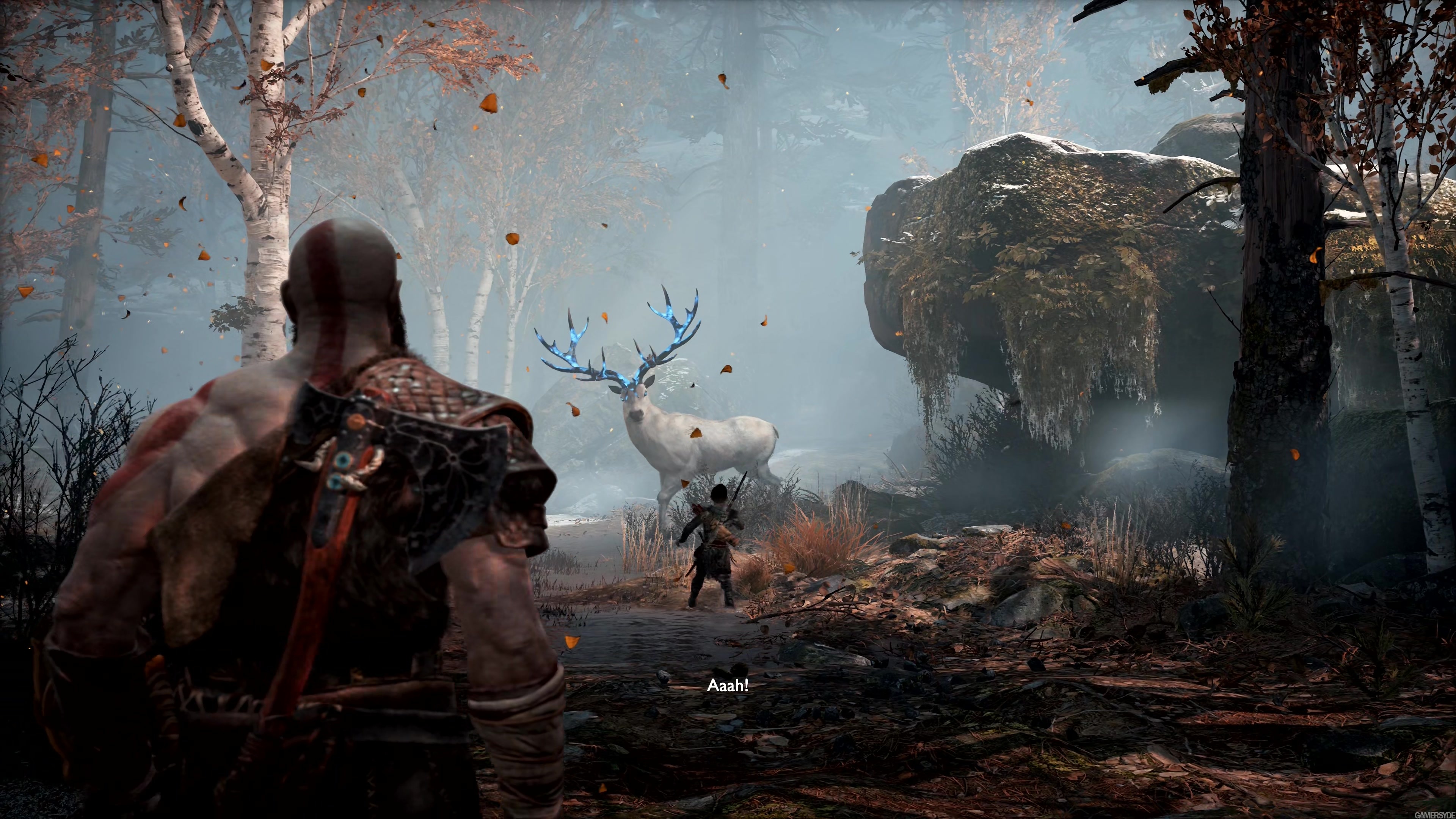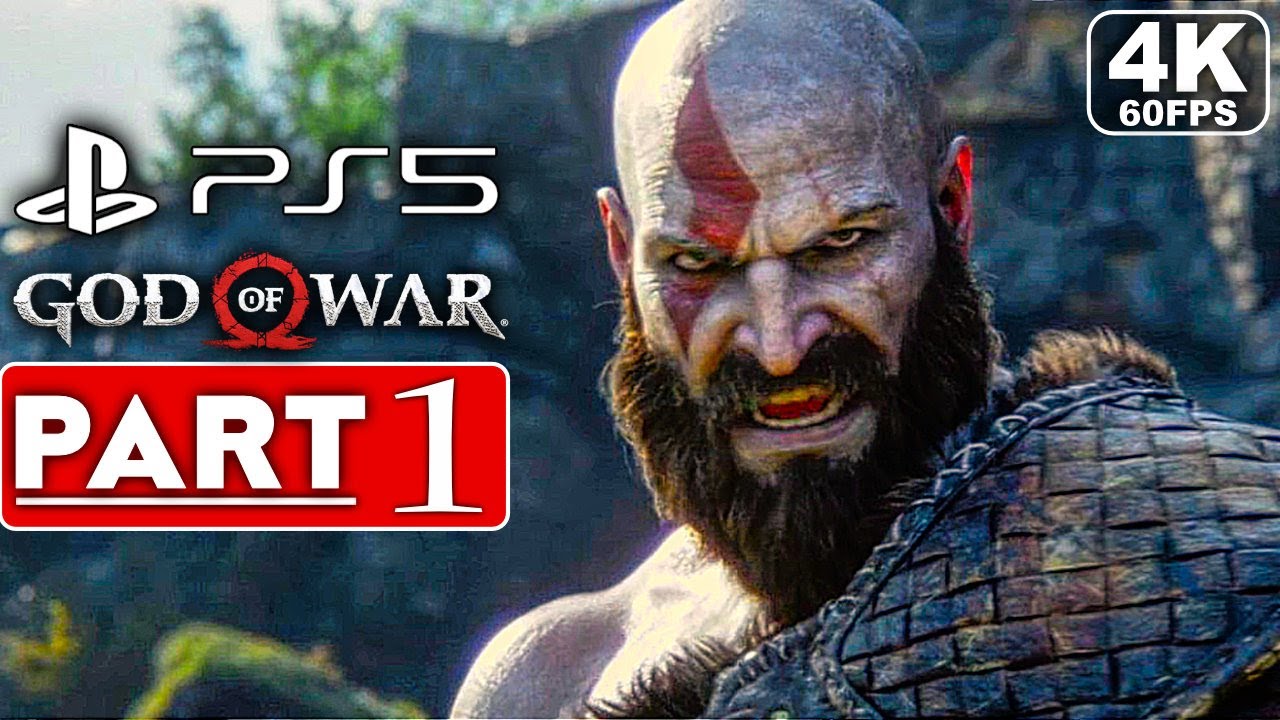
Alors, mes petits Kratos en herbe! On se retrouve au café pour discuter de LA question qui brûle les lèvres (et les haches) de tout joueur PS5 digne de ce nom : God of War. Plus précisément, comment on fait pour que ce chef-d'œuvre viking tourne comme une horloge suisse sur notre console next-gen ? Accrochez-vous, ça va valser entre Mise à Niveau, Paramètres et quelques blagues pour faire passer le temps.
La Mise à Niveau : Le Saint Graal de la Fluidité
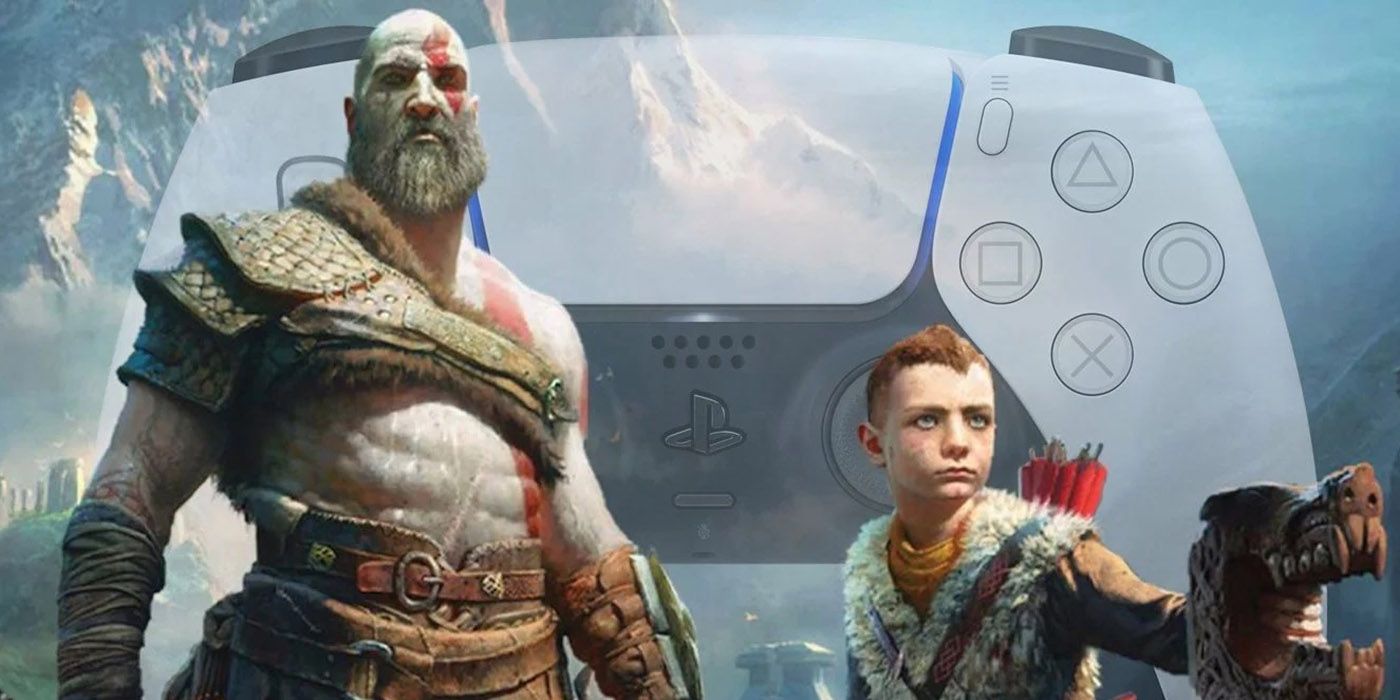
Avant toute chose, soyons clairs comme de l'eau de source (ou plutôt, comme le sang des ennemis de Kratos) : God of War (2018, celui qu'on appelle souvent "God of War PS4") bénéficie d'une mise à niveau gratuite pour la PS5. Oui, oui, vous avez bien lu. Pas besoin de casser votre tirelire pour un "God of War PS5 Director's Cut Hyper Turbo Edition". Respirez un bon coup, ça va bien se passer.
Mais comment ça marche, cette histoire de mise à niveau ? C'est simple comme bonjour (enfin, si votre bonjour consiste à démembrer des monstres mythologiques) :
- Si vous avez la version physique du jeu PS4 : Insérez le disque dans votre PS5. Si la console vous propose de télécharger la version PS5 améliorée, foncez ! C'est comme si le Père Noël Kratos vous offrait un cadeau de plus.
- Si vous avez la version numérique du jeu PS4 : Rendez-vous dans votre bibliothèque de jeux sur le PlayStation Store. Cherchez God of War et, si la mise à niveau PS5 est disponible, un bouton "Télécharger" ou "Mettre à niveau" devrait apparaître. Cliquez dessus avec la joie d'un enfant devant une montagne de bonbons.
Attention, petite astuce de pro : assurez-vous d'avoir suffisamment d'espace libre sur votre SSD PS5. God of War, c'est beau, c'est grand, c'est lourd... en termes de gigaoctets, bien sûr. Si votre SSD est aussi plein que le ventre d'un géant après un festin, il faudra faire un peu de ménage.
Le Mode Performance : L'Élixir de Jouvence Graphique
Une fois que God of War tourne sur votre PS5, vous allez remarquer une différence. Mais pour pousser l'expérience encore plus loin, il faut plonger dans les paramètres du jeu. C'est là que la magie opère, mes amis !

God of War propose deux modes graphiques principaux :
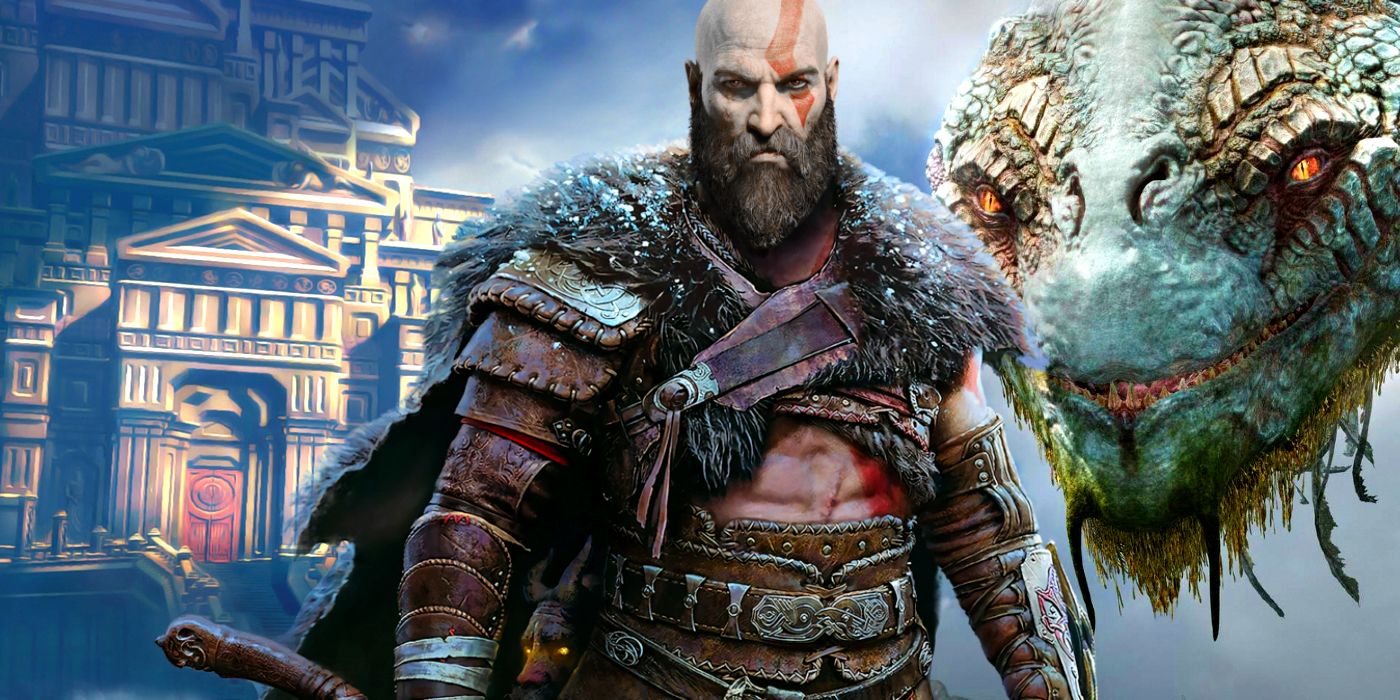
- Mode Qualité : La beauté avant tout ! Ce mode privilégie la résolution (souvent en 4K) et les détails graphiques. C'est parfait si vous voulez admirer chaque poil de barbe de Kratos et chaque écaille des dragons. Mais attention, ce mode peut limiter le nombre d'images par seconde (FPS), ce qui peut rendre l'action un peu moins fluide.
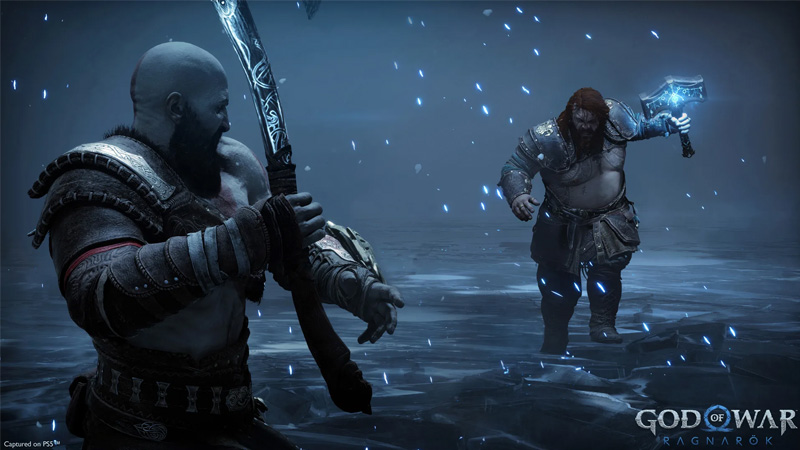
- Mode Performance : L'action à plein régime ! Ce mode réduit légèrement la résolution et les détails graphiques pour atteindre un framerate plus élevé (souvent 60 FPS). C'est l'idéal si vous voulez une expérience de jeu ultra-fluide, surtout pendant les combats épiques contre les monstres les plus coriaces. Imaginez esquiver les attaques de Hræsvelgr avec une précision diabolique grâce à ces images supplémentaires par seconde !
Le choix est crucial. C'est comme choisir entre un bon vin et une bière fraîche après une longue journée de travail. Ça dépend de vos préférences personnelles et de ce que vous recherchez dans l'expérience God of War.
Petite blague : Si vous n'arrivez pas à vous décider, lancez une pièce. Pile, vous choisissez le mode Qualité. Face, vous choisissez le mode Performance. Si la pièce tombe sur la tranche, c'est que les dieux vous demandent de jouer à Tetris à la place. (Ne me remerciez pas pour ce conseil avisé).
Pour activer le mode Performance (ou le mode Qualité, si c'est votre truc), suivez ces étapes :
- Lancez God of War sur votre PS5.
- Allez dans le menu principal du jeu.
- Naviguez jusqu'aux Paramètres.
- Cherchez l'onglet Vidéo ou Graphismes.
- Vous devriez trouver une option pour choisir entre les modes "Qualité" et "Performance".
- Sélectionnez le mode qui vous fait le plus vibrer.
- Profitez du spectacle !
Petit Bonus : L'Écran 120 Hz et le VRR, Les Amis Invisibles du Gameplay Fluide
Si vous avez la chance d'avoir une télévision ou un moniteur compatible avec le 120 Hz et le VRR (Variable Refresh Rate), vous pouvez pousser l'expérience God of War sur PS5 encore plus loin. Mais qu'est-ce que c'est que ces bêtes-là ?
- 120 Hz : C'est la fréquence de rafraîchissement de votre écran. Plus elle est élevée, plus l'image est fluide. Un écran 120 Hz peut afficher jusqu'à 120 images par seconde, ce qui est deux fois plus qu'un écran 60 Hz classique. Imaginez les mouvements de Kratos encore plus nets et précis !
- VRR : C'est une technologie qui synchronise la fréquence de rafraîchissement de votre écran avec le framerate du jeu. Cela permet d'éliminer les saccades et les déchirures d'écran, pour une expérience de jeu encore plus fluide et agréable. C'est comme si Kratos avait pris un bain d'huile pour se débarrasser de toutes ses raideurs.
Fait surprenant : Saviez-vous que certains experts estiment que l'œil humain ne peut pas percevoir la différence au-delà de 60 FPS ? C'est un débat sans fin, mais une chose est sûre : un framerate élevé améliore la réactivité et la fluidité du jeu, ce qui peut vous donner un avantage certain pendant les combats.
Pour profiter du 120 Hz et du VRR, vous devez :

- Avoir un écran compatible avec ces technologies.
- Activer ces options dans les paramètres de votre PS5. Pour cela, allez dans Paramètres > Écran et vidéo > Sortie vidéo.
- Vérifier que le jeu prend en charge le 120 Hz et le VRR. God of War (2018) n'a pas été spécialement conçu pour ça, mais les améliorations générales de la PS5 et les options disponibles dans les paramètres peuvent quand même améliorer l'expérience sur un écran compatible.
En Conclusion : God of War sur PS5, C'est du Bonheur à l'État Pur
Voilà, mes chers guerriers ! Vous savez maintenant comment optimiser God of War sur votre PS5 pour une expérience de jeu digne des dieux. Que vous soyez un fan de la beauté graphique ou un adepte de l'action ultra-fluide, vous avez toutes les cartes en main pour profiter pleinement de ce chef-d'œuvre.
Alors, n'attendez plus ! Prenez votre hache, enfilez votre armure (virtuelle, bien sûr), et partez à l'aventure dans les royaumes nordiques. Mais n'oubliez pas de revenir me raconter vos exploits au café ! Et surtout, n'oubliez pas de laisser un pourboire (virtuel, lui aussi) pour mes conseils avisés. Boya !
Dernière petite blague : Pourquoi Kratos est-il un mauvais jardinier ? Parce qu'il a tendance à tout... élaguer avec sa hache ! (Je sais, elle est nulle, mais j'assume).