Salut tout le monde ! Vous vous êtes déjà retrouvés à feuilleter un document, à la recherche désespérée de la page 12, pour finalement réaliser... qu'il n'y a pas de numéros de page ? Frustrant, n'est-ce pas ? Et encore plus frustrant si votre document commence directement à la page 1, en incluant votre magnifique page de garde pleine de fierté !
Aujourd'hui, on va parler de comment éviter ce genre de cauchemar. Plus précisément, on va voir comment gérer la numérotation des pages en commençant après la page de garde. Imaginez : vous préparez un rapport pour le boulot, un mémoire, ou même une recette super élaborée à partager avec vos amis. Vous voulez que ce soit clair, propre, et facile à suivre. La numérotation, c'est la cerise sur le gâteau, le GPS de votre document !
Pourquoi se soucier de tout ça ?
Parce que la clarté, c'est le respect. Respect de votre lecteur (ou de votre patron!). Pensez à votre recette de gâteau au chocolat. Vous avez bien spécifié "Préchauffer le four à 180°C" avant "Ajouter les œufs un par un", n'est-ce pas ? C'est pareil pour un document. Une numérotation bien gérée, c'est comme dire : "Voilà, c'est facile à suivre, je pense à vous!".
Et puis, soyons honnêtes, un document bien mis en page, avec une numérotation impeccable, ça fait tout de suite plus professionnel. Imaginez un peu : vous présentez votre mémoire à un jury. Tous les chapitres sont clairement identifiés, les pages sont numérotées à partir de l'introduction... Ça en jette, non ? Ça montre que vous avez pris le temps de faire les choses bien.

Comment faire en pratique ? (Sans paniquer !)
La bonne nouvelle, c'est que c'est souvent plus simple qu'on ne le pense. La plupart des logiciels de traitement de texte (Word, LibreOffice, Google Docs...) proposent des options pour personnaliser la numérotation. On va vous donner l’astuce principale : les sauts de section.
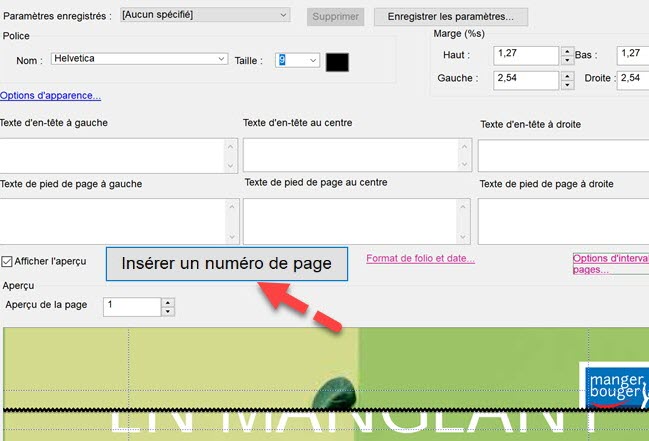
L'idée, c'est de dire au logiciel : "À partir de cette page (après ma page de garde), tu commences la numérotation". Dans Word, par exemple, vous trouverez souvent l'option "Sauts de Section" dans l'onglet "Mise en Page". Insérez un saut de section après votre page de garde. Ensuite, double-cliquez dans le pied de page (ou l'en-tête) de la page où vous voulez commencer la numérotation. Désactivez l'option "Lier au précédent" (ou une formulation similaire). Et enfin, insérez votre numéro de page en choisissant l'option "Numéro de page" -> "Mettre en forme les numéros de page", et en indiquant que vous voulez commencer à 1 (ou tout autre chiffre!).

Les instructions exactes varient selon le logiciel que vous utilisez, mais le principe est toujours le même : indiquer au logiciel où commence réellement votre document, et lui demander de ne pas tenir compte de la page de garde.
N'ayez pas peur d'expérimenter! Le plus souvent, on apprend en faisant. Et n'oubliez pas : une numérotation soignée, c'est un petit détail qui fait une grande différence. Alors, à vos claviers !