Ah, la fameuse page de garde Microsoft Office ! Plus qu'un simple bout de papier au début de votre document, c'est un peu comme le premier rendez-vous avec votre lecteur. Vous n'auriez pas l'idée de vous pointer en pyjama, n'est-ce pas ? Non, vous soignez votre apparence. Eh bien, la page de garde, c'est pareil. C'est votre chance de faire bonne impression.
Pourquoi s'embêter avec une page de garde ?
Certains diront : "Perte de temps ! On va directement au contenu !" C'est vrai, on est dans une époque où tout va vite. Mais réfléchissez : une page de garde bien conçue:
- Professionnalise votre travail : Imaginez un rapport financier avec une page de garde soignée contre un document qui commence abruptement avec des chiffres. Lequel inspire le plus confiance ?
- Organise l'information : Elle permet d'identifier rapidement le titre, l'auteur, la date, l'entreprise… bref, les informations clés. Pensez-y comme à l'étiquette d'une bonne bouteille de vin : elle vous dit tout ce que vous devez savoir en un coup d'œil.
- Donne le ton : Une page de garde créative peut refléter le thème de votre document et susciter l'intérêt. C'est comme la bande-annonce d'un film : elle vous donne envie de voir la suite.
Microsoft Office : Un trésor de pages de garde !
Le plus beau, c'est que Microsoft Office vous facilite grandement la tâche. Fini le temps de galérer avec des mises en page compliquées. Word, PowerPoint, Excel… chacun propose une galerie de modèles de pages de garde préconçus et prêts à l'emploi. Il suffit de les adapter à vos besoins.
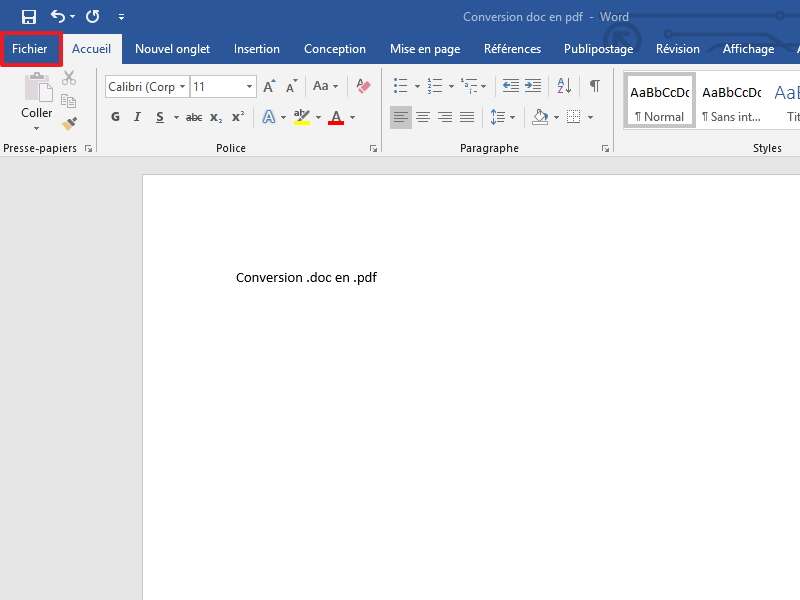
Où les trouver ? Dans Word, par exemple, allez dans l'onglet "Insertion", puis cliquez sur "Page de garde". Un menu déroulant s'ouvre, vous présentant une variété de modèles. Choisissez celui qui vous plaît le plus et hop, le tour est joué !
Personnaliser, c'est gagner !
Attention, ne vous contentez pas du modèle tel quel. La clé, c'est la personnalisation. Modifiez les couleurs, les polices, les images… Adaptez la page de garde à votre charte graphique, à l'identité visuelle de votre entreprise, ou simplement à vos goûts personnels.

Quelques astuces :
- Choisissez des polices de caractères lisibles et professionnelles (Arial, Calibri, Times New Roman…). Évitez les polices trop fantaisistes, sauf si c'est justifié par le thème du document.
- Utilisez des images de qualité et pertinentes. Une photo floue ou mal cadrée peut ruiner l'effet de votre page de garde.
- N'hésitez pas à ajouter un logo, un slogan, ou une citation inspirante.
L'inspiration est partout !
Vous manquez d'inspiration ? Pas de panique ! Fouillez sur internet, regardez les magazines, les sites web… L'inspiration est partout autour de vous. Vous pouvez aussi vous inspirer de l'art. Pensez aux affiches de films, aux couvertures de livres… Ce sont d'excellents exemples de design graphique.
Imaginez, par exemple, que vous préparez un rapport sur le développement durable. Une page de garde avec une photo de paysage verdoyant, des polices de caractères organiques et des couleurs naturelles serait parfaite pour donner le ton.

L'art de la simplicité
Enfin, n'oubliez pas que la simplicité est souvent la clé. Une page de garde épurée, avec un design minimaliste, peut être tout aussi efficace qu'une page de garde surchargée. Pensez à Apple : leur design est simple, élégant et efficace. C'est un excellent exemple à suivre.
Un petit quelque chose en plus...
Saviez-vous que l'expression "page de garde" n'existe pas en anglais ? On parle de "title page" ou "cover page". Un détail amusant, non ?

En fin de compte, la page de garde, c'est un peu comme la couverture d'un livre. Elle vous donne un avant-goût de ce qui vous attend à l'intérieur. Alors, prenez le temps de la soigner. Vous ne le regretterez pas.
En bref
- Allez à l'onglet "Insertion" de word.
- Choisissez la page de garde qui vous convient.
- Modifiez la page selon les besoins de votre document.
Dans notre monde hyper-connecté, où l'attention est une ressource rare, chaque détail compte. Une page de garde soignée, c'est un signe de respect envers votre lecteur, un témoignage de votre professionnalisme. Alors, la prochaine fois que vous créerez un document, n'oubliez pas de lui offrir une belle "tenue de soirée" ! Après tout, comme le disait Coco Chanel : "L'élégance, c'est quand l'intérieur est aussi beau que l'extérieur." Et cela s'applique aussi à vos documents Microsoft Office.