Okay, avouons-le. Combien de fois avez-vous juré en silence devant votre ordinateur, en essayant désespérément d'intégrer une magnifique page de garde en PDF à votre document Word ? Moi, je ne compte plus. La dernière fois, c'était pour un rapport que je devais absolument envoyer avant midi. Disons juste que le café s'est transformé en double-espresso et que mon niveau de stress a atteint des sommets himalayens. Le fameux "glisser-déposer" ou le simple "insertion" ne donnaient rien de concluant. La page de garde se retrouvait soit minuscule, soit coupée, soit… carrément disparue! Et c'est là qu'on se dit qu'on devrait peut-être faire appel à un exorciste numérique.
Mais, trêve de plaisanterie. Le problème de l'intégration d'une page de garde PDF dans un document Word est un souci récurrent, et il y a plusieurs raisons possibles à cela. On va les explorer ensemble, promis.
Pourquoi ça coince ? Les suspects habituels.
Avant de crier au bug informatique, vérifions quelques points de base. Parce que, soyons honnêtes, l'erreur se situe souvent... entre la chaise et le clavier. (Oui, je parle de nous.)
- La compatibilité des versions : Avez-vous la dernière version de Word ? Et votre lecteur PDF ? Des versions trop anciennes peuvent causer des problèmes de compatibilité. Imaginez essayer de faire fonctionner un magnétoscope avec un Blu-ray, ça ne va pas le faire, hein ?
- La complexité du PDF : Votre page de garde contient-elle des éléments vectoriels complexes, des polices de caractères exotiques ou des images en haute résolution ? Plus c'est lourd, plus Word risque de galérer à l'intégrer correctement. Pensez-y comme si vous essayiez de rentrer un éléphant dans une Twingo.
- Les paramètres d'insertion : Vous avez bien vérifié les options d'insertion ? Parfois, Word essaie d'être malin et de redimensionner la page à sa sauce, ce qui donne un résultat... disons, surprenant.
Les solutions (plus ou moins) miraculeuses.
Pas de panique ! Il existe plusieurs pistes à explorer avant de balancer votre ordinateur par la fenêtre. Enfin, je ne vous le recommande pas, hein.

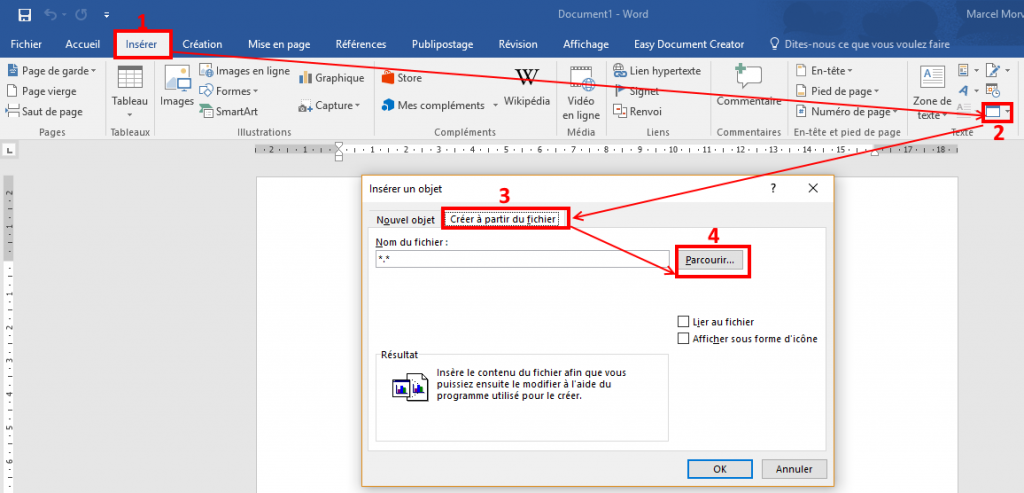
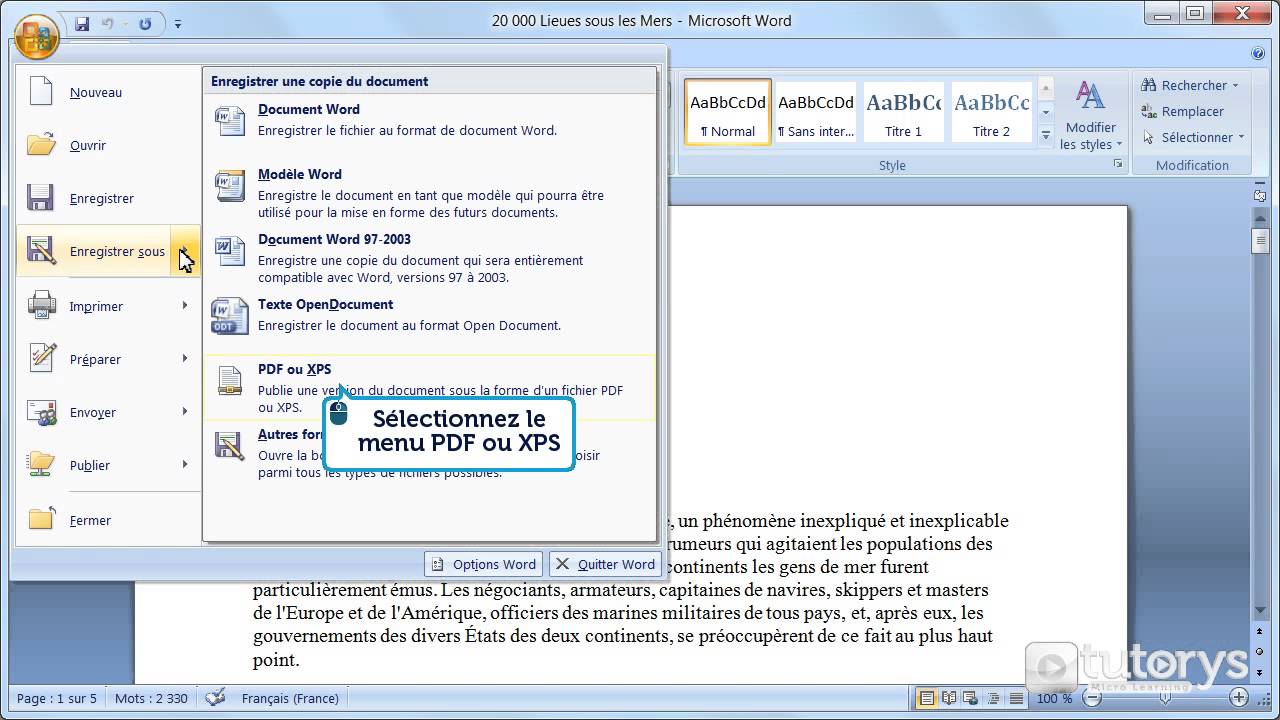
- L'insertion en tant qu'objet : Au lieu d'un simple copier-coller, essayez d'insérer le PDF en tant qu'objet. Dans Word, allez dans "Insertion" -> "Objet" -> "Créer à partir d'un fichier". Cochez l'option "Afficher sous forme d'icône" si vous ne voulez pas que le PDF soit visible directement (utile si c'est juste une couverture et que vous l'intégrerez plus tard).
- La conversion PDF vers image : Convertissez votre page de garde PDF en image (JPEG, PNG, etc.) et insérez-la comme une image normale. Ça peut simplifier les choses, mais attention à la qualité de l'image. (Personne n'aime une page de garde pixelisée.)
- L'utilisation d'un logiciel tiers : Il existe des logiciels (gratuits ou payants) spécialement conçus pour fusionner des PDF. C'est souvent la solution la plus simple et la plus efficace. PDFsam Basic est un bon exemple gratuit.
Conclusion : Ne désespérez pas !
Intégrer une page de garde PDF à Word peut être un défi, c'est vrai. Mais avec un peu de patience et en explorant les différentes options, vous finirez par y arriver. Et si vraiment rien ne fonctionne, rappelez-vous que le scotch est votre ami. Non, je plaisante ! (Enfin, presque). L'important, c'est de ne pas abandonner et de se souvenir que même les problèmes les plus frustrants ont une solution. Et si vous la trouvez, n'hésitez pas à la partager dans les commentaires ! On est tous là pour s'entraider, non ?
Et surtout, respirez. Ça va bien se passer.


![[Docx] Modele page de garde rapport de stage word ~ StagePFE](https://4.bp.blogspot.com/-qsFTsOmjK3g/VF_cZtdd15I/AAAAAAAACJ4/czP2AEXuh18/w1200-h630-p-k-no-nu/modele+page+de+garde+gratuit+word.PNG)