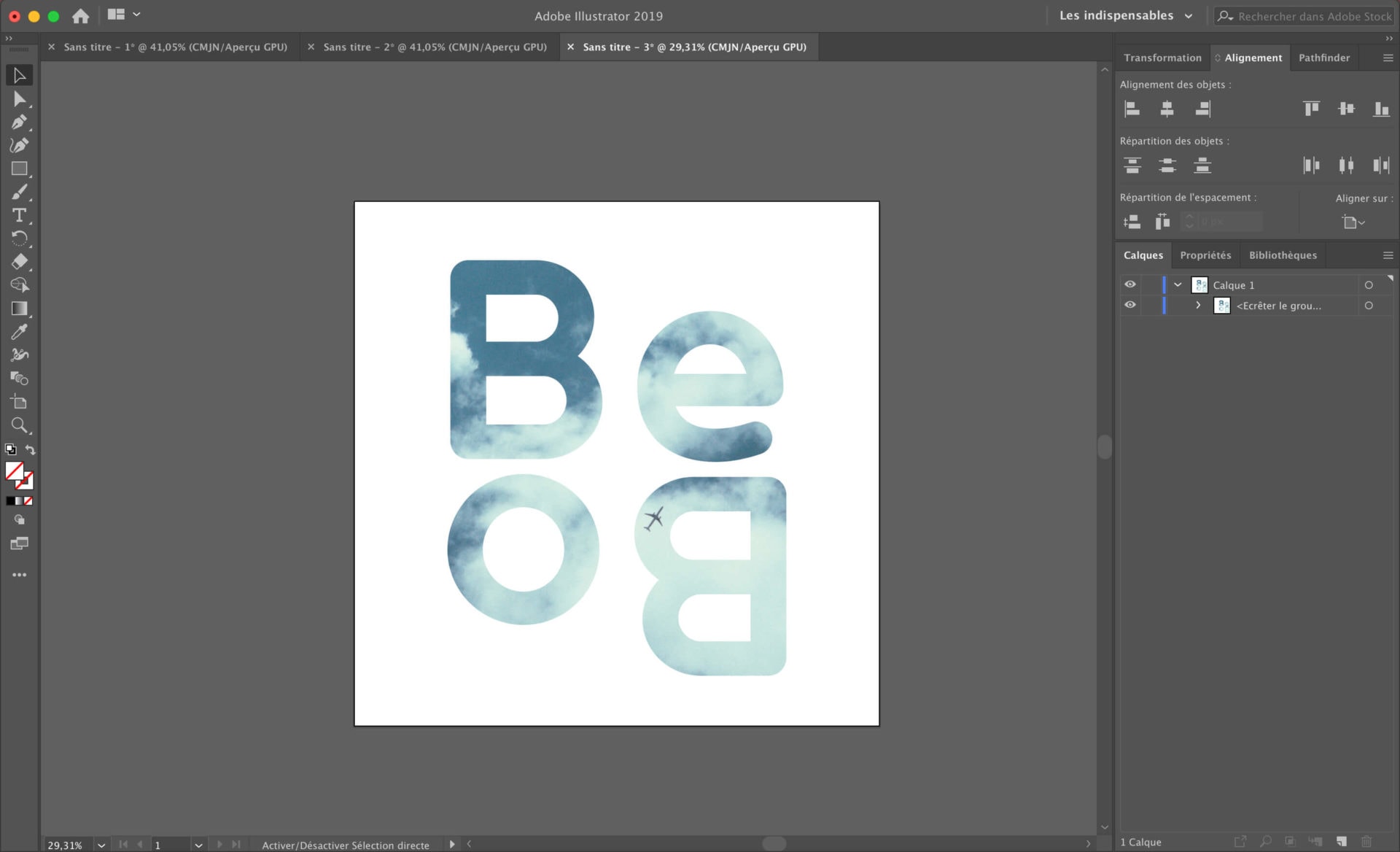
Salut mes amis créatifs ! Alors, envie de pimper vos designs Illustrator avec une petite touche perso ? On va parler de comment mettre une photo dans une forme. Oui, oui, c'est aussi simple et fun que ça en a l'air ! Croyez-moi, vous allez adorer les possibilités. Imaginez un peu, un logo avec votre photo de vacances intégrée… délire, non ?
Alors, on se lance ? Pas de panique, c'est vraiment plus facile qu'il n'y paraît. Promis juré craché ! D’ailleurs, vous vous souvenez de la première fois que vous avez utilisé Illustrator ? Un peu intimidant, hein ? Mais une fois qu'on comprend les bases, c'est comme un terrain de jeu sans limites !
Étape 1: La Forme et la Photo, le Duo de Choc
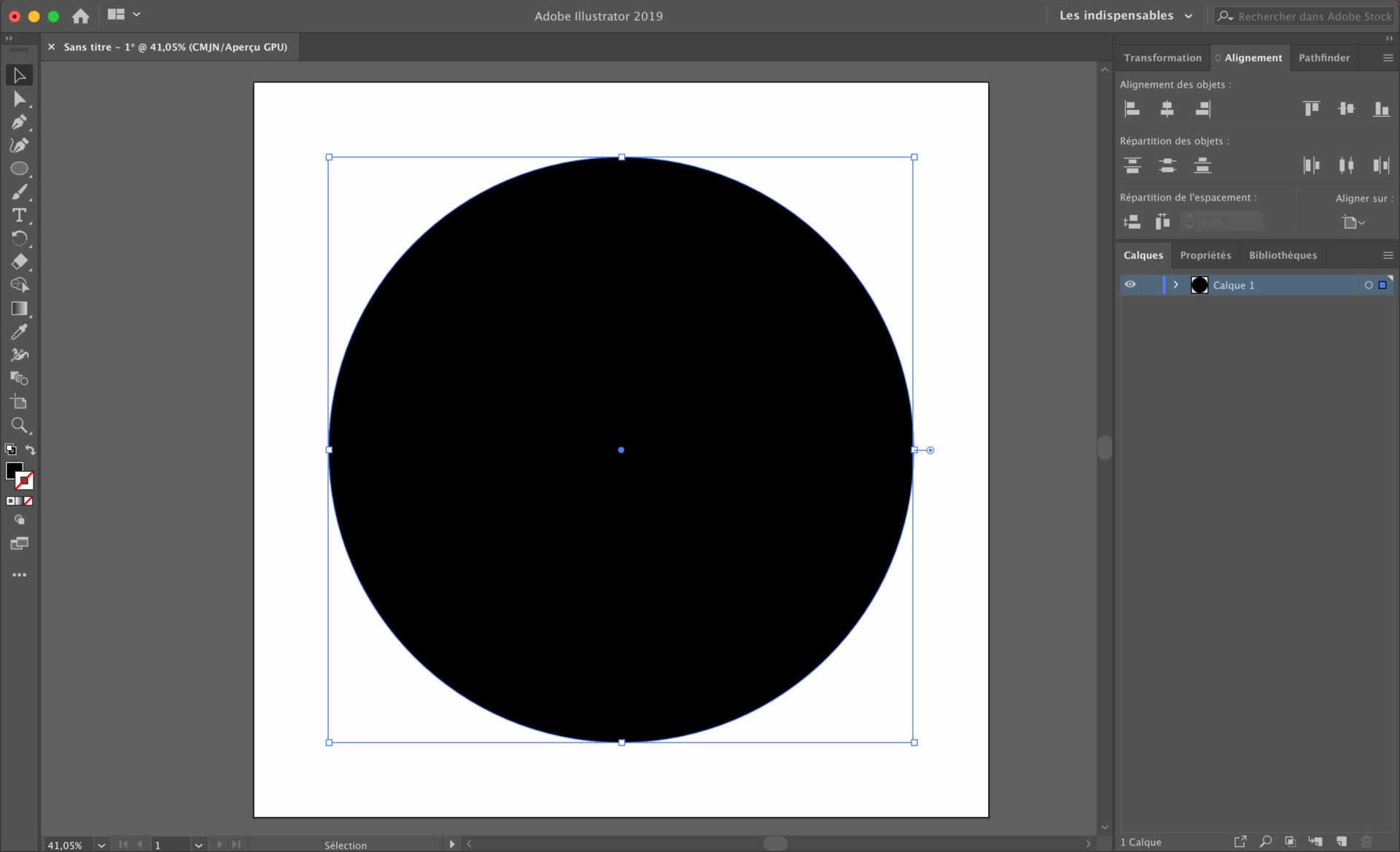
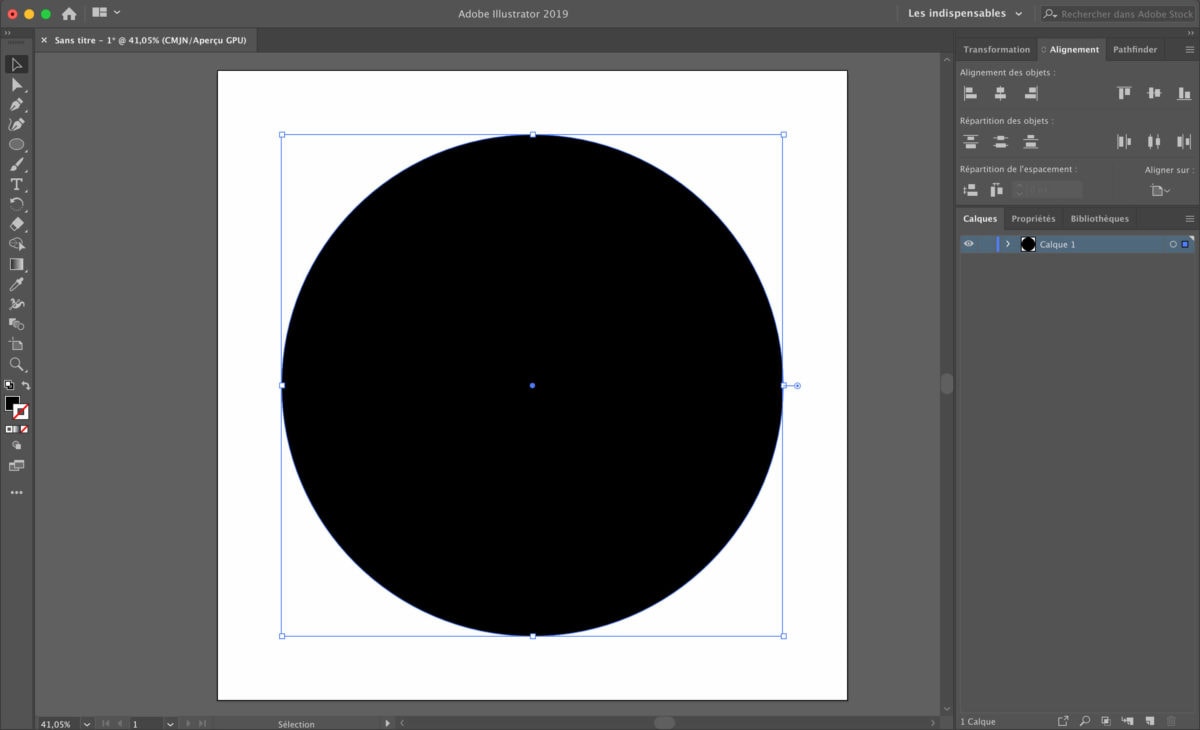
D'abord, créez votre forme. Un cercle, un carré, une étoile... ce qui vous chante ! Utilisez l'outil de forme que vous préférez. Bon, personnellement, j'ai un faible pour l'outil Plume, mais chut, c'est un secret... ou pas ! L'important, c'est d'avoir une forme bien définie. Est-ce que vous avez déjà imaginé un nuage rempli d'une photo de coucher de soleil ? Sublime, non ?
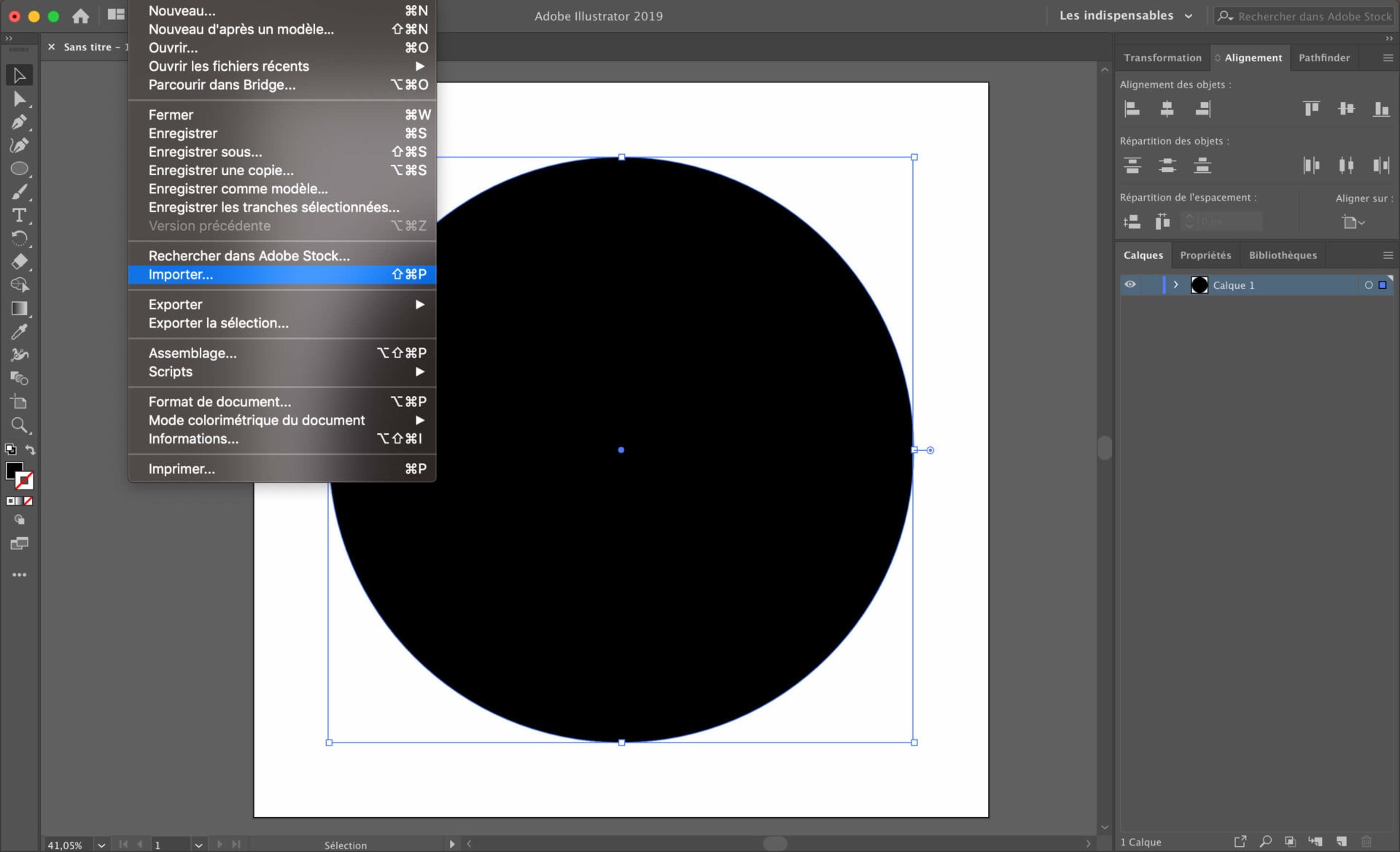
Ensuite, importez votre photo. Fichier > Importer, et hop, votre image apparaît sur votre plan de travail. Assurez-vous qu'elle soit bien visible. C'est important, vous ne voulez pas passer une heure à chercher votre photo, si ? On a tous vécu ça, avouez !
Étape 2: L'Ordre, c'est Essentiel !
Ici, l'ordre des calques est super crucial. Votre forme doit être au-dessus de votre photo. C'est comme un sandwich, le pain (la forme) doit être sur la garniture (la photo). Logique, non ? Si ce n'est pas le cas, faites un clic droit sur votre forme et sélectionnez "Organiser" > "Premier plan".
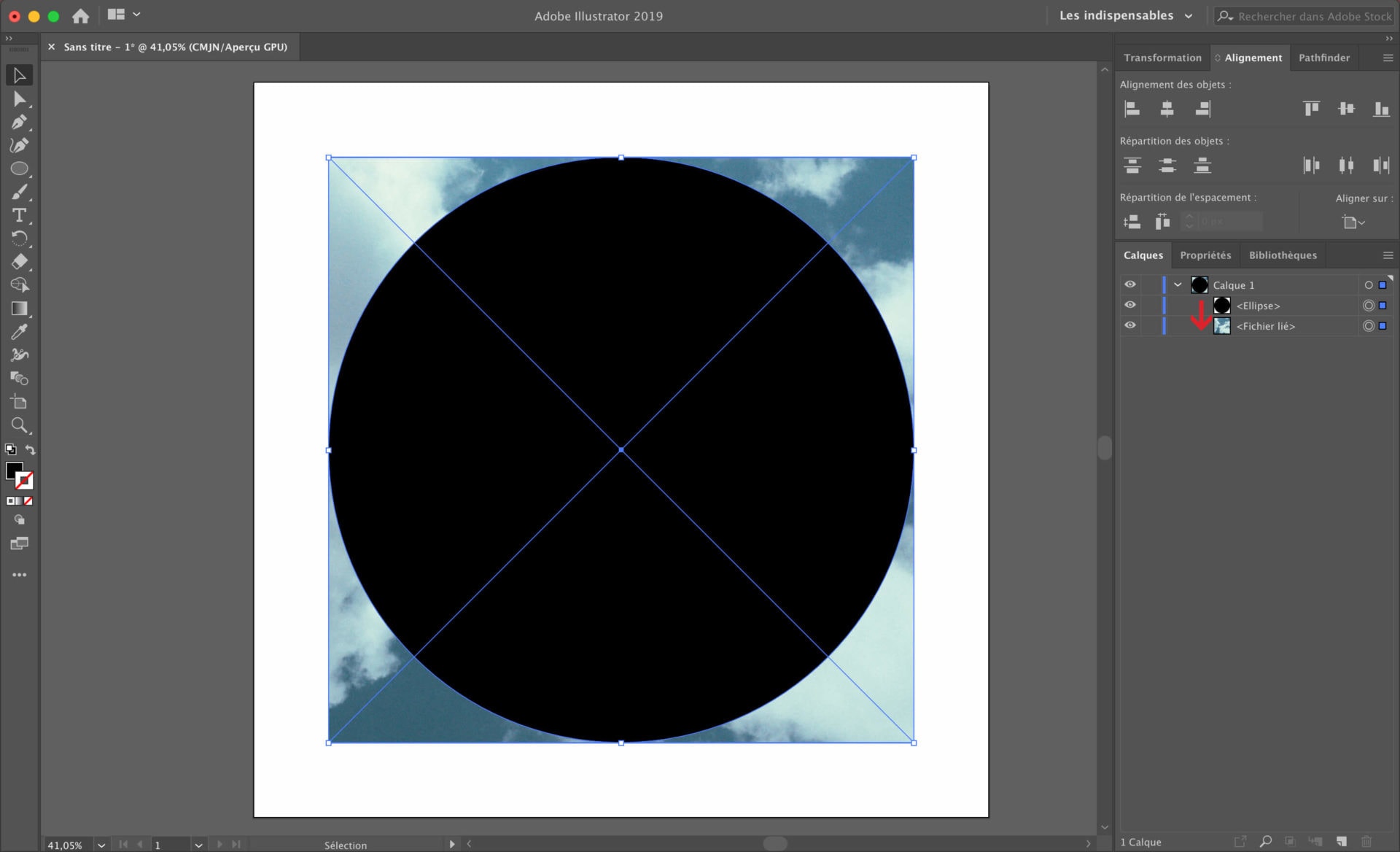
Étape 3: Le Masque d'Écrêtage, la Magie Opère !
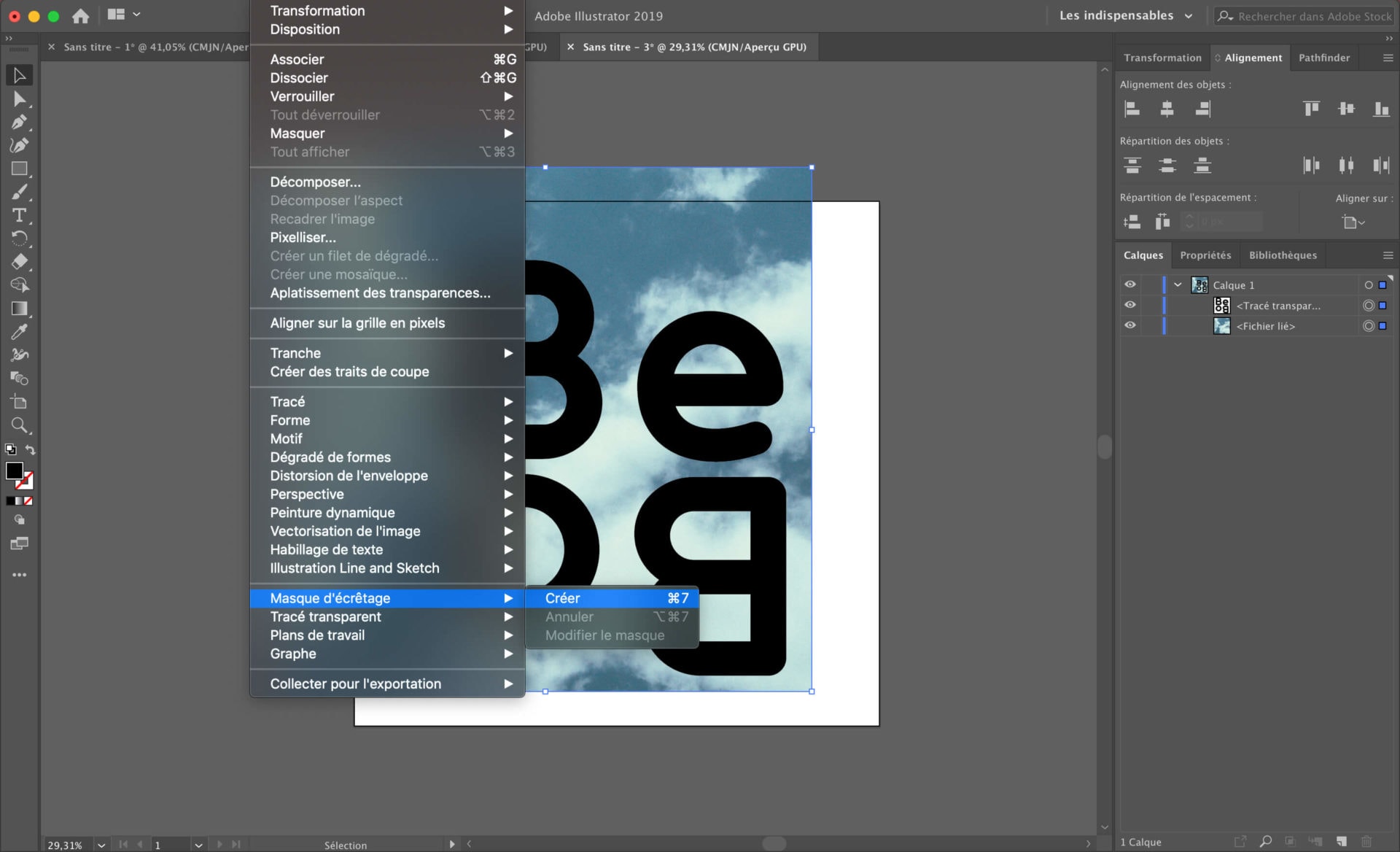
Sélectionnez les deux éléments, la forme et la photo. Maintenant, faites un clic droit et choisissez "Créer un masque d'écrêtage". Boom ! La photo se fond dans la forme ! Comme par magie ! Vous avez vu, c'est pas sorcier hein ?
Si la photo n'est pas positionnée comme vous le souhaitez, pas de panique ! Vous pouvez la déplacer et la redimensionner à l'intérieur du masque. Double-cliquez sur le groupe (forme + photo) pour entrer en mode isolation. Là, vous pouvez ajuster votre photo comme vous le désirez. C'est comme avoir un petit studio photo privé, rien que pour vous !

Astuces de Pro (ou Presque !)
Envie d'un petit plus ? Ajoutez un contour à votre forme ! Un trait fin, coloré, ça peut vraiment faire ressortir le tout. Ou alors, jouez avec les modes de fusion. Multiplication, superposition, incrustation... ça peut donner des effets vraiment sympas et originaux. Vous vous souvenez de la première fois où vous avez découvert les modes de fusion ? Un vrai festival de couleurs et d'effets !
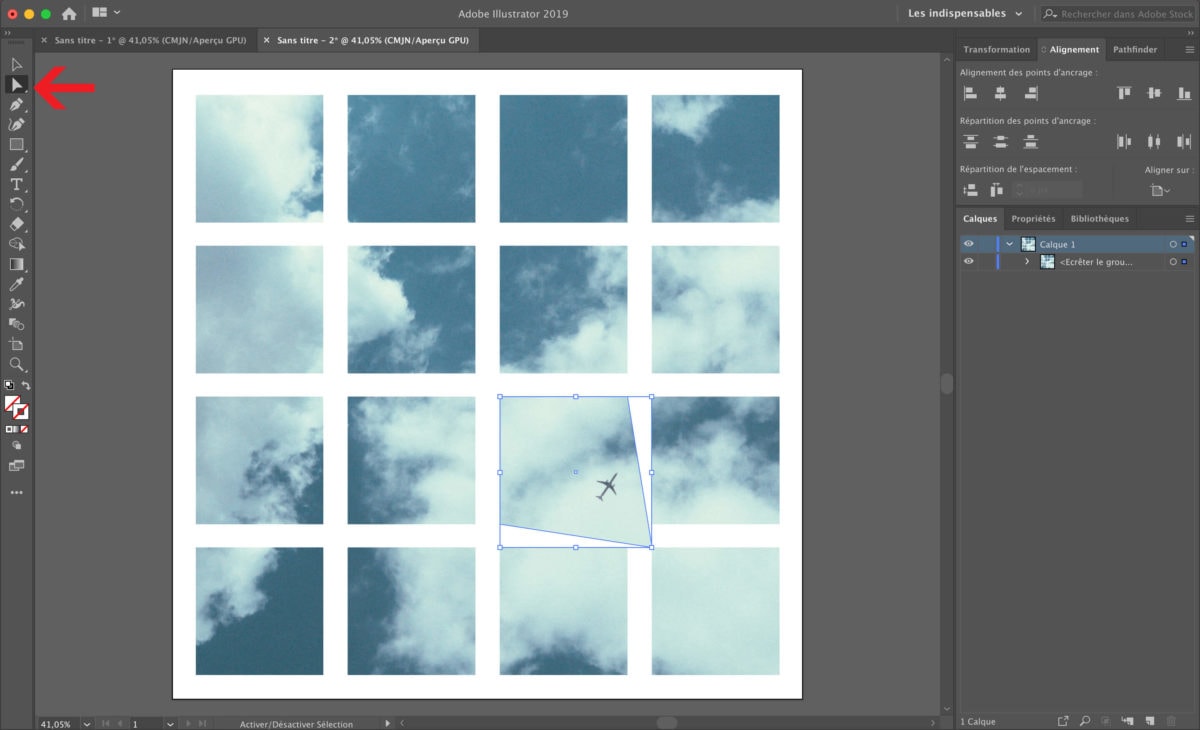
Et si vous voulez modifier la forme après avoir créé le masque ? Pas de problème ! Sélectionnez le groupe (forme + photo), et utilisez l'outil Sélection directe (la flèche blanche) pour modifier les points d'ancrage de votre forme. La photo s'adaptera automatiquement. Pratique, non ?

N’oubliez pas de sauvegarder votre travail ! Ctrl+S, c'est la vie ! On ne le répétera jamais assez. Croyez-moi, j'ai déjà perdu des heures de travail à cause d'un oubli de sauvegarde... une horreur !
Alors, vous voyez ? Mettre une photo dans une forme Illustrator, c'est un jeu d'enfant ! Et les possibilités sont infinies. Des logos personnalisés aux illustrations originales, laissez libre cours à votre créativité !
J'espère que ce petit tuto vous a plu. Maintenant, à vous de jouer ! Et n'oubliez pas, le plus important, c'est de s'amuser. Alors, lancez-vous, expérimentez, et créez des choses magnifiques ! On a tous en nous un petit artiste qui sommeille. Allez, réveillez-le !