Salut tout le monde ! Vous utilisez LibreOffice 6.2 ? Super ! On va parler d'un truc qui peut paraître tout bête, mais qui fait vraiment la différence : la page de garde. C'est un peu comme la couverture d'un livre, vous voyez ? La première impression, quoi. Alors, prêt à donner un coup de boost à vos documents ?
Pourquoi s'embêter avec une page de garde ?
Bonne question ! Imaginez : vous envoyez un rapport important à votre boss ou un mémoire à votre prof. Un document brut de décoffrage, sans âme... Pas terrible, hein ? Une page de garde, c'est comme une petite mise en scène pour ce qui va suivre. C'est l'occasion de :
- Indiquer clairement le titre de votre document. Logique, mais indispensable !
- Afficher votre nom, et éventuellement vos coordonnées. Histoire qu'on sache qui est l'artiste derrière tout ça.
- Ajouter une date. Pratique pour s'y retrouver dans le temps.
- Mettre une image sympa (attention, pas un truc ringard des années 90, on veut du style !).
En gros, c'est comme soigner la présentation d'un cadeau. Vous ne l'offririez pas dans un sac plastique, n'est-ce pas ?
LibreOffice 6.2 : L'art de la page de garde facile
Alors, comment on fait ça avec LibreOffice 6.2 ? C'est plus simple qu'il n'y paraît, promis ! Malheureusement, il n'y a pas de fonction "magique" qui crée une page de garde d'un coup de baguette. Mais pas de panique, on va ruser ! C'est un peu comme cuisiner sans recette : on improvise !
Option 1 : La méthode "fait maison"
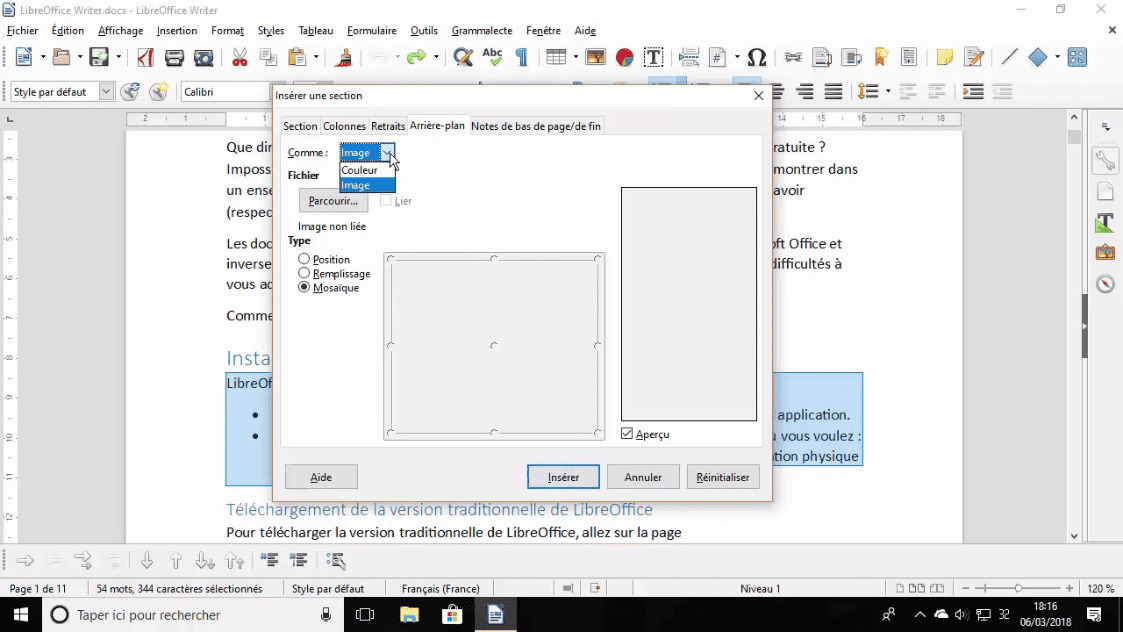
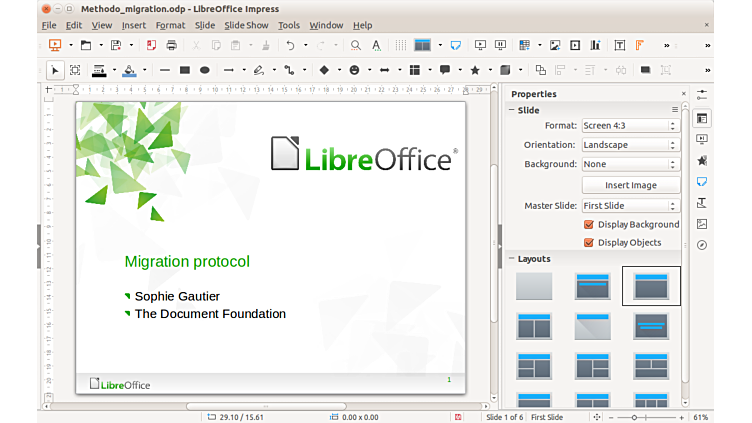
C'est la plus flexible. Vous créez une page vide au début de votre document (Insertion > Saut de page), et vous la décorez à votre guise. Vous ajoutez du texte, des images, des formes... C'est votre toile, laissez parler votre créativité ! Vous pouvez même utiliser les styles pour uniformiser le tout. Un peu comme choisir la bonne police de caractères pour un roman, ça compte !

Option 2 : Le modèle comme point de départ
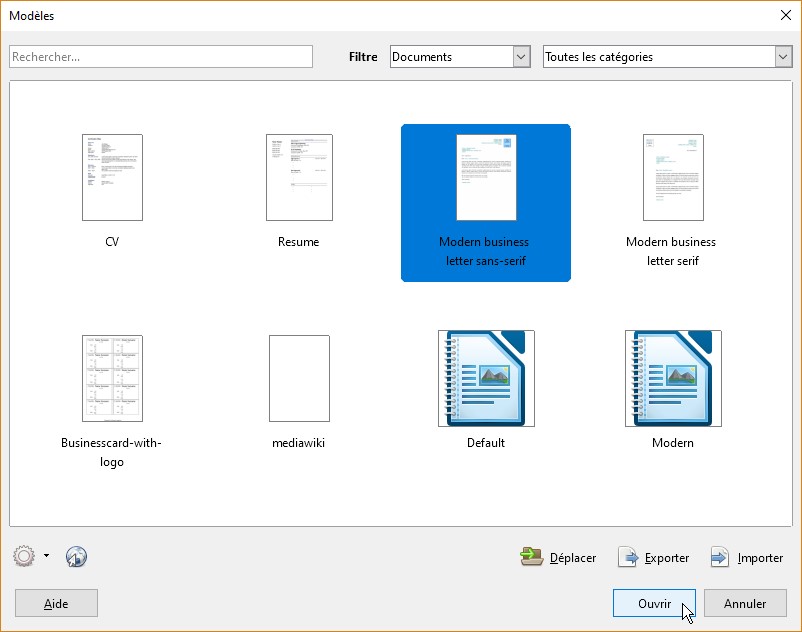
Vous manquez d'inspiration ? Pas de souci ! Vous pouvez trouver des modèles de pages de garde gratuits en ligne. Il suffit de taper "modèle page de garde LibreOffice" dans votre moteur de recherche préféré. Téléchargez le modèle qui vous plaît, ouvrez-le avec LibreOffice, et personnalisez-le ! C'est un peu comme customiser un T-shirt : on part d'une base, et on la rend unique.
Quelques astuces pour une page de garde au top
- Restez simple. Moins, c'est souvent plus ! Évitez la surcharge d'informations.
- Choisissez une image de bonne qualité. Pas de photos pixelisées !
- Harmonisez les couleurs avec le reste de votre document. Une question d'esthétique.
- Relisez-vous ! Une faute d'orthographe sur la page de garde, c'est un peu comme arriver en retard à un entretien d'embauche.
Alors, convaincu ? La page de garde, c'est peut-être un détail, mais c'est un détail qui fait la différence ! À vous de jouer !