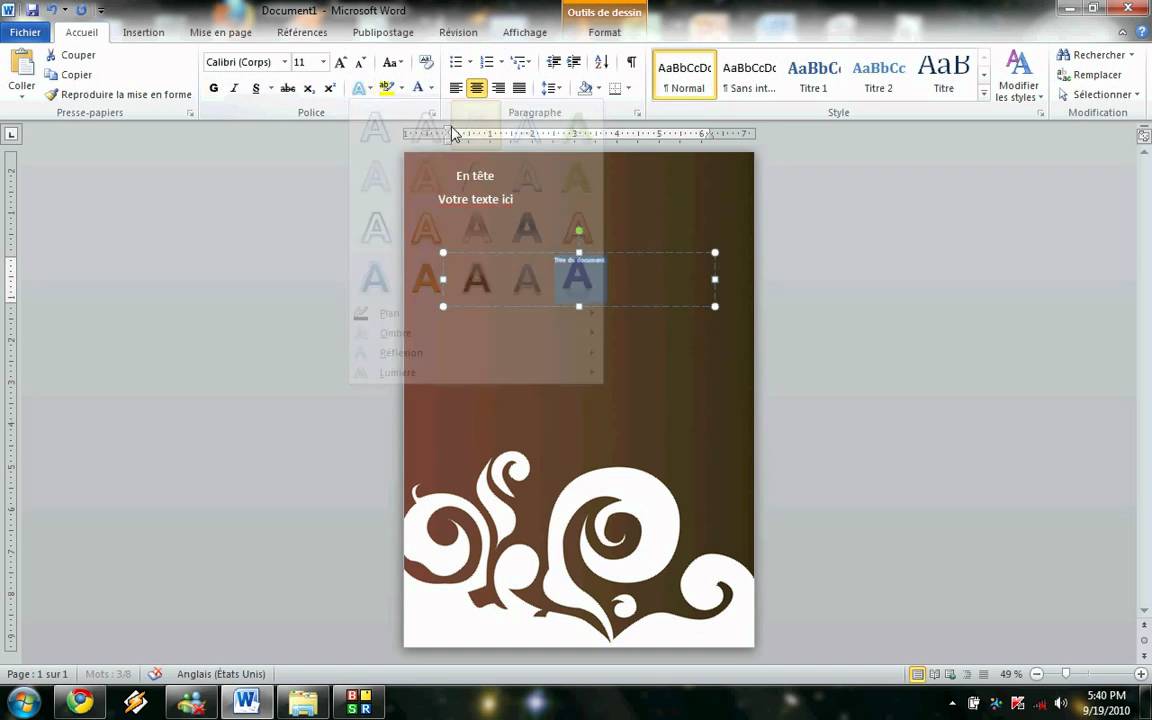
Ah, la page de garde Word. Ce moment crucial où tu te dis : "C'est là que je vais impressionner le monde avec mon professionnalisme débordant!"… avant de te retrouver à galérer pendant une heure pour aligner une simple image.
C'est un peu comme essayer d'enfiler des chaussettes mouillées après avoir fait la vaisselle : on a l'impression que c'est simple, mais en réalité, c'est une épreuve de patience digne d'un moine tibétain. On a tous vécu ça, avouez!
L'objectif : une image magnifique, une mise en page élégante, un résultat qui donne envie à ton prof, ton boss, ou ta grand-mère (oui, même elle!) de crier "BRAVO!"… Mais le résultat ? Souvent plus proche d'un Picasso raté que d'une couverture de magazine. Mais pas de panique, on va décortiquer ça ensemble.
L'Image Rebelle : Pourquoi Elle Bouge Toujours ?
Tu insères ton image, toute fière, et là… BAM! Elle se balade où elle veut, comme un chat qui a décidé que le canapé n'était plus à son goût. Pourquoi ? Parce que Word est un peu "spécial" avec les images. C'est comme si elles avaient une vie propre.
Le secret ? Le habillage du texte. Fais un clic droit sur ton image, et cherche une option du genre "Habillage du texte" ou "Format de l'image" (ça dépend de ta version de Word, mais le principe reste le même). Ensuite, choisis quelque chose comme "Derrière le texte" ou "Devant le texte".

Imagine que ton image est une affiche. "Derrière le texte", c'est comme si tu la collais au mur, et que le texte est une étagère que tu poses devant. "Devant le texte", c'est l'inverse : l'affiche est devant l'étagère, et elle cache tout. Expérimente, c'est le meilleur moyen de comprendre! C’est comme choisir ton personnage dans un jeu vidéo : il faut tester pour voir celui qui te convient le mieux.
Les Ancrages : Le Mystère Dévoilé
Une autre raison pour laquelle ton image se carapate ? L'ancrage. C'est un petit symbole qui relie ton image à un paragraphe spécifique. Si tu déplaces ce paragraphe, ton image le suit comme un petit chien fidèle.

Pour voir l'ancrage, tu dois souvent activer une option dans les paramètres d'affichage de Word (cherche "afficher les ancrages d'objet"). Une fois que tu le vois, tu peux le déplacer pour attacher ton image à un autre paragraphe, ou même le supprimer complètement pour qu'elle soit plus "libre".
C'est un peu comme mettre une laisse à ton image : tu lui donnes un peu de liberté, mais tu la gardes quand même sous contrôle. On a tous besoin d’un peu de contrôle, même nos images Word!

Les Zones de Texte : L'Arme Secrète
Si tu veux vraiment avoir un contrôle total sur ta mise en page, utilise les zones de texte. C'est comme créer une petite boîte dans laquelle tu peux mettre ton image, ton titre, ton nom… et les déplacer ensemble, sans que rien ne bouge de manière inattendue.
Insère une zone de texte (Insertion > Zone de texte), et mets ton image dedans. Ensuite, formate la zone de texte pour qu'elle n'ait pas de bordure ni de couleur de fond (Format de la forme > Remplissage : Aucun remplissage, Trait : Aucun trait). Et voilà ! Tu as une petite île de contrôle au milieu du chaos Word.

C'est comme avoir ton propre petit atelier de design. Tu peux créer et organiser les éléments comme tu le souhaites, sans que Word te mette des bâtons dans les roues. Imagine-toi en architecte de ta propre page de garde!
En Bref (et avec le Sourire)
Mettre une image sur une page de garde Word, c'est un peu comme faire de la magie : ça demande un peu de patience, quelques tours de main, et une bonne dose de persévérance. Mais une fois que tu as compris les bases (habillage du texte, ancrages, zones de texte), tu vas pouvoir créer des pages de garde dignes des plus grands designers.
Alors, respire un bon coup, lance-toi, et n'aie pas peur d'expérimenter. Et souviens-toi, même si ton image se rebelle un peu au début, tu finiras par la dompter. Et là, tu pourras enfin dire : "Mission accomplie!" avec un grand sourire (et une page de garde impeccable).