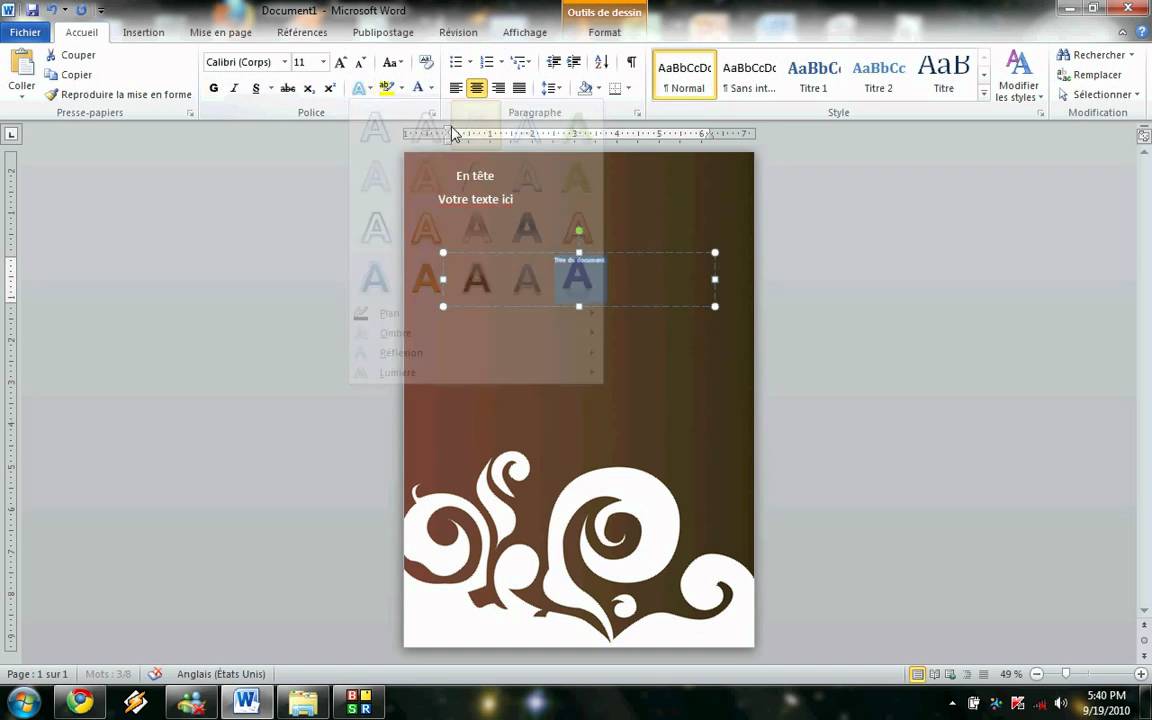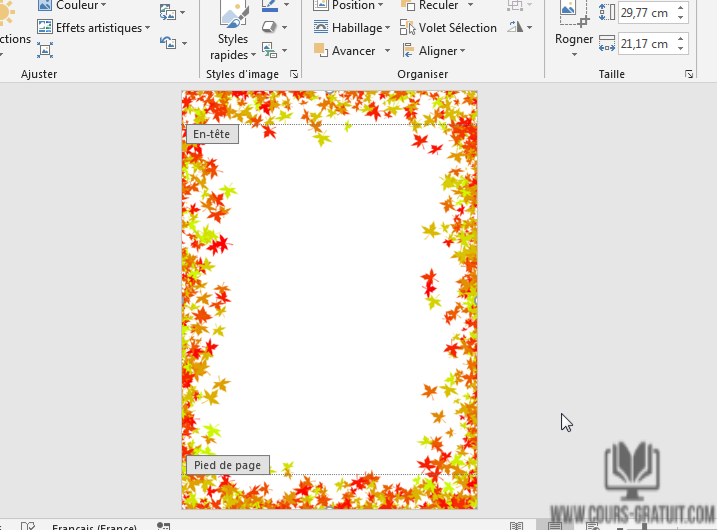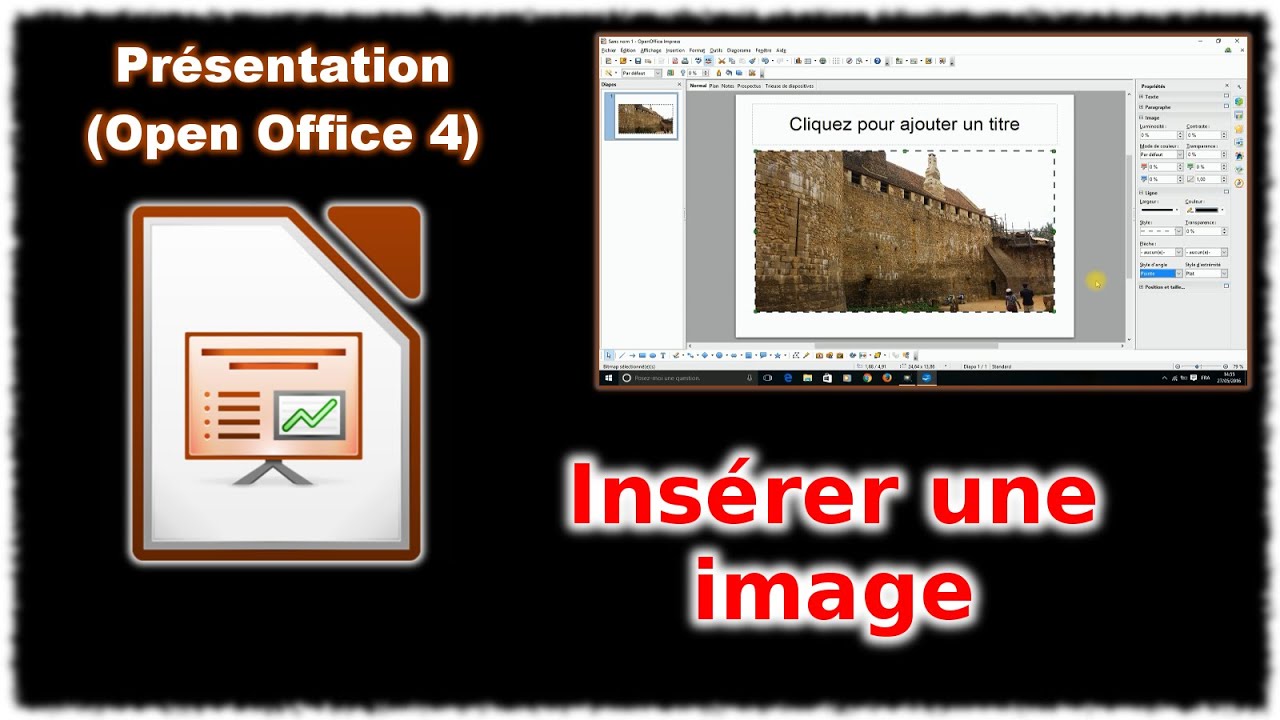
Ah, la page de garde… Ce premier contact, cette vitrine de votre document OpenOffice. Souvent négligée, elle peut pourtant faire toute la différence. Imaginez: au lieu d'un austère fond blanc, une image éclatante qui annonce le contenu avec style! Mettre une image en fond, c'est un peu comme choisir la bonne tenue pour un premier rendez-vous: ça montre que vous avez fait un effort, que vous soignez les détails.
Pourquoi Opter Pour Une Image En Fond?
Plusieurs raisons peuvent vous pousser à franchir le pas:
- L'esthétique: Un document plus attrayant, c'est toujours plus agréable à lire, non? Pensez à ces magazines que vous feuilletez avec plaisir grâce à leur mise en page soignée.
- Le professionnalisme: Dans le monde du travail, une belle page de garde peut renforcer votre crédibilité. On se dit que si vous avez pris le temps de travailler l'apparence, le contenu doit être tout aussi impeccable.
- L'identité: Pour les entreprises ou les projets personnels, une image en fond peut véhiculer une identité visuelle forte. C'est un moyen de se démarquer et de laisser une impression durable.
La Technique: Pas Si Sorcier!
Alors, comment faire concrètement? Pas de panique, c'est plus simple qu'il n'y paraît. Voici une méthode pas-à-pas:
- Ouvrez votre document OpenOffice Writer. Évidemment!
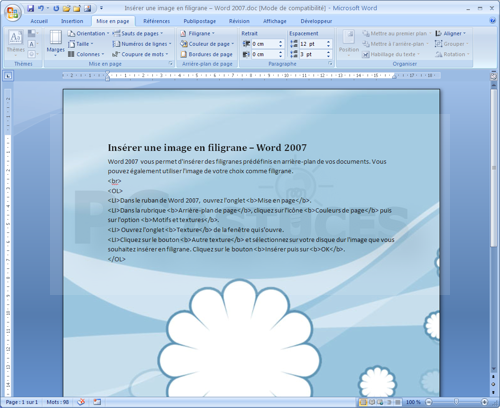
- Insérez une nouvelle page. Vous pouvez faire cela en allant dans le menu "Insertion" puis "Saut de page". Assurez-vous de créer une page de style "Première page" si ce n'est pas déjà le cas (Format > Styles et formatage, puis choisissez le style "Première page").
- Accédez au format de la page. Faites un clic droit sur la page et choisissez "Page…" ou allez dans "Format" puis "Page…".
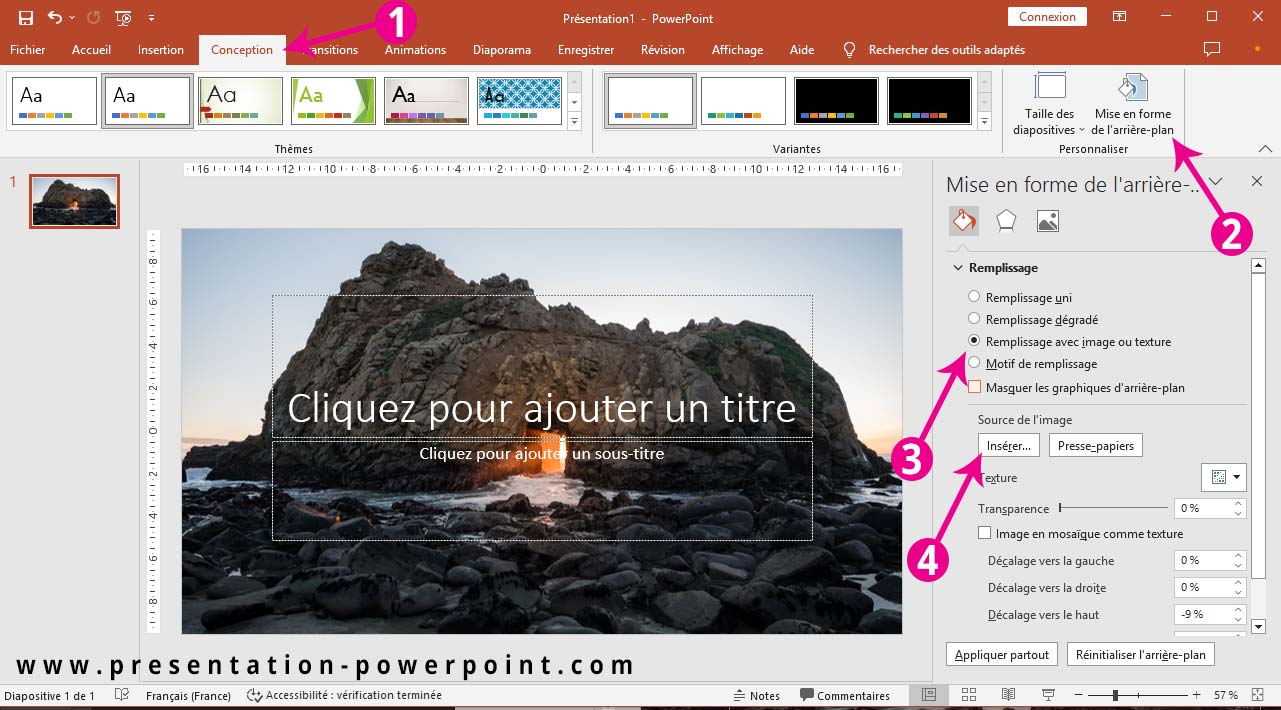
- Rendez-vous dans l'onglet "Arrière-plan". C'est là que la magie opère!
- Choisissez "Image" dans le menu déroulant.
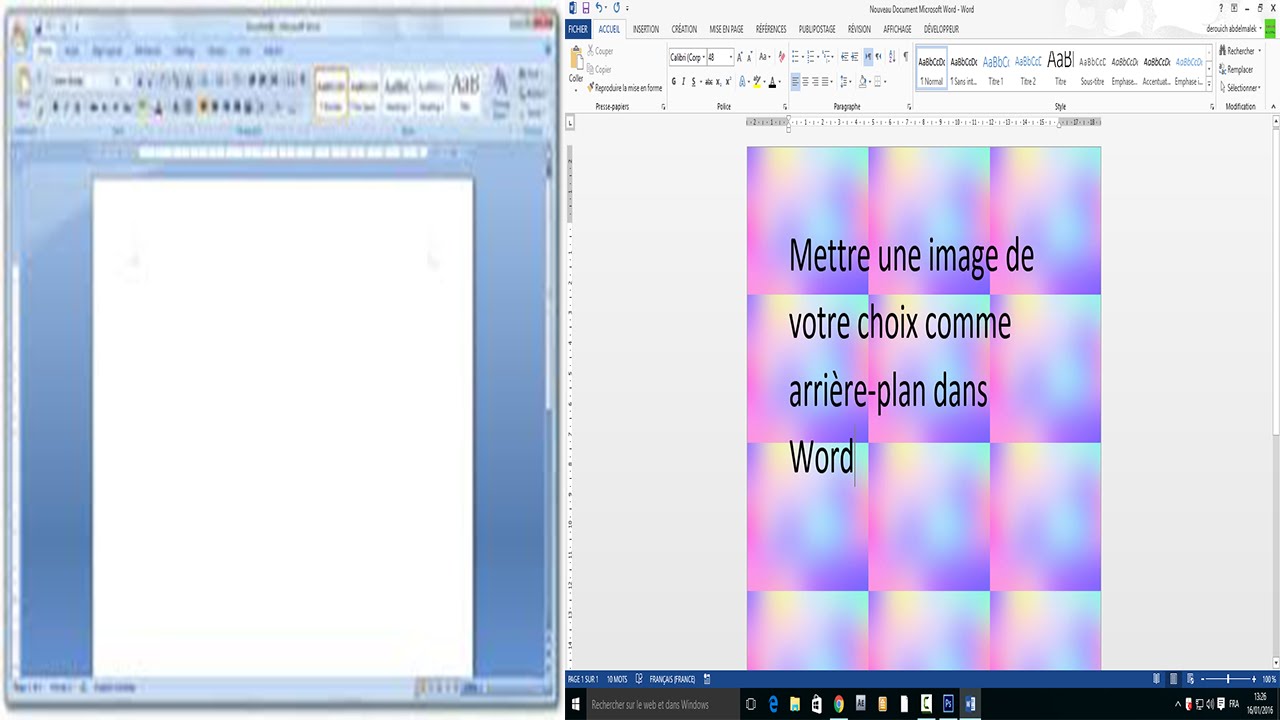
- Cliquez sur "Parcourir" pour sélectionner votre image. Assurez-vous d'avoir une image de bonne qualité et adaptée aux dimensions de votre page. Évitez les images pixellisées!
- Ajustez les paramètres (facultatif). Vous pouvez modifier la position de l'image, son mode de remplissage (carreaux, étiré, positionné…), etc. Amusez-vous à expérimenter!
- Cliquez sur "OK". Et voilà! Votre page de garde est métamorphosée.
Quelques Astuces Pour Un Résultat Impeccable
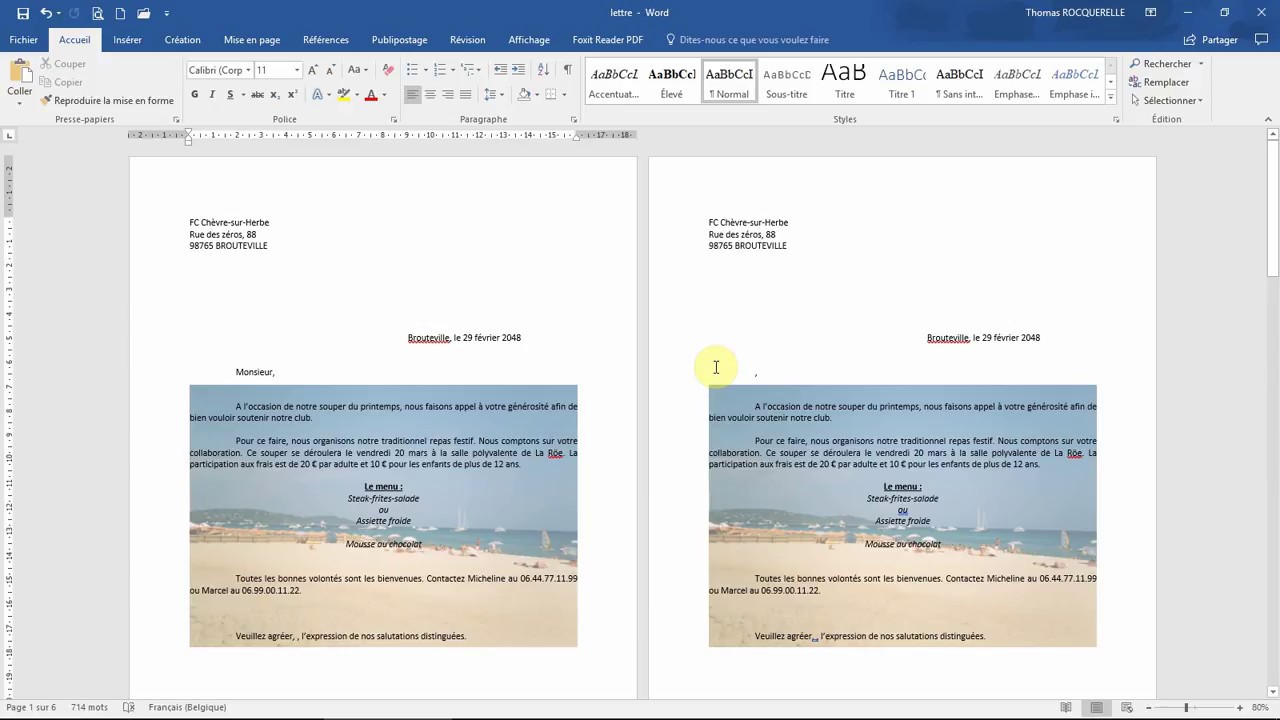
- Le choix de l'image est crucial. Privilégiez une image qui correspond au thème de votre document. Évitez les images trop chargées qui pourraient rendre le texte illisible. Une image subtile est souvent plus efficace.
- Pensez à la lisibilité du texte. Assurez-vous que le texte de votre page de garde reste facile à lire malgré l'image de fond. Vous pouvez utiliser un effet d'ombre, un contour, ou modifier la couleur du texte.
- Testez différentes options. N'hésitez pas à modifier les paramètres d'arrière-plan pour obtenir le résultat souhaité. Jouez avec la transparence, les modes de remplissage, etc.
- Inspirez-vous! Regardez des exemples de belles pages de garde sur internet. Cela peut vous donner des idées et vous éviter de partir de zéro.
- La résolution compte! Une image basse résolution paraîtra floue. Visez au moins 300 DPI (dots per inch) pour une impression de qualité.
Un Peu De Culture (Page De Garde)
Dans le monde de l'édition, la conception de la couverture est un art à part entière. Pensez aux couvertures de magazines comme le New Yorker, véritables œuvres d'art qui captent l'esprit d'une époque. Ou aux pochettes d'albums, qui peuvent devenir iconiques. Appliquer ces principes à votre page de garde, c'est une façon d'insuffler de la créativité dans vos documents.

Saviez-vous que l'expression "ne pas juger un livre à sa couverture" remonte au moins au XIVe siècle? Paradoxalement, nous sommes tous influencés par l'apparence! Alors, autant soigner sa page de garde!
L'important est de ne pas avoir peur d'oser. Une page de garde réussie, c'est un mélange d'esthétique, de professionnalisme et de personnalité.
Et Dans La Vie De Tous Les Jours?
Cette attention aux détails que l'on porte à la page de garde peut s'appliquer à bien d'autres aspects de notre vie. Que ce soit la présentation d'un projet professionnel, l'organisation d'une fête, ou même la façon dont on range notre appartement, soigner les détails fait la différence. C'est une question de respect, d'attention et d'amour du travail bien fait.
Alors, la prochaine fois que vous ouvrirez OpenOffice, pensez à cette petite astuce pour sublimer vos documents. Et n'oubliez pas: même les petits détails peuvent avoir un grand impact.










![[Docx] Un Modèle Gratuit De Page De Garde Word 2025 LArt de la Première](https://4.bp.blogspot.com/-qsFTsOmjK3g/VF_cZtdd15I/AAAAAAAACJ4/czP2AEXuh18/w1200-h630-p-k-no-nu/modele+page+de+garde+gratuit+word.PNG)