Salut l'ami(e) ! Alors, tu galères un peu avec Word et ses couvertures ? T'inquiète, on est tous passés par là. 😅 Aujourd'hui, on va parler couleur unique pour ta page de garde. Parce que, soyons honnêtes, parfois le minimalisme, c'est juste...chic, non ?
Pourquoi s'embêter avec des dégradés compliqués et des images floues quand on peut faire simple et efficace ? C'est ça la question ! 😉
Allez, on se lance !
Première étape, ouvre ton document Word. (Oui, je sais, c'est évident, mais on ne sait jamais ! Peut-être que tu pensais utiliser Paint ? 😂) Assure-toi d'être sur la première page, celle que tu veux transformer en chef-d'œuvre monochrome.
Maintenant, le moment crucial : l'insertion ! Tu vas dans l'onglet "Insertion" (logique, non ?). Cherche ensuite "Formes". Et là, magie ! Choisis un simple "Rectangle".
Trace ce rectangle pour qu'il recouvre toute ta page. Oui, vraiment toute. Comme une immense couverture de chocolat sur un gâteau... hum, j'ai faim, moi. 🤤

Maintenant, le rectangle est là. Mais il est... blanc. Pas très folichon, hein ? Pas de panique !
La Couleur, c'est la vie !
Fais un clic droit sur le rectangle. Un menu apparaît, plein d'options mystérieuses. Cherche "Format de la forme" (ou un truc du genre, ça dépend de ta version de Word, tu vois le topo).

Une fenêtre s'ouvre à droite (ou à gauche, Word est parfois capricieux). Là, tu as l'onglet "Remplissage". Clique dessus !
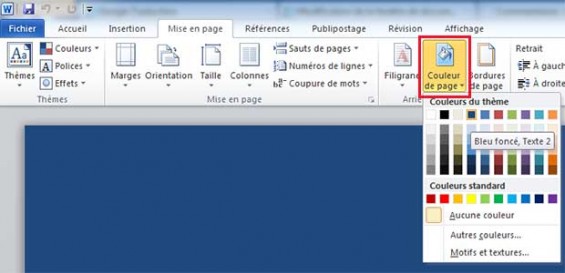
Et là... Le choix ! Des millions de couleurs ! Enfin, peut-être pas des millions, mais quand même pas mal. Sélectionne "Couleur unie". Ensuite, choisis la couleur qui te fait vibrer. Du bleu nuit profond ? Du vert pomme pétillant ? À toi de voir ! ✨

Un petit conseil d'ami : pense à l'harmonie. Si ton document parle de nature, un marron ou un vert serait top. Si c'est plus sérieux, un gris ou un bleu foncé peuvent faire l'affaire. Évite le rose fluo pour un rapport de stage... sauf si tu veux vraiment qu'on se souvienne de toi ! 😜
Après avoir choisi ta couleur, tu remarqueras peut-être une bordure autour du rectangle. Beurk ! On n'en veut pas ! Retourne dans le "Format de la forme". Cette fois, cherche "Trait" ou "Contour". Choisis "Aucun trait" ou "Aucun contour". Et hop, la bordure disparaît !

Et le texte, alors ?
Ah oui, le texte ! Bien vu ! Pour l'instant, il est caché sous le rectangle coloré. Il faut faire passer le rectangle derrière le texte. Clique à nouveau avec le bouton droit sur le rectangle et sélectionne "Envoyer à l'arrière-plan". Miracle, le texte réapparaît ! 🎉
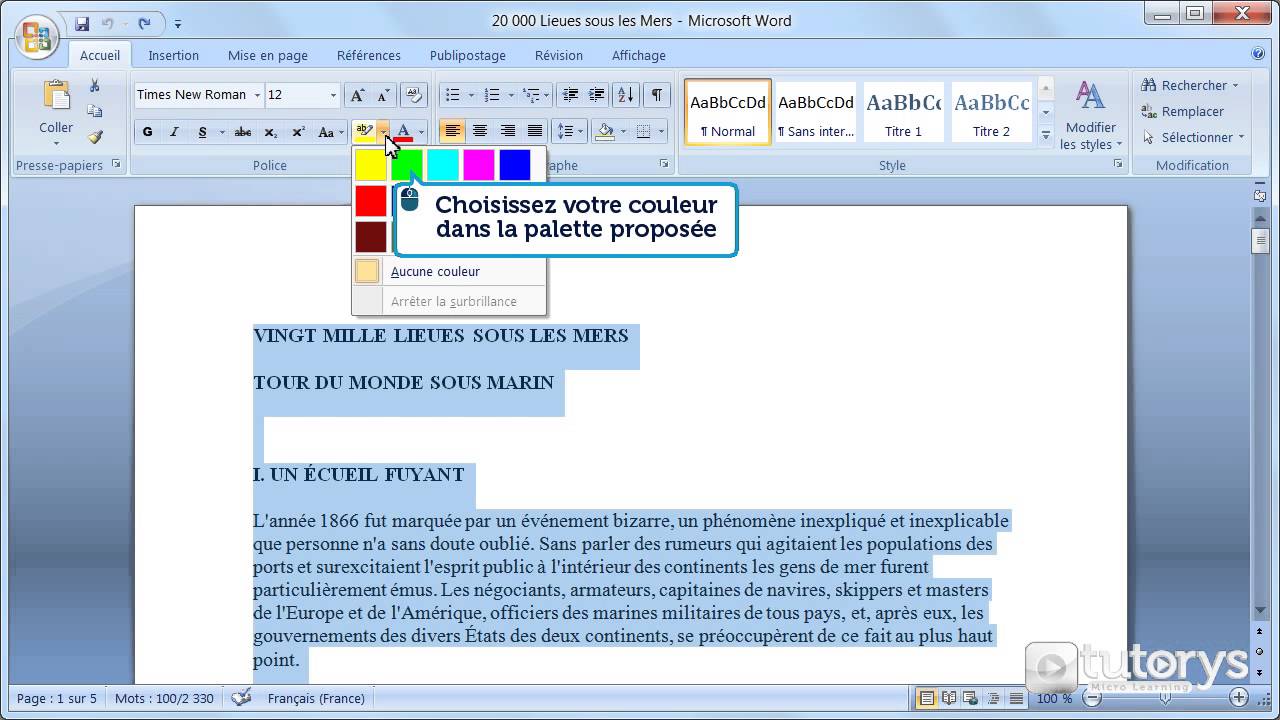
Si ton texte est noir et que tu as choisi une couleur foncée, il faudra peut-être le passer en blanc, pour qu'il soit bien lisible. Sélectionne le texte et change sa couleur dans l'onglet "Accueil", comme tu le ferais normalement.
Et voilà ! Ta page de garde est maintenant d'une seule couleur. Simple, efficace, et élégant. Tu vois, ce n'était pas si compliqué ! Alors, prêt(e) à impressionner tout le monde avec tes couvertures minimalistes ? Je parie que oui ! 😉








![[Docx] Modele page de garde rapport de stage word](https://4.bp.blogspot.com/-qsFTsOmjK3g/VF_cZtdd15I/AAAAAAAACJ4/czP2AEXuh18/w1200-h630-p-k-no-nu/modele+page+de+garde+gratuit+word.PNG)