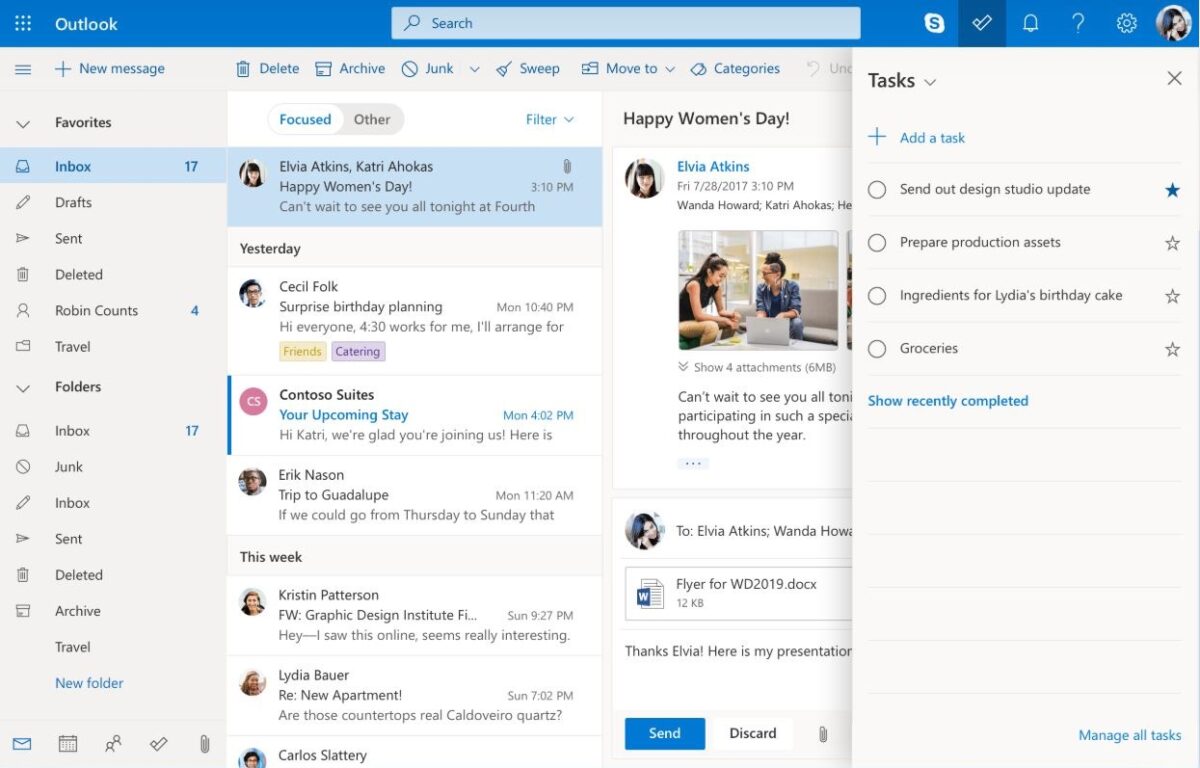
Salut l'ami(e) ! Alors, on se sent un peu international aujourd'hui ? Tu veux donner un petit coup de peps francophone à ton Outlook, hein ? Pas de panique, c'est plus facile que de dire "anticonstitutionnellement" (et c'est un défi, crois-moi!). On va transformer cette page de garde anglaise en un clin d'œil en une magnifique vitrine… en français !
Pourquoi franciser Outlook ?
Pourquoi pas ? Honnêtement, si tu passes des heures sur Outlook chaque jour, autant le rendre agréable à l'œil, non ? Et puis, imagine la tête de tes collègues quand ils verront ton Outlook en français. Ils se diront : "Wow, il/elle est hyper stylé(e) et maîtrise la langue de Molière !". Effet garanti ! Sans compter que c'est vachement pratique si le français est ta langue maternelle, non? Moins de maux de tête à traduire mentalement tout le temps!
En plus, c’est un excellent moyen de rafraîchir ses compétences linguistiques. Tu vas réviser ton vocabulaire sans même t’en rendre compte! C’est comme de l’apprentissage déguisé. Malin, non ?
Les étapes, étape par étape (c'est promis, c'est simple !)
Bon, assez papoté, passons aux choses sérieuses (enfin, sérieuses… façon de parler!). Voici comment tu vas métamorphoser ton Outlook en un bijou de la francophonie :
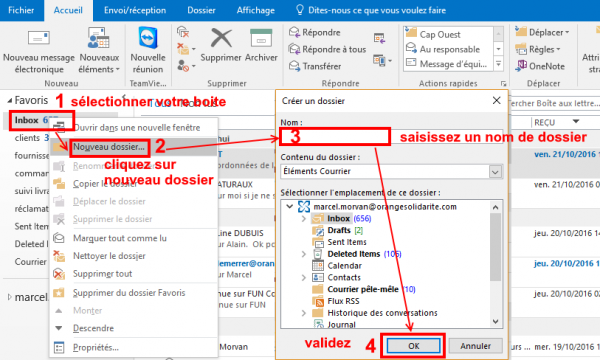
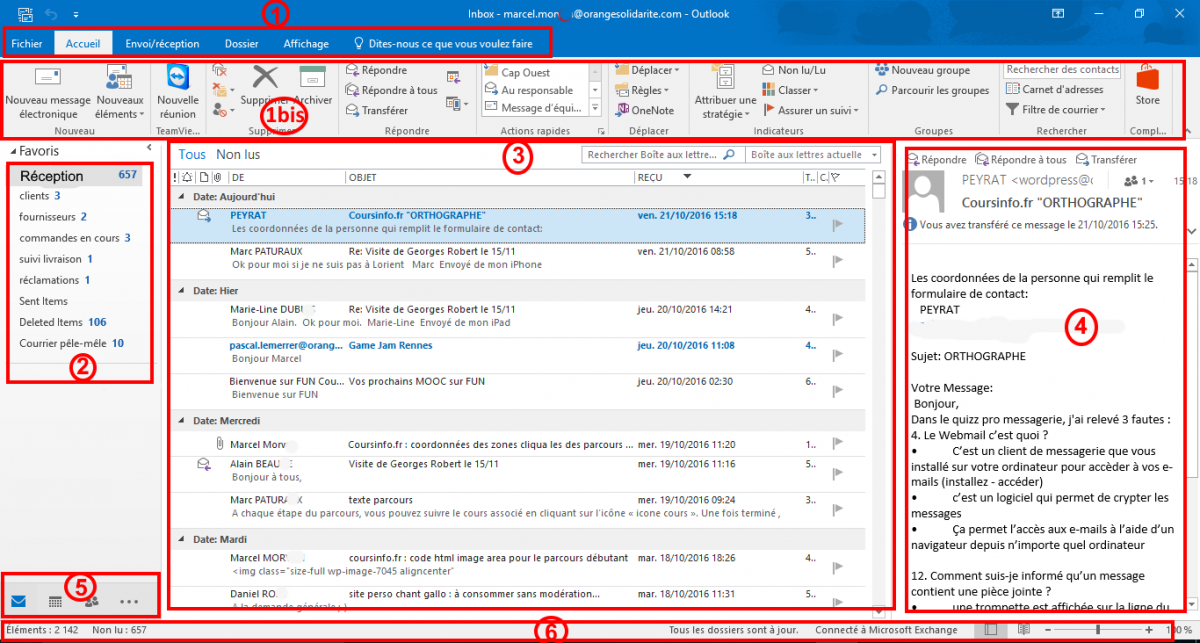
1. File, File, File : Commence par cliquer sur l'onglet "File" (Fichier) en haut à gauche. C'est un peu le centre névralgique d'Outlook, l'endroit où se cachent tous les secrets (enfin, pas tous, ne nous emballons pas!).
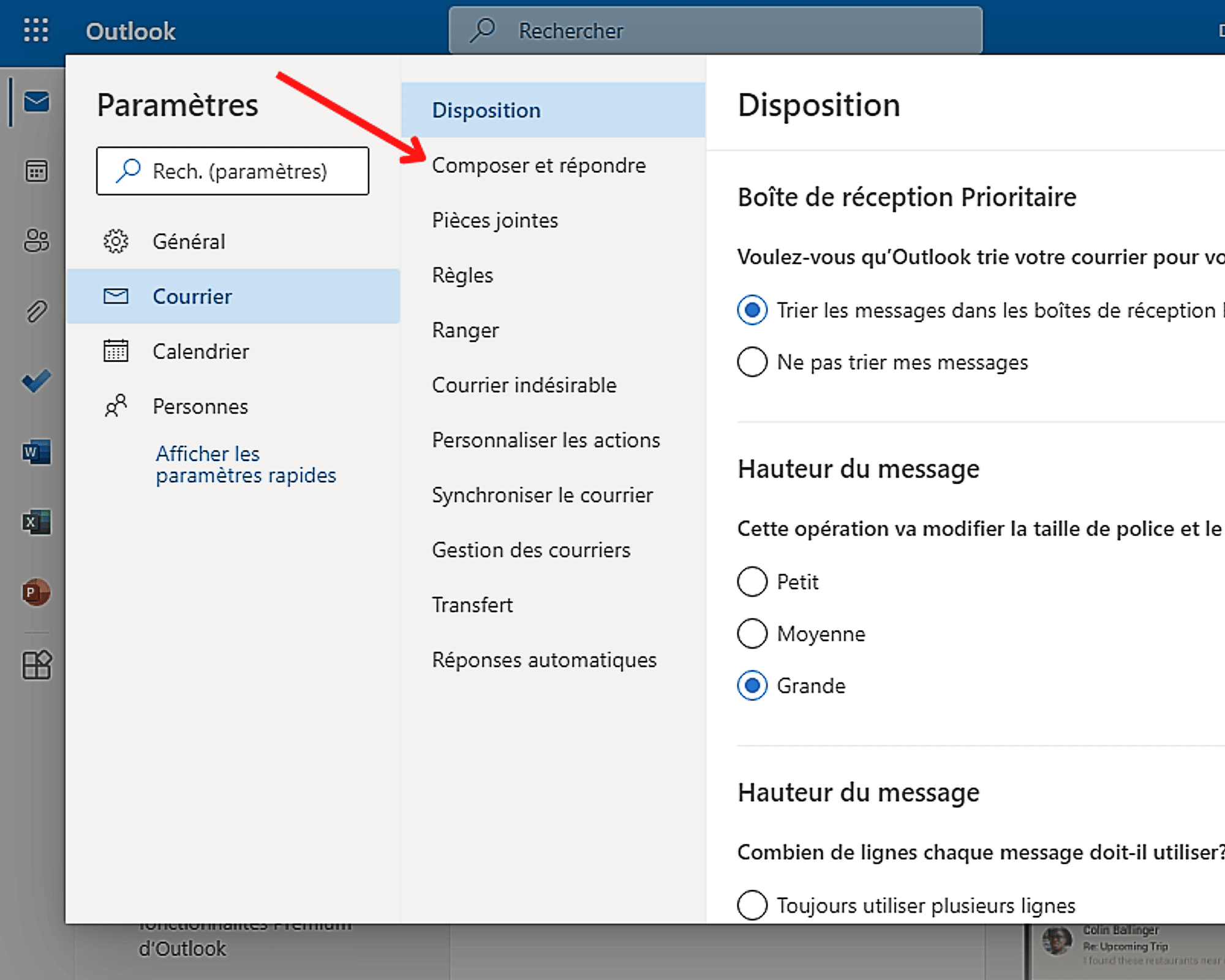
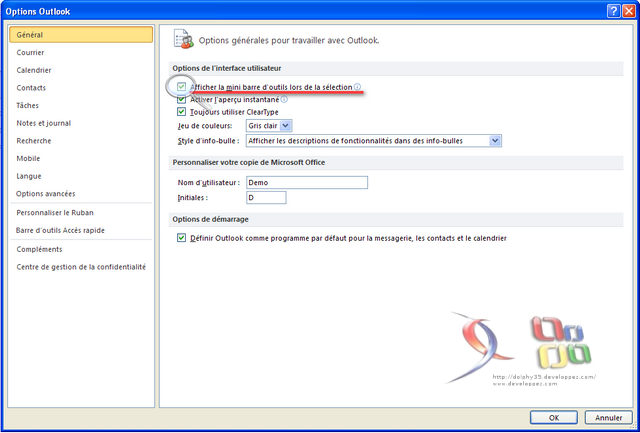
2. Options, Options, Options : Dans le menu qui s'ouvre, cherche "Options". C'est souvent tout en bas. Clique dessus. Une fenêtre va apparaître, un peu comme une boîte de Pandore, mais remplie de réglages (heureusement, pas de monstres !).
3. Language, Oh là là ! : Dans la fenêtre Options, repère "Language" (Langue). Bingo! C'est là que la magie opère.
4. Choisir le français, s'il vous plaît : Tu vas voir une liste de langues. Cherche "Français" (normalement, il y en a plusieurs variantes, comme "Français (France)" ou "Français (Canada)"). Choisis la version qui te convient le mieux. Si tu es en France, opte pour "Français (France)". Si tu es au Canada, devine… ;)
5. Définir comme langue par défaut : Assure-toi que le français est bien sélectionné comme langue par défaut pour l'affichage (display language) et l'édition. Généralement, il y a des boutons pour ça. Clique sur "Set as Default" ou quelque chose de similaire.
6. Redémarrer Outlook : Très important ! Outlook va te demander de redémarrer pour que les changements soient pris en compte. Fais-le. N'aie pas peur, ça ne va pas tout casser !
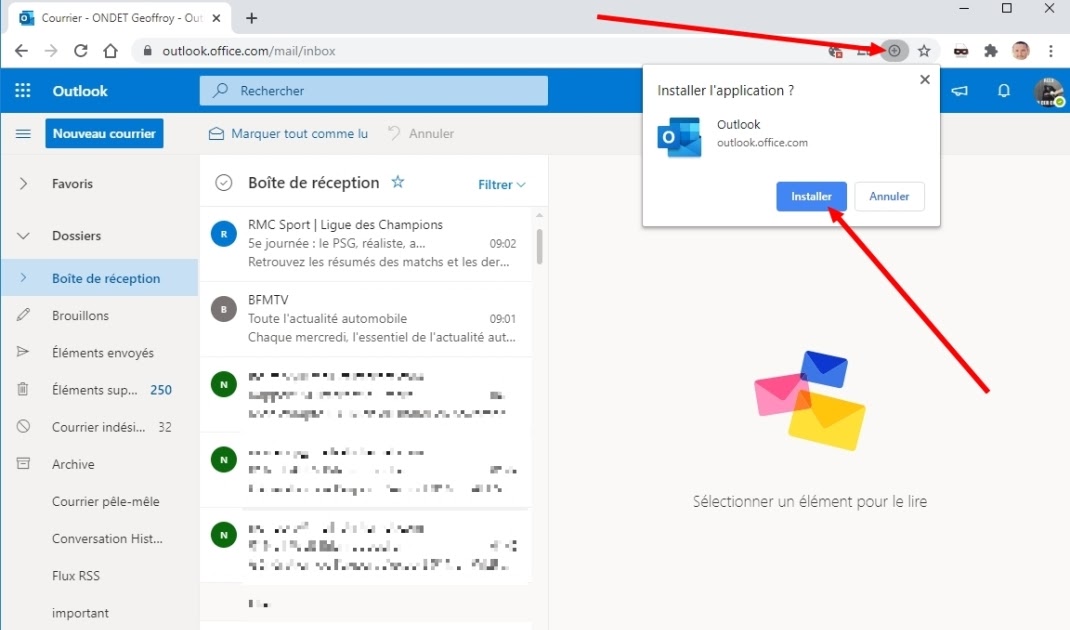
7. Et voilà ! : Une fois Outlook redémarré, la page de garde (et tout le reste !) devrait être en français. Admire ton œuvre ! Tu as transformé ton Outlook en un espace plus chaleureux et accueillant, surtout si tu es plus à l’aise en français qu’en anglais !
Petit conseil d'ami (ou d'amie !)
Si tu rencontres des problèmes, vérifie que tu as bien installé le pack de langue française pour Office. Parfois, il faut le télécharger et l'installer séparément. Mais ne t'inquiète pas, c'est généralement assez simple.
Et si vraiment rien ne marche, n'hésite pas à faire une recherche sur Google. Tu trouveras des tonnes de tutoriels et de forums d'aide. La communauté est là pour t'aider ! (Et moi aussi, si tu me laisses un message… j'essaierai de faire de mon mieux !)

Tu peux aussi demander à un ami(e) bilingue de t’aider! C’est toujours plus fun à deux, non?
Félicitations, champion(ne) !
Voilà ! Tu as réussi à franciser ta page de garde Outlook. Tu peux être fier/fière de toi ! Non seulement tu as rendu ton Outlook plus agréable à utiliser, mais en plus, tu as peut-être appris quelque chose au passage. C'est ce qu'on appelle faire d'une pierre deux coups !
Alors, prêt(e) à conquérir le monde… en français ? Je suis sûr(e) que oui ! Allez, à bientôt et amuse-toi bien avec ton Outlook francophone ! Et n'oublie pas, la vie est plus belle quand on la vit en français ! (Surtout quand on a un bon croissant et un café !)