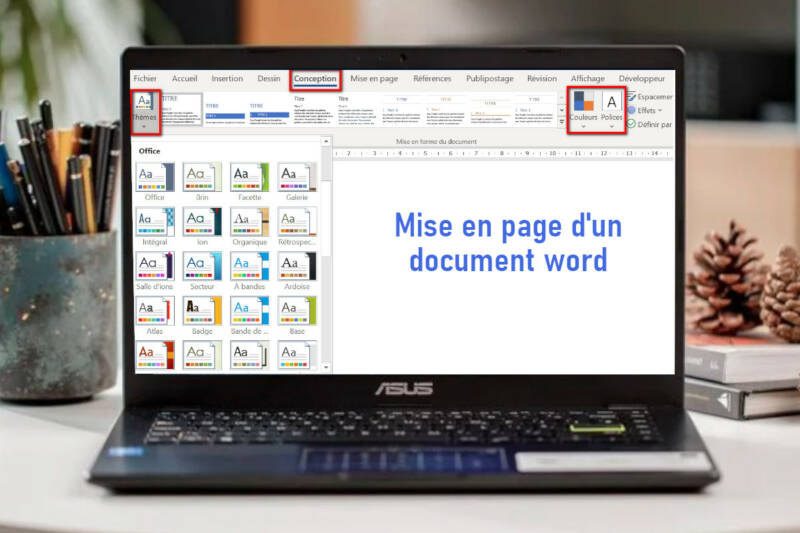
Ah, la première page de Word. Cette toile blanche, ce potentiel infini qui peut aussi rapidement se transformer en source de procrastination intense. On a tous connu ça: l'écran qui clignote, le curseur qui nous nargue, et l'impérieux besoin d'aller vérifier Instagram juste une fois de plus. Mais promis, créer une belle page de garde n'est pas une corvée! On va transformer ça en un jeu d'enfant.
L'Art Subtil de la Première Impression (Numérique!)
Une page de garde, c'est un peu comme la couverture d'un livre. Elle donne le ton, elle annonce la couleur. C'est la première chose que votre lecteur verra, alors autant qu'elle soit impeccable. Imaginez présenter un mémoire avec une page de garde digne d'un powerpoint des années 90… Aïe!
Mais pas de panique! Word regorge d'outils (souvent cachés, on vous l'accorde) pour créer des pages de garde qui en jettent. Et en plus, c'est plus facile que de refaire une tarte Tatin sans faire brûler le caramel (expérience vécue, je compatis).
Les Fondamentaux: Information et Esthétique
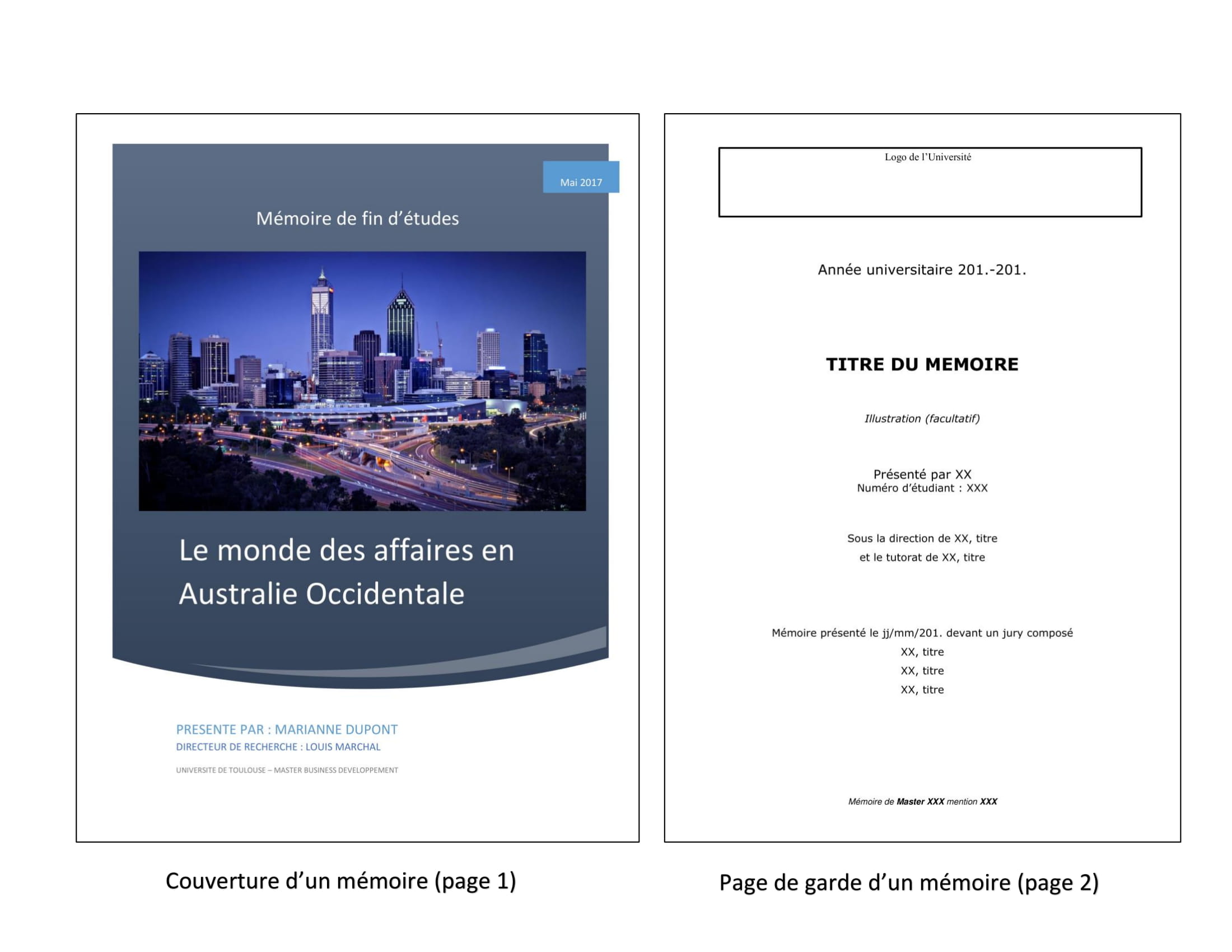
Avant de plonger dans les polices et les couleurs, parlons du contenu. Une bonne page de garde, c'est un équilibre parfait entre information claire et esthétique agréable. Voici les ingrédients de base:

- Le Titre: Clair, concis, percutant. Un peu comme une punchline de Gad Elmaleh, mais en plus sérieux (en général).
- Votre Nom et Prénom: On ne veut pas que votre professeur pense que c'est ChatGPT qui a fait tout le travail!
- La Date: Un petit détail, mais qui montre que vous êtes organisé (et que vous n'avez pas rendu le devoir en retard...).
- Le Nom du Cours ou du Projet: Indispensable pour situer votre travail dans son contexte.
- Le Nom de l'Établissement: (Facultatif, mais souvent requis).
- (Facultatif) Une Image ou un Logo: A utiliser avec parcimonie. L'idée, c'est de compléter l'information, pas de faire un sapin de Noël.
Mettre En Page: Les Astuces du Pro (ou Presque)
Maintenant, passons à la partie amusante: la mise en page! Voici quelques astuces pour transformer votre page de garde en œuvre d'art (euh, presque):
- Les Polices: Oubliez Comic Sans MS et Arial par défaut. Explorez les polices plus modernes et élégantes. Pensez Roboto, Open Sans, ou Lato. Variez les graisses (gras, italique) pour mettre en valeur certaines informations.
- Les Couleurs: Une palette de couleurs harmonieuse peut faire toute la différence. Inspirez-vous des tendances actuelles, ou choisissez des couleurs qui correspondent au thème de votre projet. Un conseil: n'utilisez pas plus de trois couleurs différentes. Moins, c'est souvent plus.
- L'Espacement: L'aération est essentielle pour une bonne lisibilité. Jouez avec les marges, les interlignes, et l'espacement entre les lettres pour créer un effet visuel agréable.
- Les Images: Si vous utilisez une image, assurez-vous qu'elle soit de haute qualité et qu'elle ne soit pas pixellisée. Vous pouvez aussi utiliser des formes géométriques ou des textures pour créer un arrière-plan original.
Word à la Rescousse: Les Modèles de Pages de Garde
Si vous manquez d'inspiration (ça arrive!), Word propose une galerie de modèles de pages de garde prêts à l'emploi. Pour y accéder, allez dans l'onglet Insertion, puis cliquez sur Page de garde. Vous y trouverez une variété de designs, allant du plus simple au plus sophistiqué. N'hésitez pas à les personnaliser pour les adapter à vos besoins.

Petit bonus: Vous pouvez même créer votre propre modèle de page de garde et l'enregistrer pour une utilisation ultérieure. Pratique pour gagner du temps sur vos prochains projets!
Réflexion du Jour: L'Importance des Détails
Créer une belle page de garde, c'est un peu comme choisir sa tenue pour un entretien d'embauche. Ce n'est pas le plus important, mais ça compte. Cela montre que vous avez le souci du détail, que vous êtes organisé, et que vous prenez votre travail au sérieux. Alors, la prochaine fois que vous vous retrouverez face à cette page blanche, respirez un grand coup, appliquez ces quelques conseils, et transformez-la en une véritable carte de visite pour votre travail. Parce que, comme disait Coco Chanel, "La mode passe, le style reste." Et ça, c'est valable aussi pour vos documents Word!
![[Docx] Un Modèle Gratuit De Page De Garde Word 2025 LArt de la Première](https://4.bp.blogspot.com/-qsFTsOmjK3g/VF_cZtdd15I/AAAAAAAACJ4/czP2AEXuh18/w1200-h630-p-k-no-nu/modele+page+de+garde+gratuit+word.PNG)



![[Docx] Page de garde Business pour rapport ~ StagePFE](https://3.bp.blogspot.com/-BOdtfGJg9gQ/VGJIDEcyorI/AAAAAAAACLk/wsrjhFgs_sU/s1600/Modele%2BPage%2Bde%2Bgarde%2B%2BBusiness%2Bpour%2Brapport.PNG)


![+25 Pages De Garde Word Gratuit À Télécharger | [Page-Word] - Couleur](https://4.bp.blogspot.com/-4TJBn2CtOpA/XIJnmTqtLyI/AAAAAAAADZE/v0ZCNqH2uDwT_RJrL-6XKUuaLwo_rtZhwCLcBGAs/s1600/exemple_page_de_garde_2019_word_certicate.PNG)
![[DOC] Exemple page de garde word pour un rapport PFE](https://3.bp.blogspot.com/-h_lQMTlvjg4/VU37ec0T8GI/AAAAAAAACkQ/AdJo-OlWKrM/s1600/page%2Bde%2Bgarde%2Bword%2Bde%2Bpfe%2Bmodele%2Bpage%2Bde%2Bgarde%2Bformat%2Bword%2B2015.png)