Salut l'ami(e) ! Alors, on se penche sur un truc qui peut paraître barbare au premier abord, mais qui, promis, n'est pas si méchant : mettre une page de garde sur Google Docs. Oui, oui, la fameuse page qui donne envie de lire ton document au premier coup d’œil ! (Enfin, on l'espère, hein ! 😉 )
Pourquoi embêter Google Docs avec une page de garde, me diras-tu ? Ben, imagine un peu : un rapport de stage sans aucune présentation, c'est un peu comme arriver à une soirée en pyjama... pas très classe, quoi. Une page de garde, c'est la carte de visite de ton document. Elle dit : "Hé ! Regarde-moi, je suis important et bien fait !"
Alors, comment on fait concrètement ?
Il existe plusieurs méthodes, et je vais t'en dévoiler quelques-unes, histoire que tu puisses choisir celle qui te convient le mieux (un peu comme au buffet à volonté, tu vois ?). On commence par la méthode la plus simple, la plus... "à la main".
Méthode 1 : Le Copier-Coller (le bon vieux classique)
Si tu as déjà une belle page de garde que tu aimes bien (par exemple, une que tu as créée sur Canva ou ailleurs), tu peux simplement la copier et la coller au début de ton document Google Docs. Assure-toi de bien ajuster les marges et les images pour que tout soit parfait. Petit conseil d'ami : vérifie que la qualité de l'image ne se dégrade pas trop après le copier-coller, sinon, ça risque de piquer les yeux. 😵

Méthode 2 : Insérer un Saut de Page (le discret et efficace)
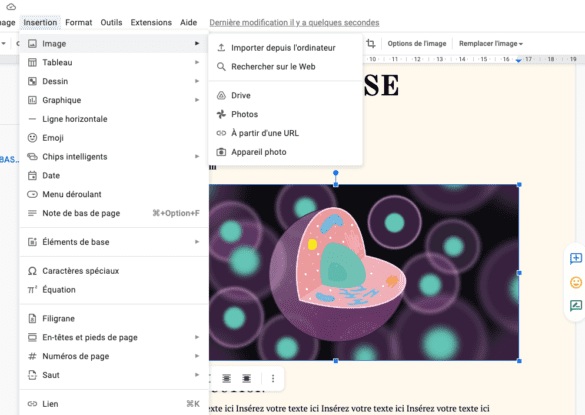
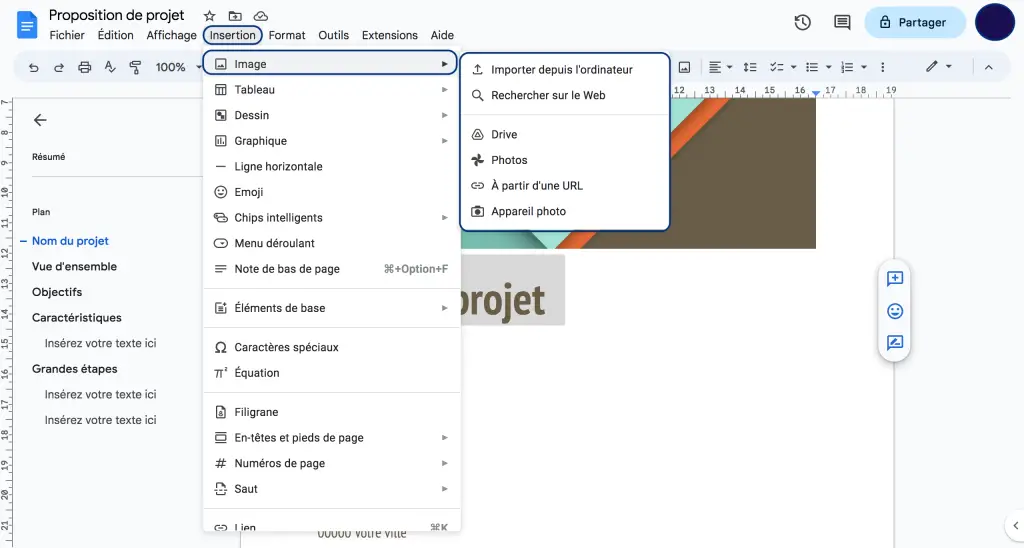
C'est l'option la plus basique, mais elle fonctionne très bien. Tu cliques au tout début de ton document, puis tu vas dans "Insertion" > "Saut" > "Saut de page". Hop ! Une page blanche apparaît comme par magie ! Ensuite, tu peux la customiser à ta guise : titre, nom, date, logo de l'entreprise, photo de ton chat (euh, non, peut-être pas le chat, sauf si c'est pour un rapport sur le comportement félin, évidemment !). 😹
Méthode 3 : Utiliser un Modèle (le fainéant intelligent)
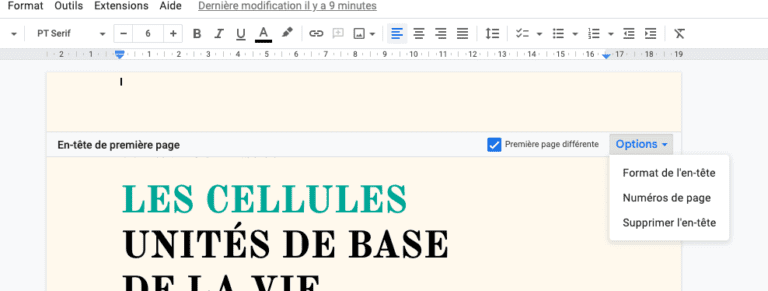
Google Docs regorge de modèles préfabriqués. Pour les trouver, au lieu de créer un document vierge, tu cliques sur "Galerie de modèles" sur la page d'accueil de Google Docs. Tu y trouveras peut-être des pages de garde qui te plaisent déjà. Il ne te restera plus qu'à modifier le texte et les couleurs pour les adapter à tes besoins. C'est un peu comme acheter un meuble en kit chez Ikea : tu as juste à visser quelques boulons, et voilà !
Méthode 4 : Les Add-ons (pour les aventuriers)

Si tu es un peu plus geek, tu peux explorer les add-ons de Google Docs. Il en existe certains qui sont spécialement conçus pour créer des pages de garde. Il suffit de les installer (attention, vérifie toujours la réputation d'un add-on avant de l'installer, on ne sait jamais !) et de suivre les instructions. C'est un peu comme installer un mod sur ton jeu vidéo préféré : ça peut transformer complètement l'expérience !
Quelques Astuces en Or
* Soigne la mise en page: Une page de garde propre et bien structurée, c'est la clé ! Utilise des polices lisibles, des couleurs harmonieuses et n'oublie pas de laisser de l'espace entre les différents éléments. N'hésite pas à utiliser des outils de design en ligne (Canva, par exemple) pour créer des visuels attrayants.
* Vérifie la compatibilité: Si tu dois exporter ton document au format PDF, assure-toi que la page de garde s'affiche correctement. Parfois, il peut y avoir des petits problèmes de mise en page.

* N'en fais pas trop: Une page de garde, c'est bien, mais une page de garde trop chargée, c'est bof. Évite d'utiliser trop de couleurs, de polices ou d'images. La simplicité est souvent la clé de l'élégance. (Comme disait Coco Chanel : "La simplicité est la clé de toute véritable élégance.")
Voilà, tu as maintenant toutes les cartes en main pour créer une page de garde digne de ce nom sur Google Docs. N'aie plus peur de laisser une bonne première impression! Lance-toi, expérimente et surtout, amuse-toi !
Et n'oublie pas : même si ta page de garde n'est pas parfaite du premier coup, ce n'est pas grave ! L'important, c'est de s'améliorer petit à petit. Et puis, après tout, le plus important, c'est le contenu de ton document, n'est-ce pas ? 😉 Alors, respire un grand coup, souris, et fonce ! Tu vas assurer, je te le garantis !