Ah, la page de garde. Cette première impression, non ? On l'aime, on la déteste. Mais parfois... on veut juste qu'elle disparaisse. On a tous été là, n'est-ce pas ?
Mais comment faire, surtout quand on n'est pas un pro de l'informatique ? Pas de panique ! C'est plus simple qu'il n'y paraît. On va décortiquer ça ensemble, promis.
Supprimer une page de garde dans Word
Word. Notre ami, notre ennemi. Tout dépend des jours, non ? Bon, pour virer cette fameuse page de garde, il y a plusieurs options. On respire, et on y va.
Option 1 : La méthode brutale. Tu as inséré une page de garde pré-faite de Word ? Super facile ! Ouvre ton document. Va dans l'onglet "Insertion". Tu vois l'icône "Pages de garde" ? Clique dessus, et choisis "Supprimer la page de garde actuelle". Bim ! C'est fait. Facile, non ?
Option 2 : La suppression manuelle. Peut-être que ta page de garde est un peu plus "custom", avec du texte et des images que tu as mis toi-même. Dans ce cas, il faut faire le ménage à la main. Descends à la première page. Sélectionne tout le contenu (Ctrl+A, ou Cmd+A sur Mac). Et appuie sur la touche "Suppr" ou "Delete". Attention, assure-toi de ne pas supprimer d'autres éléments importants de ton document !
Petite digression : As-tu déjà remarqué comme la touche "Suppr" est satisfaisante à utiliser ? On dirait qu'on se débarrasse de quelque chose de négatif. Bref, revenons à nos moutons...
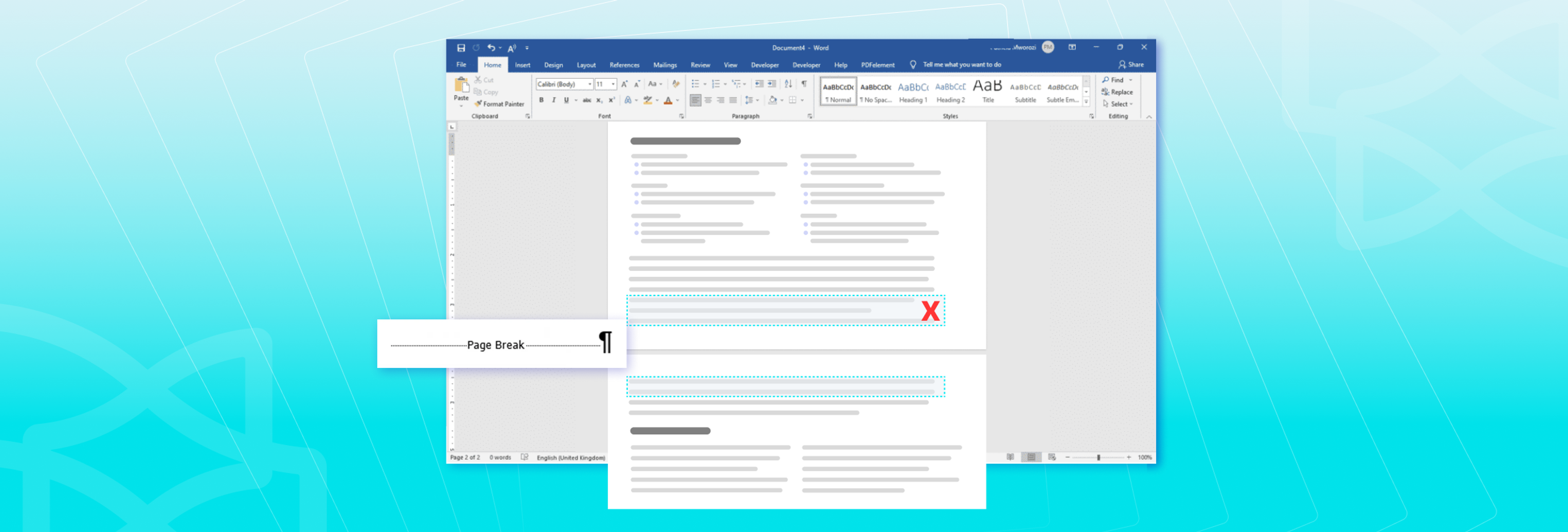
Option 3 : Le saut de page malicieux. Il se peut qu'il y ait un saut de page qui crée cette page "fantôme". Pour vérifier, active les marques de paragraphe (le petit ¶ dans l'onglet "Accueil"). Si tu vois un saut de page, sélectionne-le et supprime-le. C'est souvent ça qui crée des pages vides inattendues !

Et si c'est un PDF ?
Ah, le PDF ! Le format qui résiste à tout... ou presque. Supprimer une page de garde d'un PDF demande un peu plus d'efforts, mais c'est faisable.
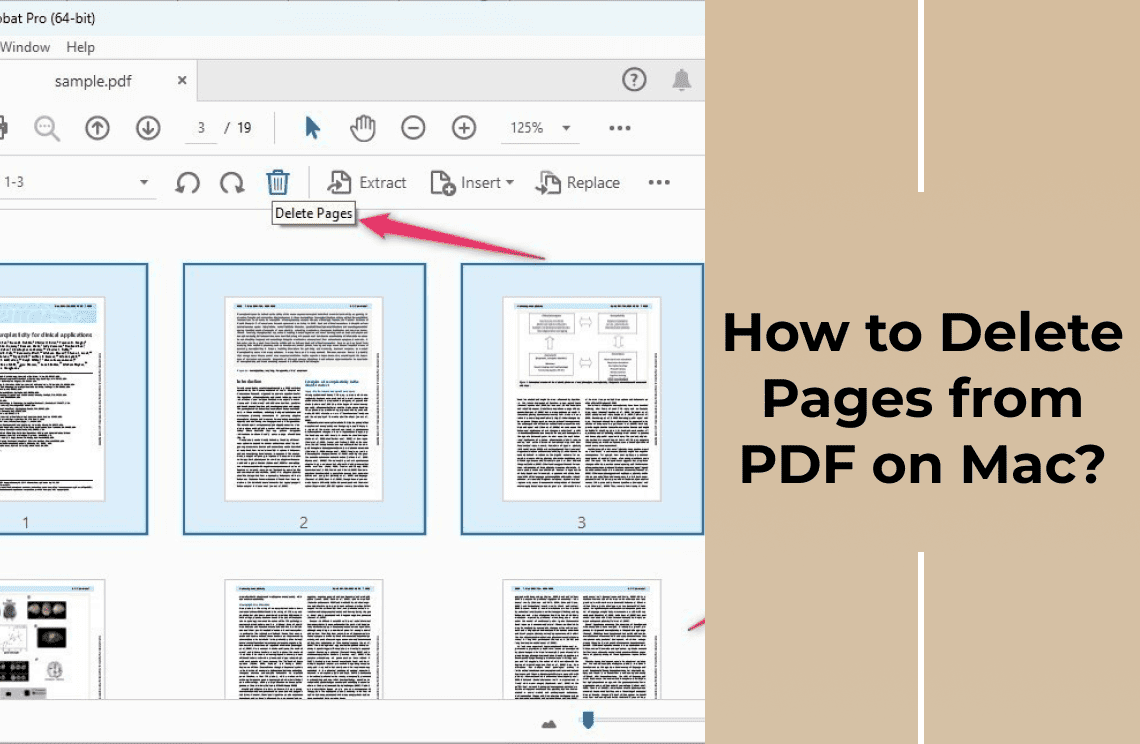
Avec Adobe Acrobat Pro. Si tu as la version payante d'Adobe Acrobat, la vie est belle ! Ouvre ton PDF. Va dans l'onglet "Organiser les pages". Sélectionne la page de garde. Et clique sur l'icône "Supprimer". Facile, encore une fois. Mais bon, tout le monde n'a pas Acrobat Pro...

Les outils en ligne. Heureusement, il existe plein de sites web qui te permettent de supprimer des pages de PDF gratuitement ! Cherche "supprimer page PDF en ligne" sur Google. Choisis un site de confiance (vérifie les avis avant de télécharger quoi que ce soit !). Télécharge ton PDF. Sélectionne la page à supprimer. Et télécharge la nouvelle version sans page de garde. Magique !
Petit conseil : ces outils en ligne peuvent parfois compresser ton PDF, ce qui peut légèrement affecter la qualité. Si c'est important pour toi, fais attention.
L'impression sélective. Si tu veux juste imprimer ton document sans la page de garde, tu peux simplement indiquer les pages à imprimer dans les paramètres d'impression. Par exemple, si ta page de garde est la page 1, indique "2-" pour imprimer de la page 2 jusqu'à la fin.
Voilà ! On a fait le tour. Supprimer une page de garde, c'est finalement un jeu d'enfant, non ? Le plus important, c'est de comprendre pourquoi cette page est là, et d'adapter la méthode en conséquence.
Alors, respire un grand coup, mets-toi un bon café, et débarrasse-toi de cette page de garde récalcitrante ! Et n'oublie pas : chaque petit pas, même celui de supprimer une page inutile, te rapproche de ton objectif. Tu as tout le talent pour y arriver !