Bon, je vous raconte. L'autre jour, je devais imprimer un document urgent. Genre, "si tu ne l'imprimes pas, le monde s'écroule" urgent. Sauf que, évidemment, mon imprimante a décidé de faire sa diva et de tout imprimer… avec une page de garde absolument horrible. Une page de garde avec des polices dignes des années 90, un logo d'entreprise datant de Mathusalem, et un texte tellement long qu'on dirait un roman. Bref, la catastrophe ! J'ai failli craquer et attaquer l'imprimante à coups de marteau. (Ne jugez pas, ça arrive aux meilleurs.)
Et c'est là que la question fatidique s'est posée : comment diable on supprime cette satanée page de garde sur Mac ? Parce que, soyons honnêtes, personne n'en a besoin. Surtout pas de celles qui semblent tout droit sorties d'une machine à voyager dans le temps.
Alors, embarquons ensemble dans cette quête de la page de garde disparue !
Les suspects habituels : Réglages d'Impression
La première chose à faire, c'est évidemment de jeter un œil aux réglages d'impression. Logique, non ? C'est un peu comme chercher ses clés quand on est sûr de les avoir posées… quelque part.
- Fichier > Imprimer (le raccourci magique : ⌘ + P)
- Cherchez des options du style "Page de garde", "Couverture", "Bannière" ou quelque chose d'approchant. Ça peut se cacher dans un menu déroulant. Soyez attentifs !
- Si vous voyez une case à cocher, décochez-la avec entrain ! C'est le moment de savourer votre victoire (temporaire).
Si vous êtes chanceux, c'est tout ce qu'il y a à faire. Mais soyons réalistes, la vie est rarement aussi simple.

Le Mystérieux Profil d'Impression
Parfois, le problème ne vient pas directement du document que vous imprimez, mais plutôt d'un profil d'impression par défaut configuré sur votre Mac. C'est comme si l'imprimante avait décidé de son propre chef qu'elle aimait les pages de garde plus que tout au monde. (Elle a des goûts bizarres, je sais.)
Pour vérifier ça :
- Préférences Système > Imprimantes et scanners
- Sélectionnez votre imprimante maudite.
- Cliquez sur "Options et fournitures…" (ou un bouton similaire).
- Explorez les onglets à la recherche d'options concernant les pages de garde. (Oui, encore !)
Astuce de pro : Si vous ne trouvez rien de flagrant, essayez de créer un nouveau profil d'impression sans page de garde activée. Vous pourrez ensuite le sélectionner lors de l'impression.
Le Cas Particulier de l'Imprimante Réseau
Ah, l'imprimante réseau… Source inépuisable de joie et de frustration. Si vous imprimez via un serveur d'impression, il est possible que la page de garde soit activée directement sur le serveur. Là, ça se complique un peu.

Dans ce cas, vous devrez probablement contacter votre administrateur réseau (ou la personne qui gère l'imprimante) et lui demander gentiment (ou moins gentiment, selon votre niveau de désespoir) de désactiver cette option.
Petit conseil : Apportez-lui du café et des croissants. La corruption douce fonctionne souvent mieux que les menaces.
![[Tuto] Comment supprimer la page de garde sur un document Word ? - YouTube](https://i.ytimg.com/vi/2dZV6h-q4g4/maxresdefault.jpg)
Dernière Recours : Imprimer en PDF et Éditer
Si tout le reste a échoué, il reste une solution de dernier recours (et un peu plus fastidieuse) :
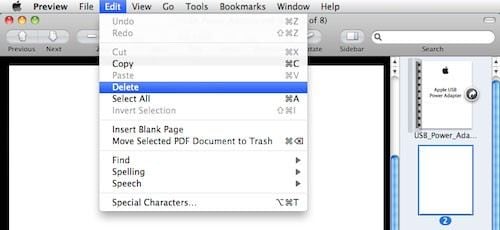
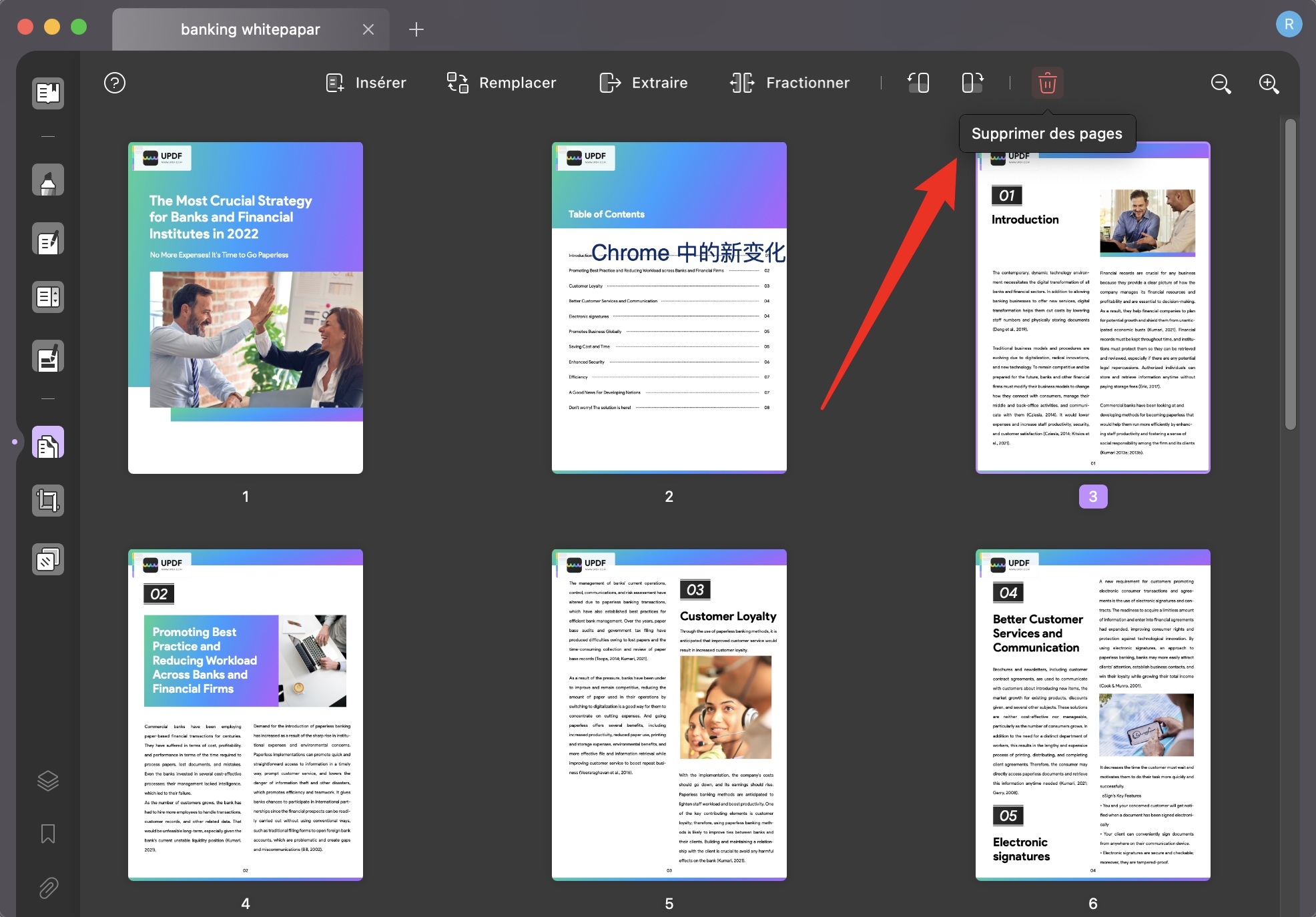
- Imprimez votre document en PDF (Fichier > Imprimer > PDF > Enregistrer au format PDF).
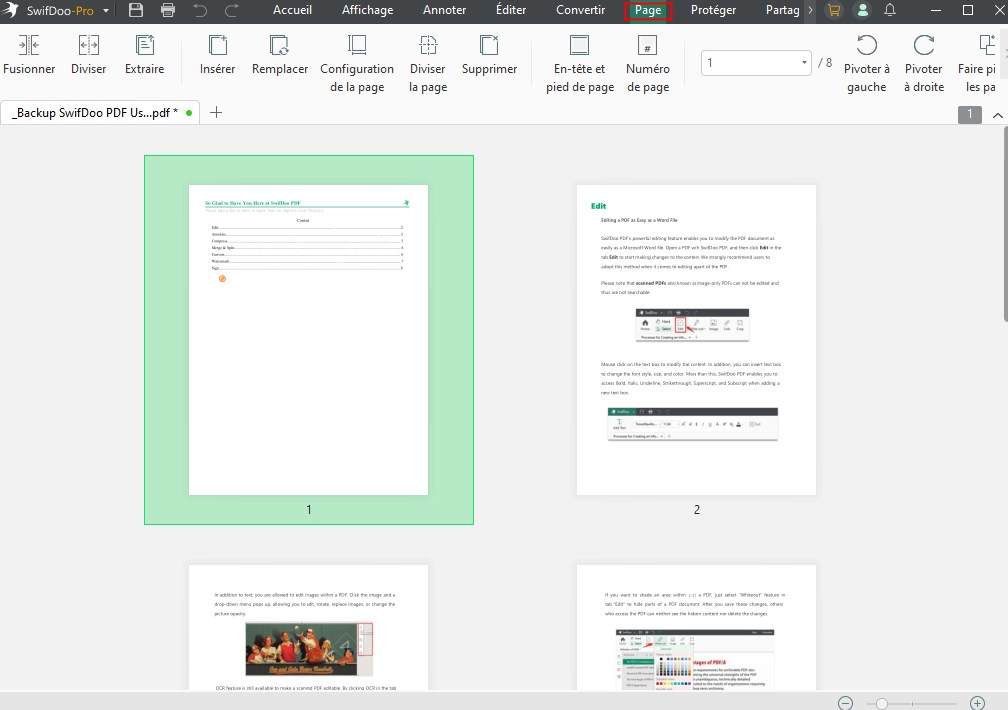
- Ouvrez le PDF avec Aperçu (ou un autre éditeur de PDF).
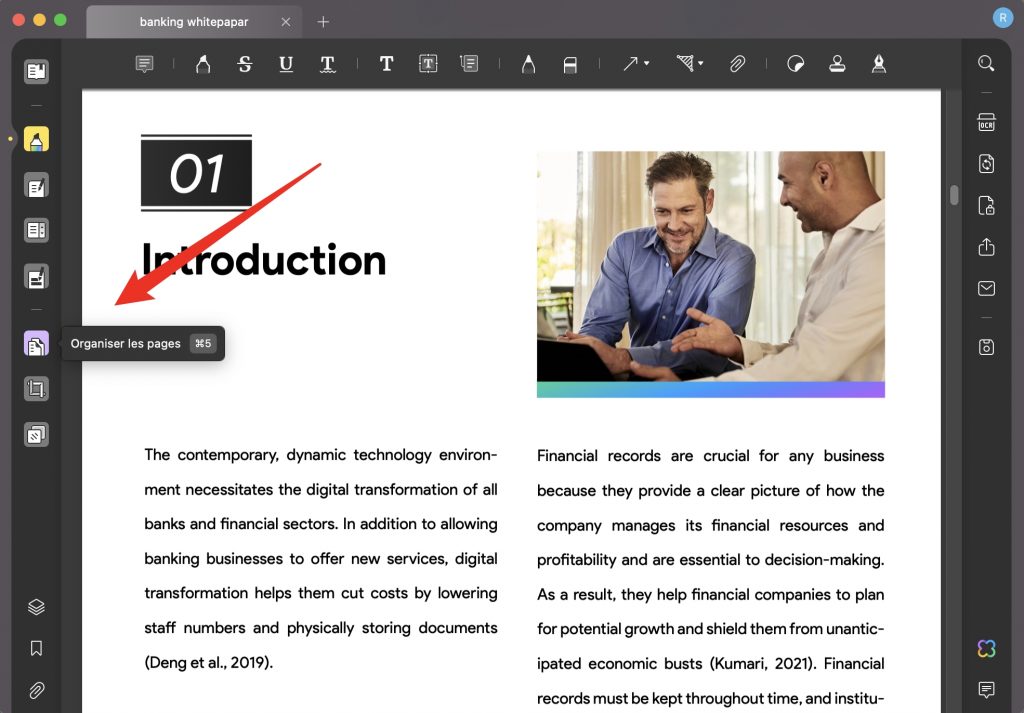
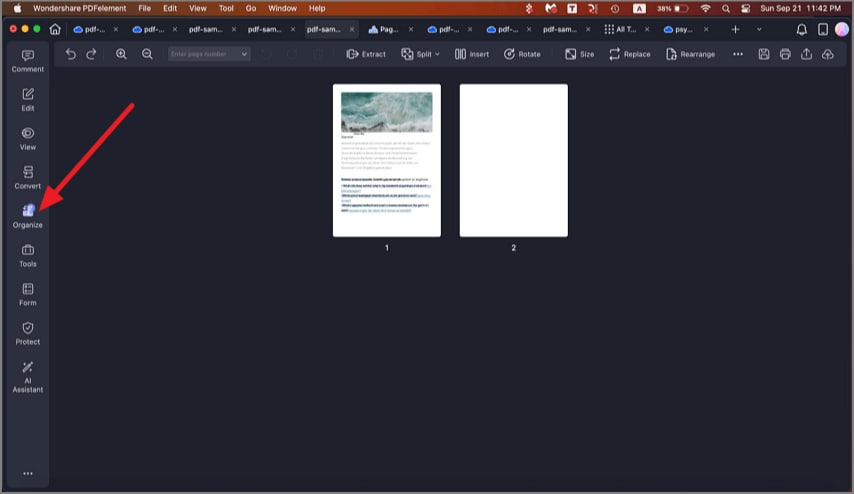
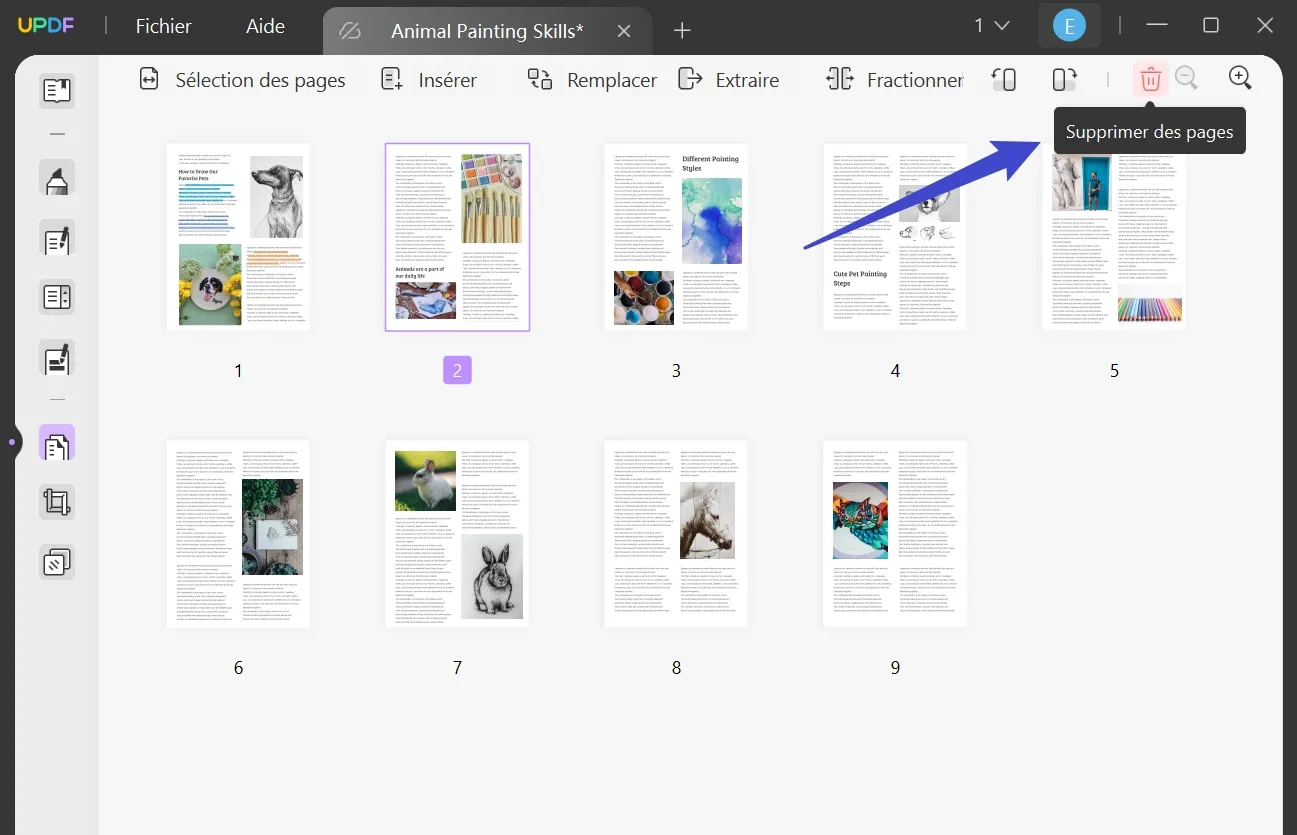
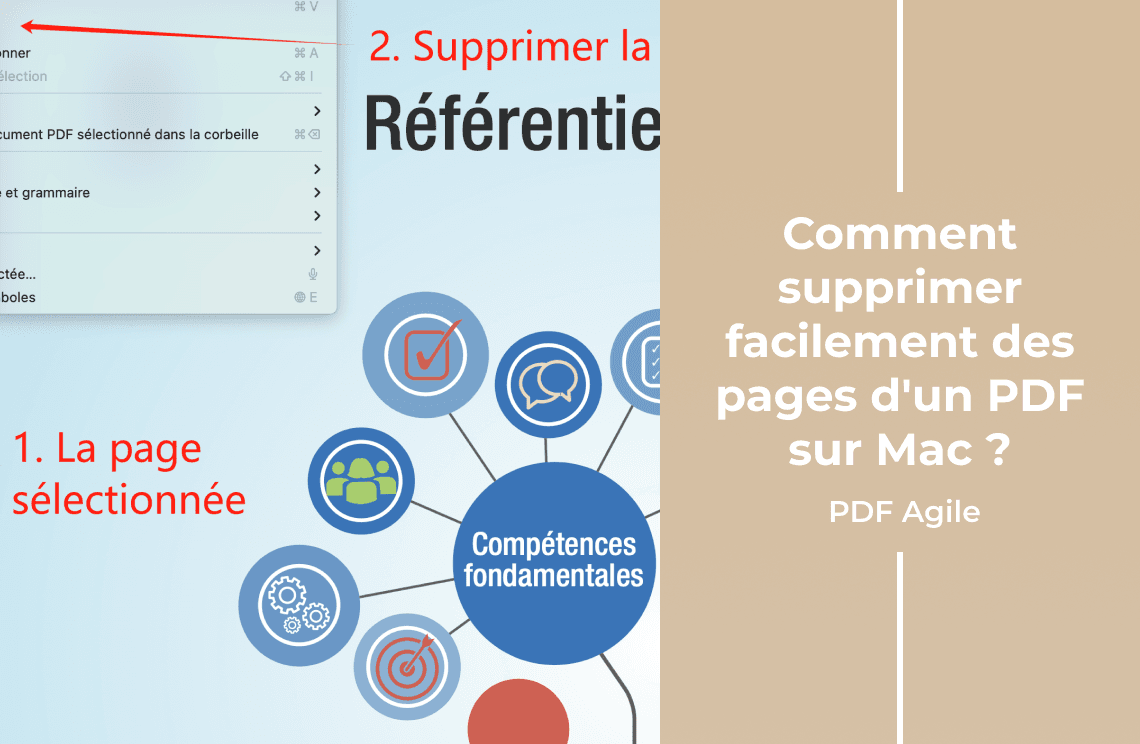
- Supprimez simplement la première page (la page de garde maudite).
- Imprimez le PDF modifié.
C'est un peu comme réparer une montre avec un marteau, mais au moins, ça fonctionne ! Enfin, on espère.
Voilà, vous avez désormais toutes les cartes en main pour vaincre la page de garde indésirable sur votre Mac. Bonne chance dans votre combat ! Et n'hésitez pas à partager vos propres astuces en commentaires !