Salut l'ami(e) ! Alors, tu te bats avec ton Mac pour imprimer une superbe page de garde en recto verso ? Pas de panique ! On est tous passés par là. C'est un peu comme essayer de jongler avec des chats... Ça a l'air facile, mais en réalité, c'est souvent le chaos. Mais respire, je vais t'aider à dompter cette bête technologique.
Le Mystère de l'Impression Recto Verso... Dévoilé !
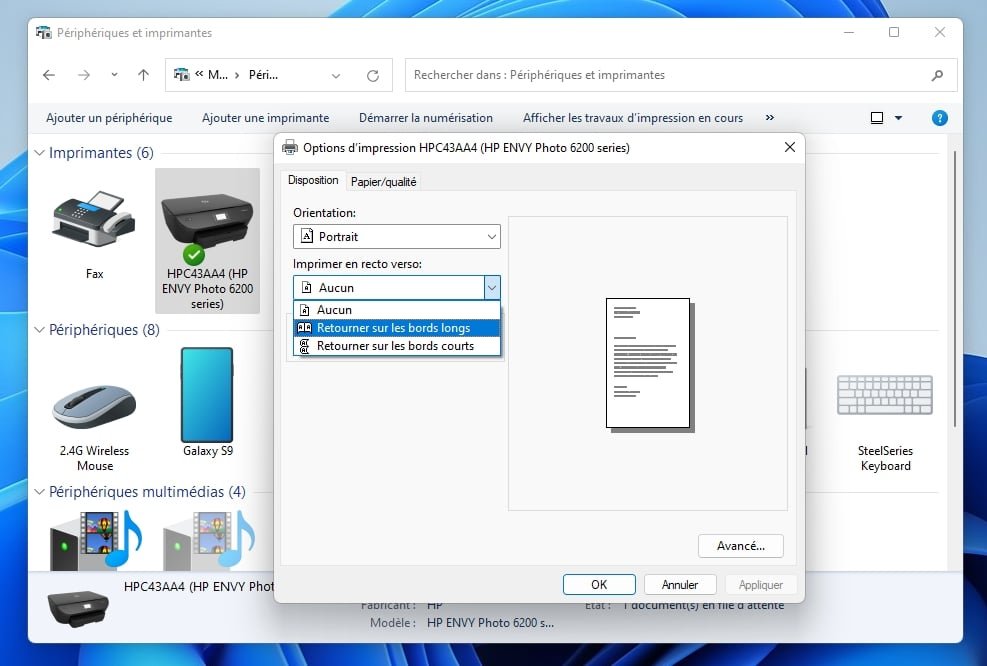
Bon, la première chose à savoir, c'est que toutes les imprimantes ne sont pas nées égales. Certaines sont des pros du recto verso (automatique), d'autres, un peu moins... disons qu'elles ont besoin d'un petit coup de pouce de ta part. Vérifie donc d'abord si ton imprimante a cette fonctionnalité "duplex automatique". Si c'est le cas, bingo ! La vie est belle.
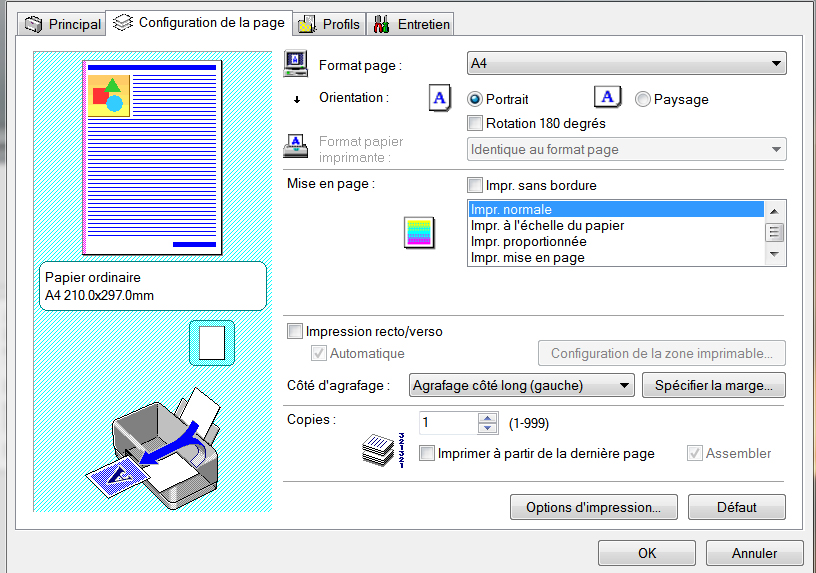
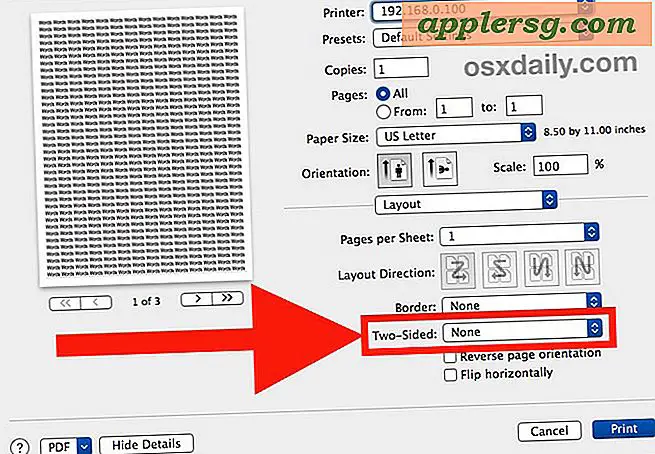
Si tu n'es pas sûr, regarde dans les paramètres de ton imprimante. Sous macOS, va dans "Préférences Système", puis "Imprimantes et scanners". Sélectionne ton imprimante, puis clique sur "Options et fournitures" (ou un truc du genre, ça dépend des versions de macOS...). Là, cherche une option "Recto Verso" ou "Impression Duplex". Si tu la trouves, active-la !
Pas de panique si l'option est grisée ou inexistante. Ça veut juste dire que ton imprimante n'a pas cette capacité de façon automatique. Mais... pas de problème, on a un plan B (et même peut-être un plan C si vraiment on galère!).
Quand l'Imprimante Joue les Divas : L'Impression Manuelle
Alors, si ton imprimante est du genre "faites-le vous-même", il va falloir imprimer en deux temps. Pas de panique, c'est plus facile que ça en a l'air. Promis !
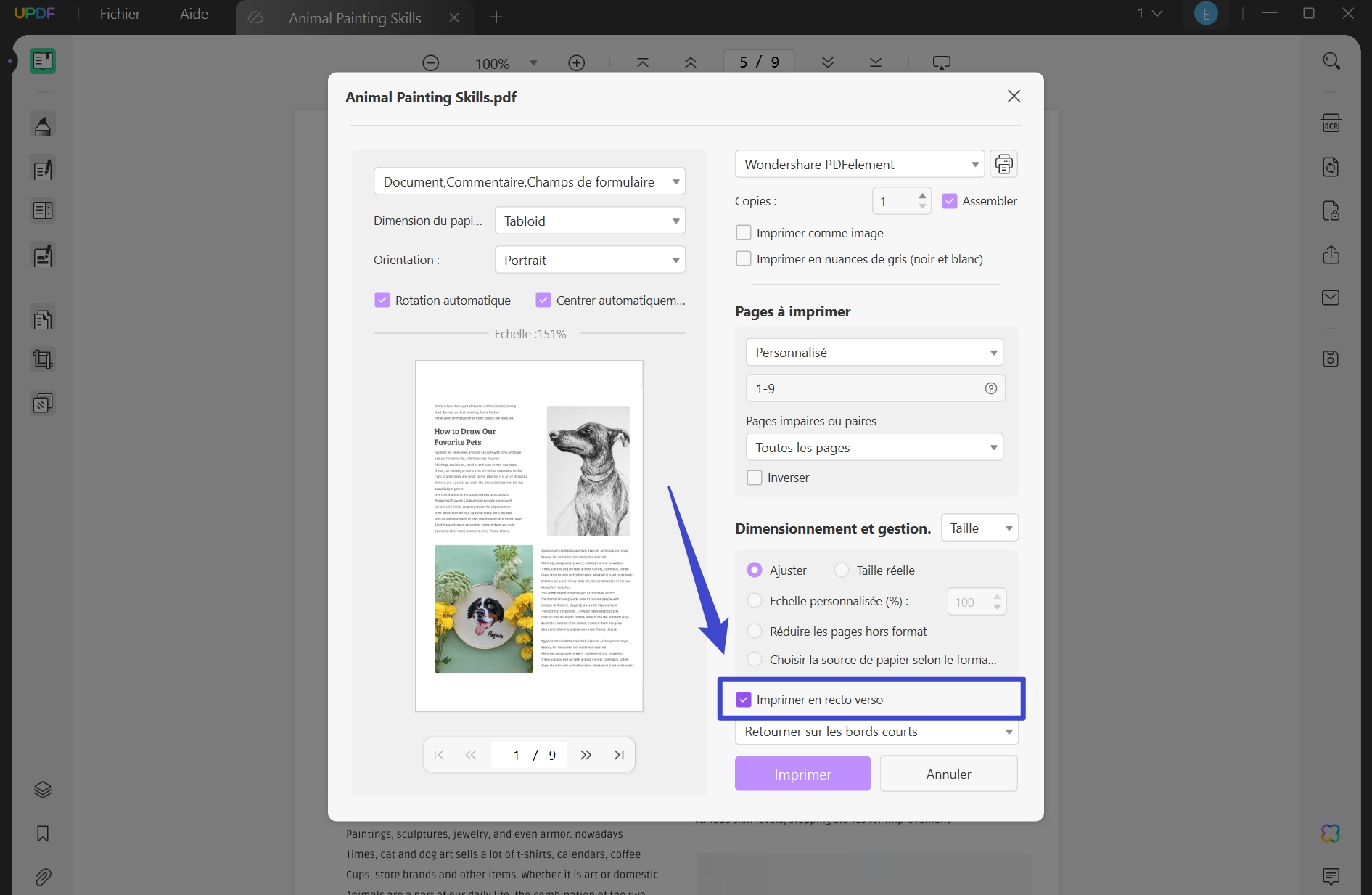
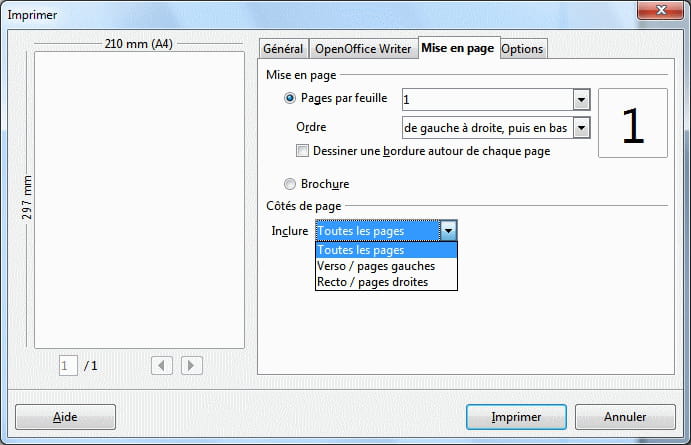
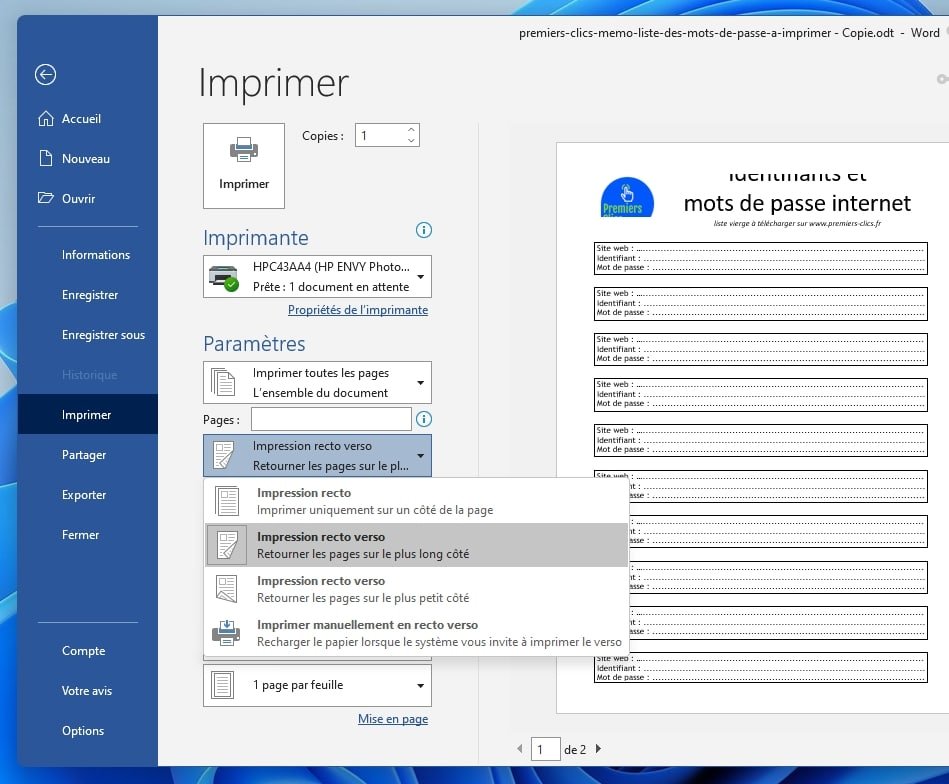
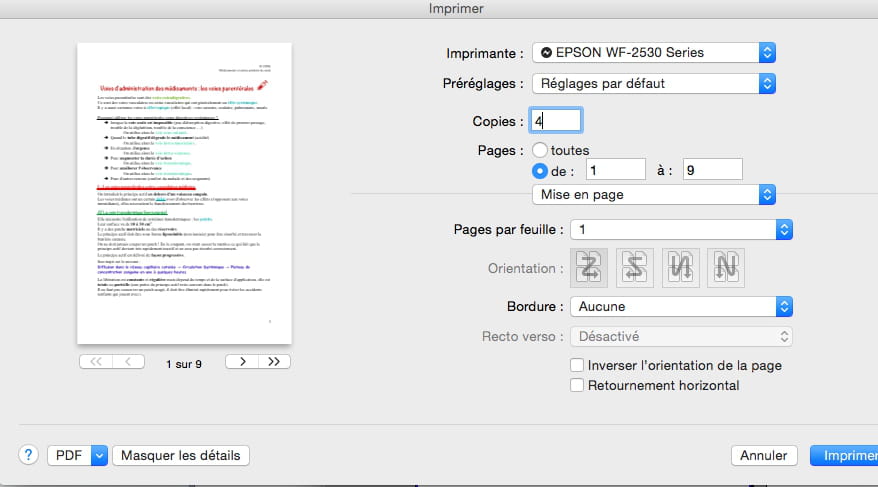
Dans ton application (Word, Pages, ou autre), ouvre le menu "Fichier" puis clique sur "Imprimer..." (ou fais Cmd+P, c'est plus rapide et ça fait pro !). Cherche une option du genre "Imprimer les pages paires seulement" (ou quelque chose de similaire). Coche cette option et lance l'impression.
Une fois que l'imprimante a fini de cracher tes pages paires, prends la pile, retourne-la, et remets-la dans le bac d'alimentation. Attention, c'est là que ça peut devenir un peu sport. Il faut trouver le bon sens pour que l'impression se fasse correctement au dos des pages. Fais des tests avec une feuille brouillon avant de gâcher ta précieuse page de garde. Crois-moi, on a tous fait cette erreur au moins une fois !
Maintenant, dans la fenêtre d'impression, choisis l'option "Imprimer les pages impaires seulement". Et lance l'impression !
Le Petit Plus : L'Astuce qui Change la Vie (ou au moins, l'Impression)
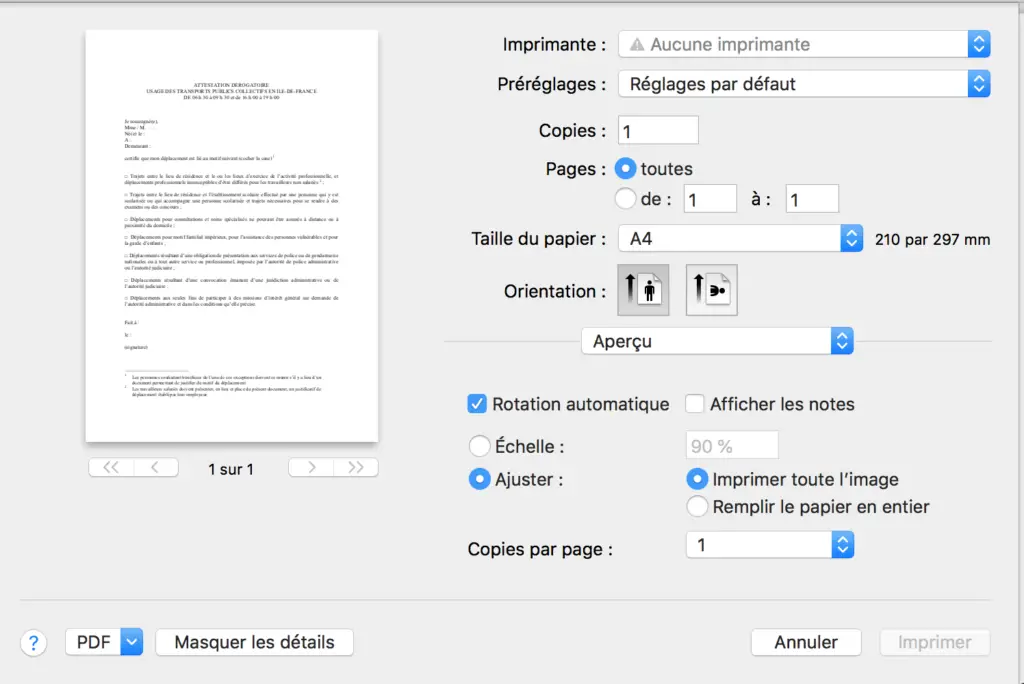
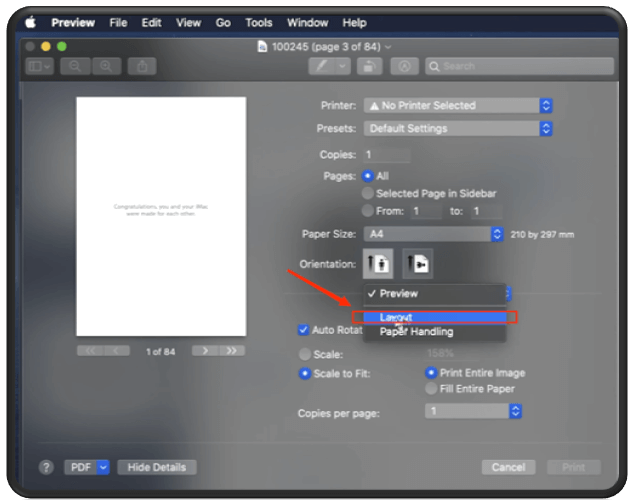
Parfois, macOS est un peu capricieux et les options d'impression ne sont pas toujours claires. Si tu as du mal à trouver les bonnes options, tu peux aussi essayer d'utiliser un PDF. Exporte ton document en PDF, puis ouvre-le avec Aperçu. Dans Aperçu, les options d'impression sont souvent plus claires et plus faciles à gérer.
Autre astuce : certaines imprimantes ont leur propre application ou utilitaire. Installe-le, il peut te donner plus de contrôle sur les paramètres d'impression.
N'oublie pas de vérifier les marges ! C'est toujours plus joli d'avoir une page de garde bien centrée, non ?
Et voilà ! J'espère que ces astuces t'aideront à imprimer ta page de garde recto verso sans trop de prise de tête. Rappelle-toi, même les pros font des erreurs. L'important, c'est de persévérer et de ne pas te décourager. Et si vraiment tu n'y arrives pas, tu peux toujours demander de l'aide à un ami geek, ou à un imprimeur professionnel. Ils seront ravis de te dépanner (enfin, peut-être pas si tu les appelles à 3 heures du matin !).
Alors, à toi les belles pages de garde impeccables ! Tu vas épater la galerie ! Et n'oublie pas, le plus important, c'est de garder le sourire. Après tout, ce n'est qu'une page de garde. Mais une page de garde bien imprimée, c'est quand même la classe, avouons-le !