Ah, LibreOffice Writer! Notre fidèle compagnon pour les lettres à Mémé, les romans qu'on promet d'écrire (un jour!), et, bien sûr, les rapports qu'on repousse toujours à la dernière minute. Mais aujourd'hui, on s'attaque à un problème crucial, un vrai défi existentiel: comment ajouter une page de garde stylée, classe, qui en jette, sans passer pour un barbare numérique?
Pas de panique! On va décortiquer ça ensemble. C'est plus facile que de comprendre la comptabilité (et c'est peu dire!).
Le Guide Ultime (et Absolument Pas Compliqué) de la Page de Garde
Oubliez les heures perdues à bidouiller des tableaux et des zones de texte. LibreOffice a pensé à tout (presque, hein, on ne va pas non plus lui lancer des fleurs à l'infini).
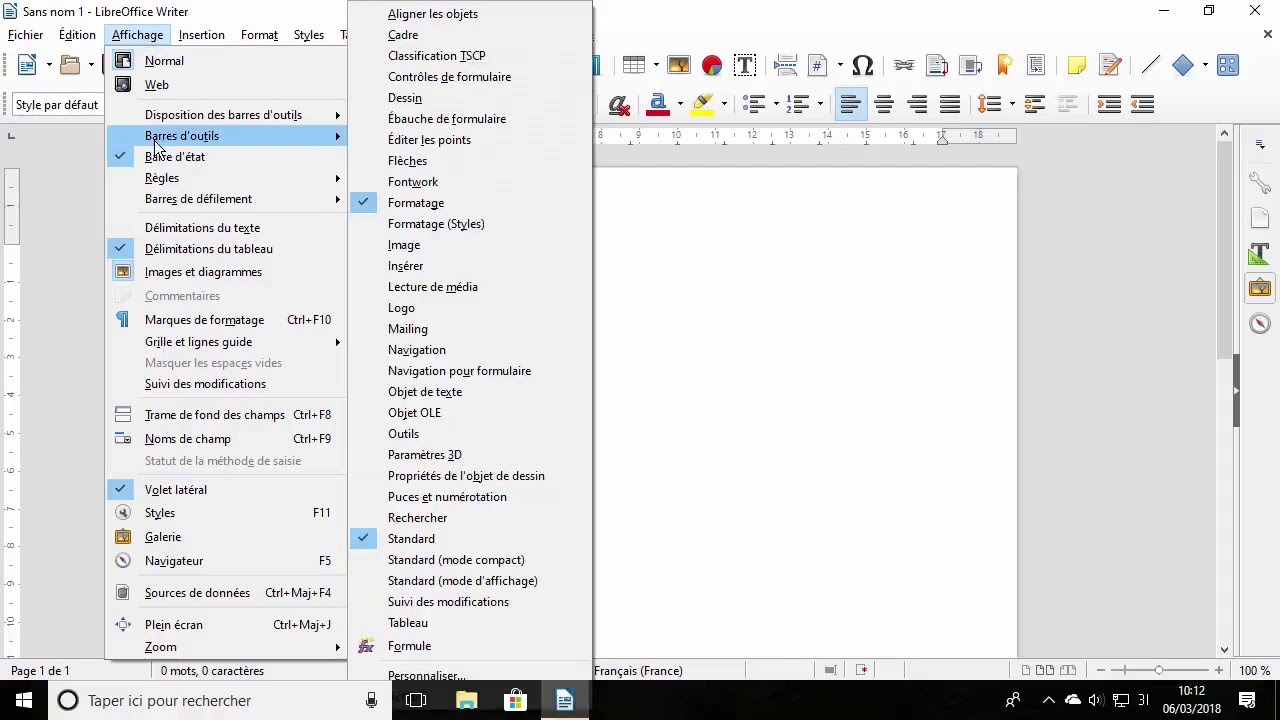
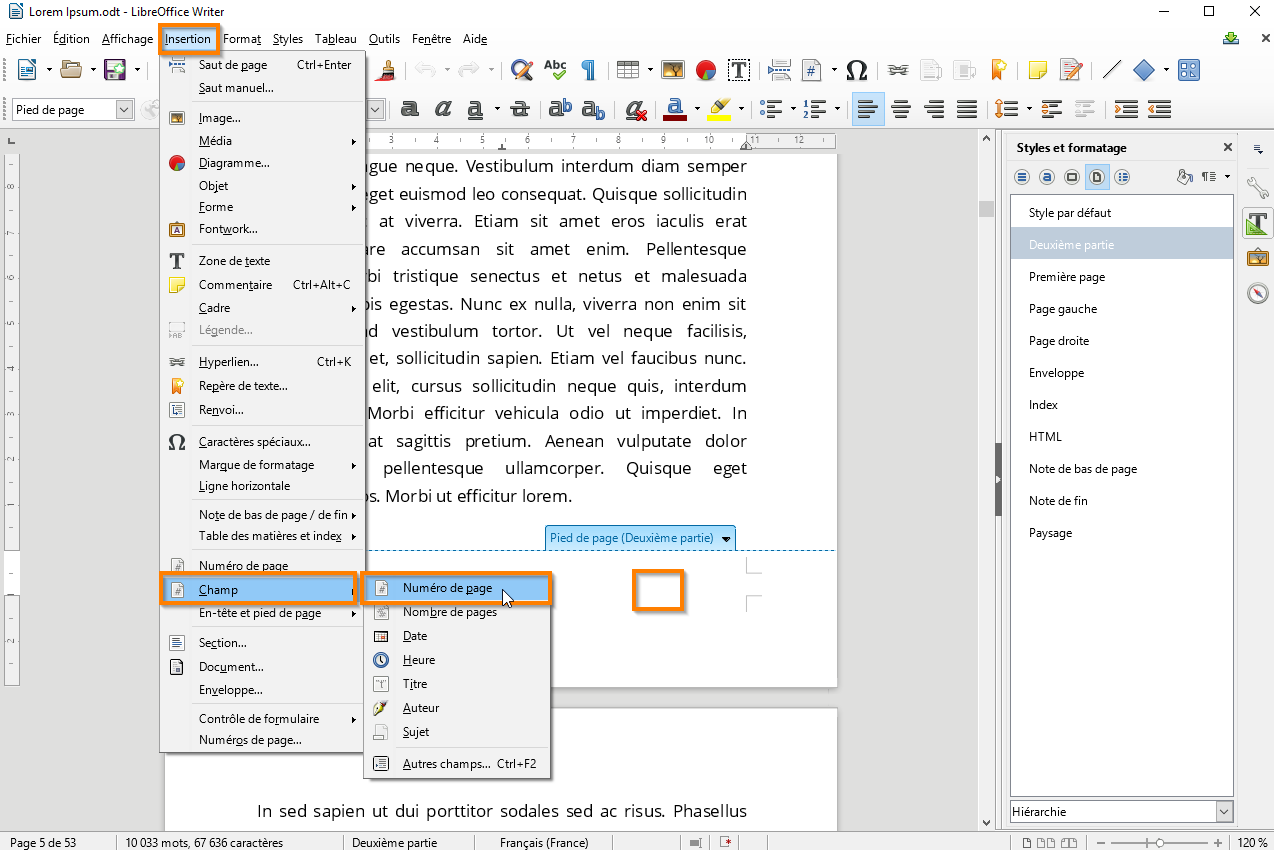
- L'option "Insérer une Page de Garde": Oui, oui, elle existe! Elle est cachée, certes, comme un trésor de pirate, mais elle est là. Allez dans "Insertion" puis "Page de garde". Et hop, magie! (Bon, pas vraiment de la magie, mais avouez, c'est quand même pas mal!)
Génial, non? Mais attendez, ce n'est pas tout! Parce que la page de garde par défaut... disons qu'elle a un certain charme vintage, un petit côté "machine à écrire" qui ne plaira pas à tout le monde. Mais pas de soucis, on va l'embellir, lui donner un coup de jeune!
Personnalisation à Gogo!
C'est là que ça devient amusant. Vous pouvez modifier absolument tout: les couleurs, les polices, les images... Laissez libre cours à votre créativité (ou piquez l'idée d'un modèle trouvé sur internet, on ne vous jugera pas!).

- Le Titre Qui Tue: Choisissez un titre accrocheur, qui donne envie de lire votre document (même si c'est un rapport ennuyeux sur les prévisions budgétaires, faites semblant!).
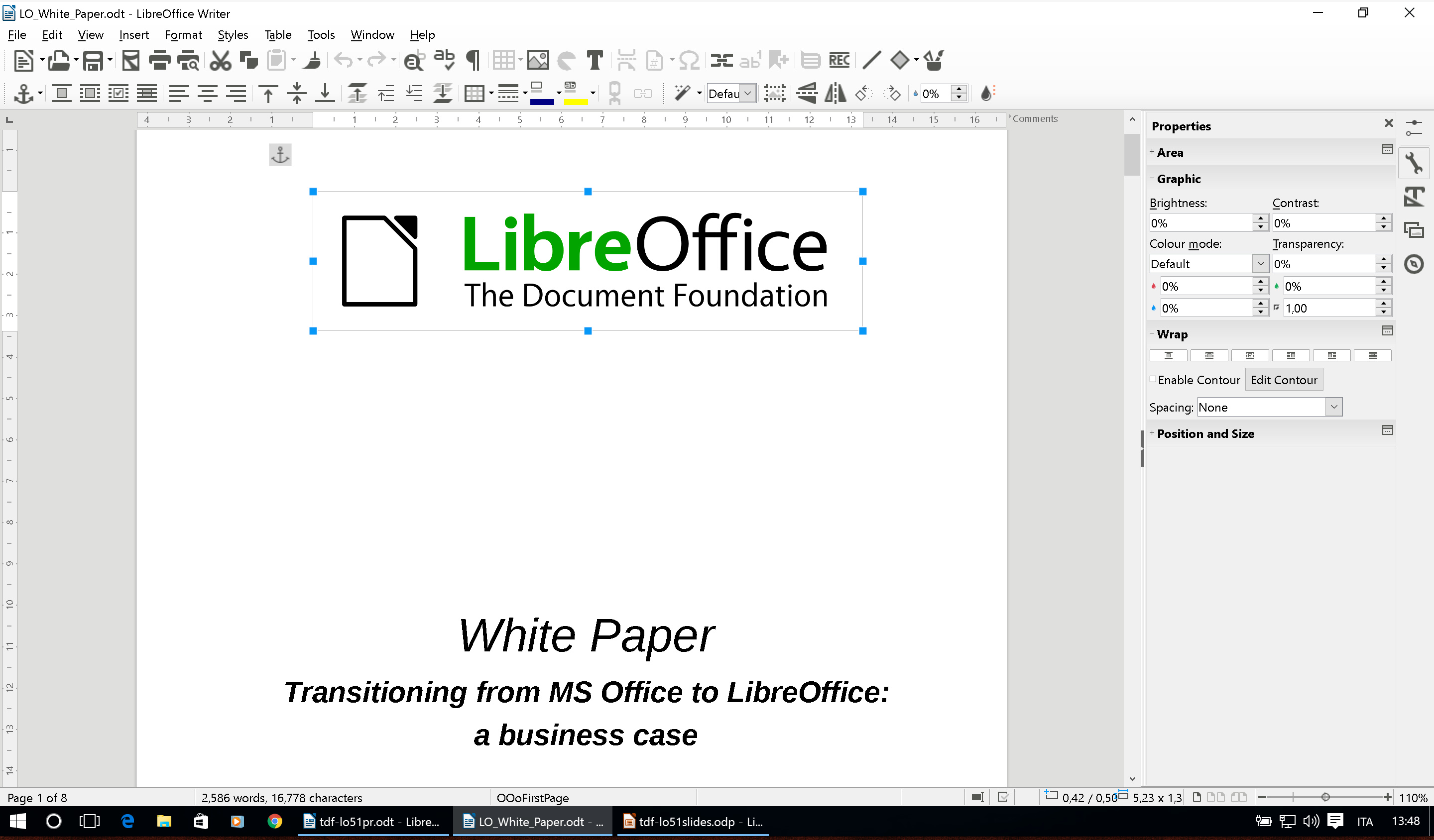
- Une Image Qui Parle: Une photo de votre chat? Un coucher de soleil? Une illustration abstraite incompréhensible? Tout est permis! (Enfin, presque. Évitez les images choquantes, ça pourrait nuire à votre carrière).
- Les Informations Essentielles: Votre nom, la date, le nom de votre entreprise (si vous en avez une, sinon, inventez-en une, ça impressionne toujours). Bref, tout ce qui est important pour identifier votre document.
N'oubliez pas, le but est de faire bonne impression. Alors, soignez la mise en page, choisissez des polices lisibles, et évitez les couleurs criardes (sauf si vous travaillez dans un cirque, bien sûr).
Astuces de Pro (ou Presque)
Quelques petits conseils pour aller encore plus loin:

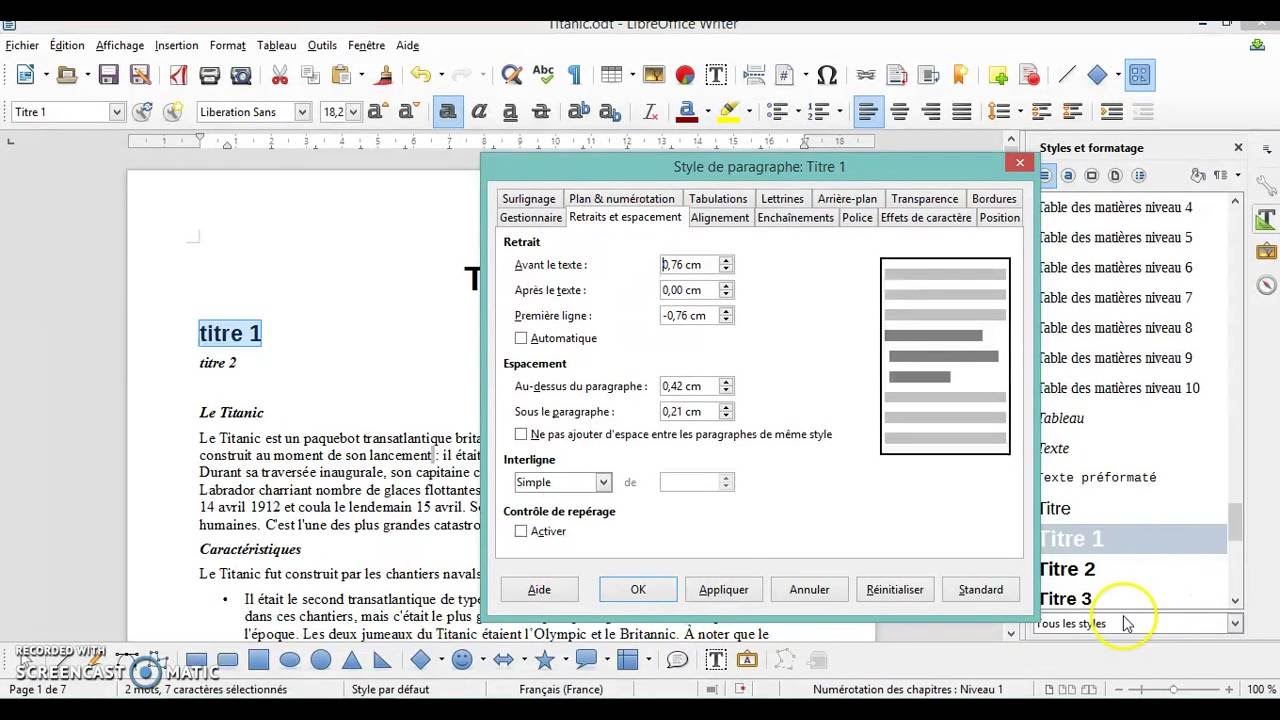
- Utilisez les Styles: Les styles, c'est la vie! Ça vous permet de modifier rapidement tous les titres, les paragraphes, etc. C'est un peu comme avoir une baguette magique pour la mise en page.
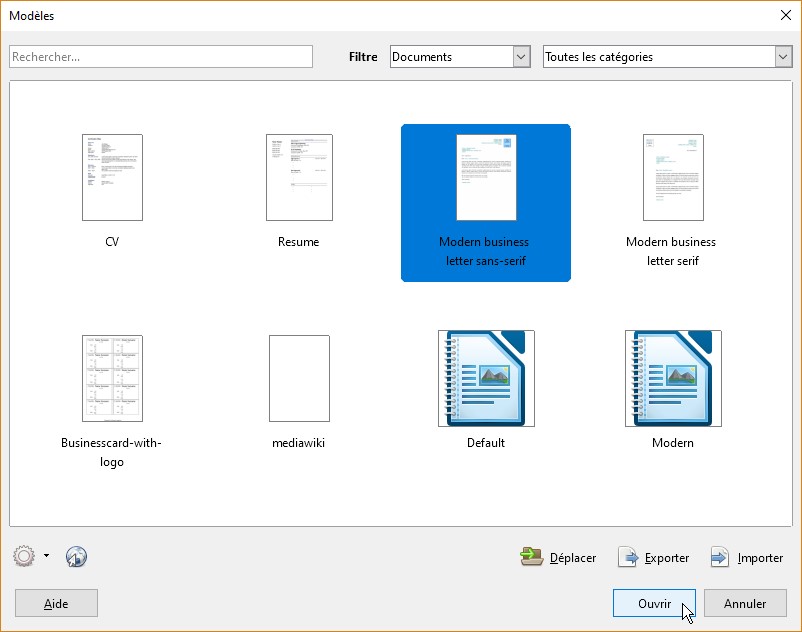
- Les Modèles: Explorez les modèles de LibreOffice. Il y en a pour tous les goûts (et pour tous les documents). Vous trouverez peut-être la perle rare!
- La Patience: Rome ne s'est pas construite en un jour, et votre page de garde parfaite non plus. Prenez votre temps, expérimentez, et ne vous découragez pas!
Et si vraiment, vous galérez comme jamais, rappelez-vous qu'il existe des tutos sur YouTube. Mais chut, ne le dites à personne, on pourrait croire qu'on n'est pas les pros de LibreOffice!
En conclusion: Ajouter une page de garde dans LibreOffice Writer, c'est un peu comme mettre du rouge à lèvres avant un appel Zoom: ça ne change pas le fond, mais ça aide à se sentir un peu plus confiant. Alors, lancez-vous, créez, et surtout, amusez-vous! Parce que finalement, un document avec une page de garde stylée, c'est un peu comme un gâteau avec une cerise sur le dessus: ça donne juste un petit plus de plaisir à regarder (et à lire!). Et si ça rate, vous pourrez toujours blâmer le chat... personne ne vous croira, mais ça fera une bonne excuse!