Salut l'artiste ! Tu galères à enlever le numéro de page de ta page de garde sur LibreOffice ? Pas de panique, on est tous passés par là ! C'est un peu comme chercher ses clés le matin… agaçant, mais une fois qu'on a la solution, c'est hyper simple. Et crois-moi, on va rendre ça amusant.
Alors, pourquoi se prendre la tête ? Imagine : tu as écrit un rapport incroyable, une thèse captivante, ou même un roman palpitant. Ta page de garde est parfaite, sauf que… ce satané numéro de page vient gâcher la fête. Horreur ! Mais respire, on va rectifier ça ensemble.
La clé du mystère réside dans les "Styles de page". Oui, ça sonne technique, mais ne te laisse pas intimider. C'est juste une façon pour LibreOffice de gérer l'apparence de tes pages. Promis, juré, craché, c'est moins compliqué qu'il n'y paraît.
Voici comment faire, étape par étape (ou presque, on va simplifier !) :
1. Le saut de section, ton ami
D'abord, assure-toi d'avoir un "saut de section" entre ta page de garde et le reste de ton document. Si ce n'est pas le cas, insère-en un ! C'est comme tracer une ligne invisible qui dit à LibreOffice : "Ici, c'est différent !". Pour insérer un saut de section, vas dans l'onglet "Insertion", puis "Saut" et enfin "Saut de page". Choisis ensuite un style de page différent pour ta page de garde. Un style de page "Première page" ou "Page de garde" est généralement disponible. Si ce n'est pas le cas, tu peux en créer un (mais on verra ça plus tard, promis !).

2. Style de page : le pouvoir entre tes mains
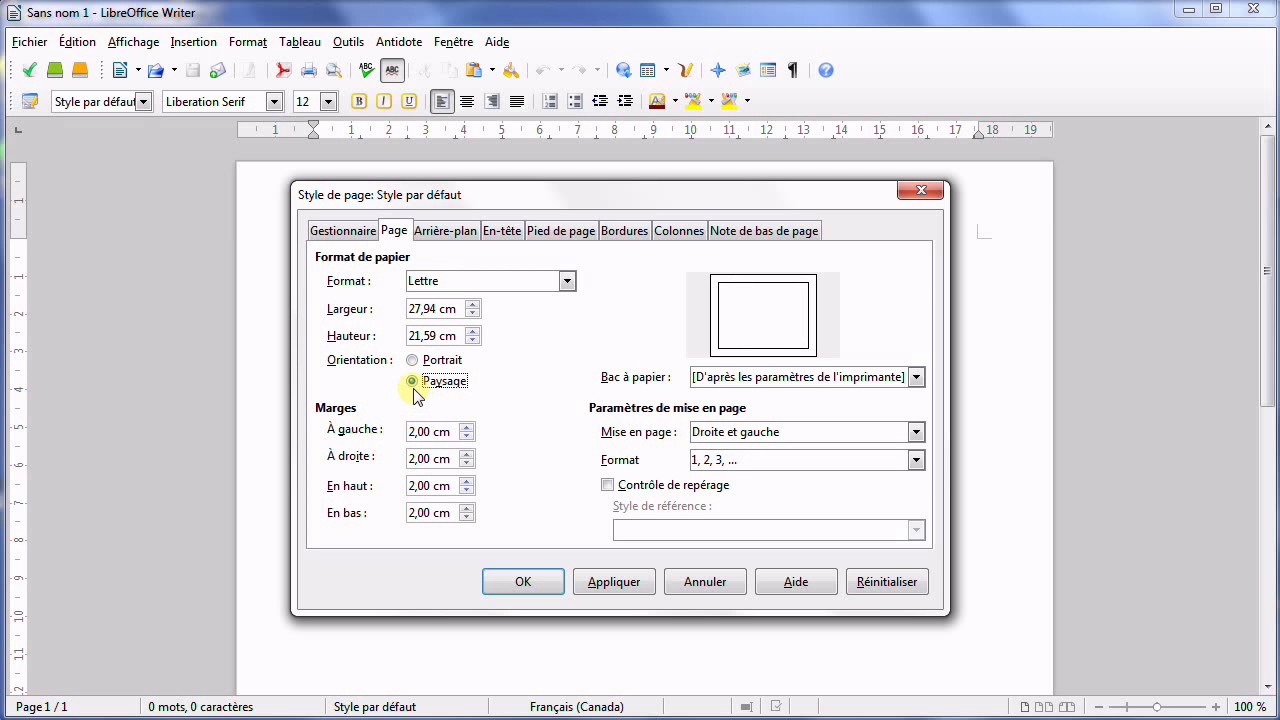
Maintenant, fais un clic droit sur ta page de garde et sélectionne "Style de page". Tu vas voir une fenêtre s'ouvrir, pleine d'options. (Ne panique pas, on se concentre sur l'essentiel !).
3. Supprimer la numérotation (enfin !)
Dans cette fenêtre, cherche l'onglet "Pied de page" (ou "En-tête", ça dépend de où est ton numéro de page). Décoche simplement la case "Activer le pied de page" (ou "Activer l'en-tête"). Et voilà ! Le numéro de page a disparu de ta page de garde ! Hourra !

Si tu as besoin de plus de contrôle, par exemple, pour que la numérotation commence à "1" sur la page suivante, il faudra aller un peu plus loin dans les options. Mais pour l'instant, savoure ta victoire !
Alors, tu vois ? C'était pas si sorcier ! Maintenant, tu peux impressionner tes amis, tes collègues, et même ton chat (bon, peut-être pas ton chat). L'informatique, c'est un peu comme un jeu : plus on apprend, plus on s'amuse.
Envie d'aller plus loin et de devenir un pro de LibreOffice ? Explore les autres styles de page, les modèles, les tableaux… Le monde de la bureautique est à toi ! N'hésite pas à fouiller les forums d'aide en ligne, il y a plein de gens prêts à partager leurs astuces. Allez, lance-toi et crée des documents magnifiques !

![Ajouter des numéros de page dans LibreOffice Draw [Résolu]](https://img-19.ccm2.net/T5LvhN1IpcAF8iA6ARUzRWB-Vns=/cc808e26dca54534b2001c492747253e/ccm-ugc/numero_page.jpg)


![Mise en page [Parcours guidé LibreOffice Writer]](https://archives.lachiver.fr/Parcours/Writer/Win/res/formatPage2_1.png)





![[Tuto] Comment supprimer la page de garde sur un document Word ? - YouTube](https://i.ytimg.com/vi/2dZV6h-q4g4/maxresdefault.jpg)